Externt, när du använder iPhone 7 och iPhone 7 Plus, finns det ingen känsla av närvaron av några innovationer. Men om
Om du har köpt en ny iPhone 7 bör du göra detvet att enheten i dina händer är mer avancerad och kapabel till mer än den tidigare iPhone-modellen. Och med den här recensionen hjälper vi dig att upptäcka och lära dig hur du använder nya möjligheter.
- # 1. Justera den taktila känslan av Home-knappen
- # 2. Ett nytt sätt att hårt nollställa din enhet
- Nummer 3. Aktivera fotografering av "Stående läge"
- Nr 4. Alternativ att spara två kopior av ett foto i stående-läge
- Nr 5. Använda optisk zoom på iPhone 7 Plus
- Nr 6. Aktiverar 4K videoinspelning
- Nr 7. Fixa brännvidden vid filmning av filmer
- Nr 8. Inaktivera alternativet "Höj till vaken" (vakna när du hämtar enheten)
- Nr 9. Lägga till widgetar på den låsta skärmen
- Nr 10. Använd din iPhone som förstoringsglas
- Nr 11. Batteriladdning och musik lyssnande - samtidigt
- Nr 12. Använda 3D Touch
- Nr 13. Lås upp iPhone-skärmen utan att trycka på hemknappen
- Nr 14. Inaktivera haptisk feedback (vibrationer under grundläggande åtgärder)
- Grundläggande
- Nr 15. Aktiverar tvåstegsverifiering
- Nr 16. Öka eller minska storleken på texten på skärmen
- Nr 17. Visning av batteriladdning i procent
- Nr 18. Stäng en app eller flera appar
- Nr 19. Flytta eller ta bort en app från startskärmen
- Nr 20. Stör ej-läge
- Nr 21. Bekväm tillgång
- Nr 22. Kontrollcenter
- Nr 23. Lykta
- Nr 24. Apple ID-konto utan kreditkort
- Tangentbordstips
- Nr 25. Hur man lägger till ett annat tangentbord
- Nr 26. Lägga till ett specialtecken
- Nr 27. Ett snabbt sätt att starta ett nytt erbjudande
- Nr 28. Sätt snabbt in ett skiljetecken i texten
- Nr 29. Snabb uppsättning versaler
- Nr 30. Snabbbyte av domännamnstillägg
- Nr 31. För att ångra den sista åtgärden - skaka bara enheten
- Nr 34. Uppsättning av smarta citat
- Nr 35. Funktioner för att skriva textförkortningar på engelska
- Nr 36. Gester
- Nr 37. Snabb åtkomst till ett utkast till brev
- Nr 38. Välja en del text att citera
- Nr 39. Lägg till mediefiler i det nya e-postfönstret
- Nr 38. Textformatering
- Nr 39. Få svar på ett brev
- Tips för att använda webbläsaren Safari
- Nr 40. Gå tillbaka till början av sidan
- Nr 41. Gester för att gå till föregående eller nästa sida
- Nr 42. Visar nyligen stängda flikar
- Nr 43. Tillgång till besökta webbsidor
- Nr 44. Safari-läsare
- Nr 45. Läslista
- Nr 46. Sök på den aktuella sidan
- Nr 47. Stänga och organisera flikar
- Nr 48. Bläddra i sidor i sekretessläge
- Nr 49. Lägga till ett RSS-flöde i Safari-appen
- Tips för att använda Messages-appen (iMessage)
- Nr 50. Skicka foton eller videor
- Nr 51. Tid för att skicka och ta emot meddelande
- Nr 52. Blockera röst, FaceTime och meddelanden
- Nr 53. Dela din plats med vänner
- Nr 54. Avsluta den allmänna iMessage-chatten
- Tips för att använda appen “Telefon”.
- Nr 55. Hur man svarar på ett samtal med ett sms
- Nr 56. Lägg till foton i en kontakts profil
- Nr 57. Tips för att använda Calculator-appen
- Nr 58. Tips för att använda Kalender-appen
- Tips för att öka drifttiden för din enhet på en enda batteriladdning
- Nr 59. Aktiverar autolås
- Nr 60. Minska ljusstyrkan
- Nr 61. Identifiera skadliga energikonsumenter
- Nr 62. Bestäm endast plats när du använder appen
- Nr 63. Uppdaterar appen i bakgrunden
- Nr 64. Tips för att maximera batteriets livslängd
- Tips för att använda Siri
- Nr 65. Vad är det här för låt?
- Nr 66. Hands-free Siri (Hands-free Siri)
- Nr 67. Få Siri att svara snabbare
- Nr 68. Aktivera eller inaktivera olika driftlägen för systemet
- Nr 69. Låt Siri uttala ditt namn korrekt
- Tips för att använda apparna Kamera och Foton
- Nr 70. Favoritalbum
- Nr 71. Hur man döljer ett foto
- Nr 72. Försenad slutare
- Nr 73. Fotoåterställning och radering.
- Nr 74. Fokus och exponeringskontroll
- Andra praktiska saker du bör prova
- Nr 75. Visa IMEI-nummer
- Nr 76. Skärmförstoring
- Nr 77. Tips för att använda hörlurar
- Nr 78. Utöka ansökningar
- Nr 79. Hur man undviker en kortslutning på din blixtkabel
- Nr 80. IPhone laddas inte?
annons
annons
# 1. Justera den taktila känslan av Home-knappen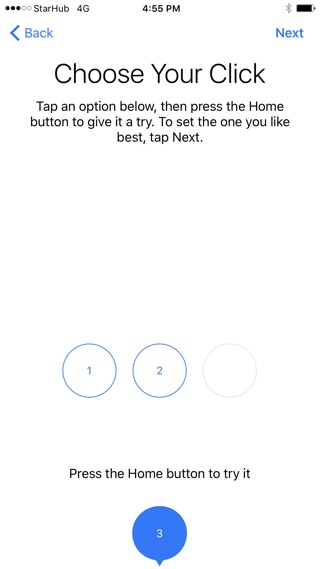

Den nya hemknappen är inte riktigtär en fysisk knapp. På samma sätt som Force Touch med tryckavkänning som finns i nyare Mac-datorer är den nya hemknappen en kapacitiv skärm. Knappen i sig är stillastående, men du kan känna svaret genom att använda Taptic Engine under knappen.
Det betyder att det går att genomföraställa in responsnivån för denna knapp. Det finns 3 inställningar tillgängliga - "låg", "medium" och "hög". Systemet ber dig om den önskade nivån av taktila förnimmelser från knappen i det inledande skedet av att ställa in enheten. Men parametrarna kan ändras när som helst genom att följa sökvägen:"Inställningar"-> "Grundläggande "-> "Hemknapp ".
# 2. Ett nytt sätt att hårt nollställa din enhet
I fall där din iPhone börjar körakonstigt, då är det första tipset att göra en hård återställning. På tidigare modeller användes kombinationen Home och Power för denna procedur. I den nya modellen finns det ingen fysisk knapp "Hem", så du bör komma ihåg den nya kombinationen för att utföra denna återställningsförfarande. Du måste trycka på "Power" -knappen och volym ned-knappen.
annons
annons
Nummer 3. Aktivera fotografering av "Stående läge"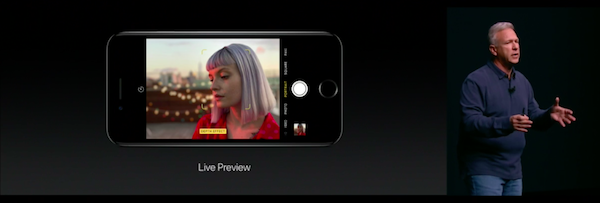

När du använder iOS 10.1 på iPhone 7 Plus kommer du att märka det nya fotograferingsalternativet "Porträttläge". Den väljs med en enkel gest - svep i "Kamera" -applikationen, som alla andra fotograferingslägen, till exempel, som fotograferingsläget "Panorama".
Nr 4. Alternativ att spara två kopior av ett foto i stående-läge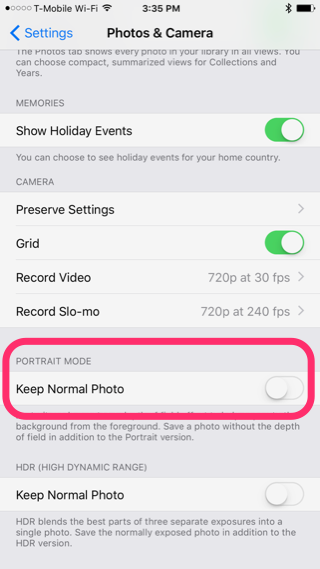

När du fotograferar i stående läge,iOS sparar också den vanliga versionen av ögonblicksbilden om du inte gillar porträttlägeversionen av ögonblicksbilden. Vilket leder till dubbelt så mycket utrymme i enhetens minne. Om du är säker på att du använder "Porträtt" -läget kan du följa vägen: "Inställningar "-> "Foto och kamera "och inaktivera alternativet "Behåll en normal version av fotot "i underavsnittet "Porträttläge".
Nr 5. Använda optisk zoom på iPhone 7 Plus

Du borde veta att din enhet är iPhone 7Plus har 2x optisk zoom till sitt förfogande tack vare närvaron av en andra teleobjektiv på baksidan. För att använda den måste du klicka på ikonen "2x" ovanför släppknappen. Du kan också välja alternativ från 1x till 10x zoom. Alla val över 2x är systemets programvaruzoom.
Nr 6. Aktiverar 4K videoinspelning
Som standard är det här alternativet inaktiverat, men enhetenhar möjlighet att spela in video i 4K-upplösning. När du spelar in video, säg på en fest i god belysning, försök att sätta på 4K. Slutresultatet tar mycket minnesutrymme, men det kommer att se fantastiskt ut. Välj "Inställningar"Foto och kamera "... I avsnitt "Videoinspelning "växla till alternativet "4K @ 30 fps ".
Nr 7. Fixa brännvidden vid filmning av filmer
IPhone 7 Plus har nu entill förfogande för den optiska zoomen, så det finns en ny inställning för att fixera objektivets brännvidd vid filminspelning. Detta innebär att zoomfunktionen inte kommer att justeras om en blixt blinkar i ramen eller när belysningen försämras. Det här alternativet finns på samma plats, i avsnittet “Videoinspelning ".
annons
annons
Nr 8. Inaktivera alternativet "Höj till vaken" (vakna när du hämtar enheten)
I iOS 10 introducerades iPhone 7ny funktionalitet när enheten automatiskt vaknar när den tas upp från ytan. Om detta händer ofta och stör dig, finns det ett alternativ att stänga av det här alternativet. "Inställningar "-> "Display och ljusstyrka ".
Nr 9. Lägga till widgetar på den låsta skärmen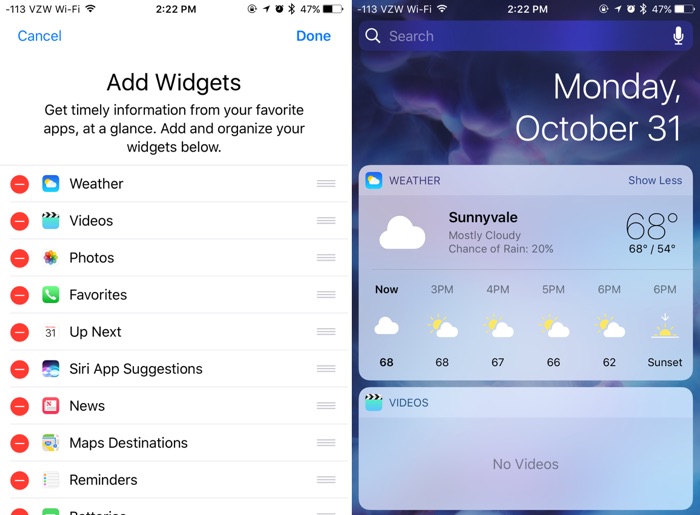

Widgets roll i iOS 10 är mycket relevant och viktig.Widgets kan nu läggas till direkt från den låsta skärmen. Widgets anropas genom att svepa från vänster till höger på den låsta skärmen. Bläddra ner och välj "Redigering» för att välja de nödvändiga widgetarna. Läsavår guide om hur du använder widgets finns här.
Nr 10. Använd din iPhone som förstoringsglas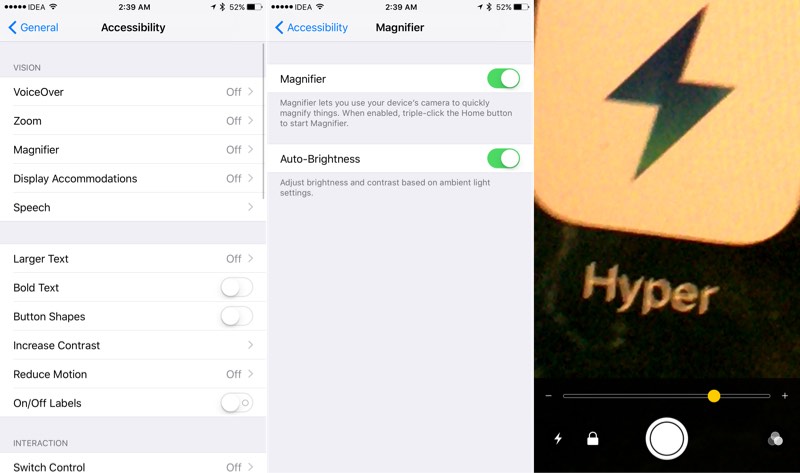

Du kan använda de fantastiska funktionerna i iPhone-kameran som ett personligt förstoringsglas för att läsa små bokstäver. För att aktivera det här alternativet, gå till "Inställningar "-> "Grundläggande "-> "Universell åtkomst» -> "Förstoringsglas glas"Och slå på den. För att anropa denna funktion räcker det att trycka på hemknappen tre gånger.
Nr 11. Batteriladdning och musik lyssnande - samtidigt
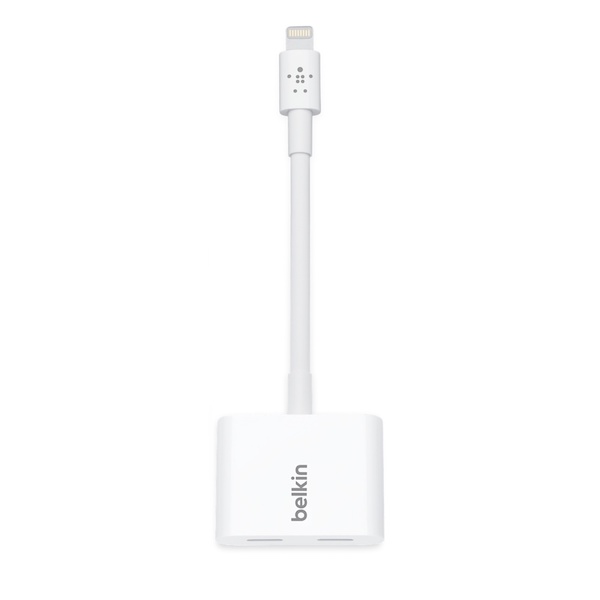

iPhone har inget hörlursuttag.Därför, om du vill lyssna på musik genom Lighting EarPods samtidigt som du laddar batterierna, måste du köpa en adapter. Belkin gör en adapter med två Lightning-portar och den heter "Belkin Lightning Audio + Charge RockStar"och säljer för $ 40... Du kan också köpa Bluetooth-hörlurar. Eller Apple AirPods när det är tillgängligt.
Nr 12. Använda 3D Touch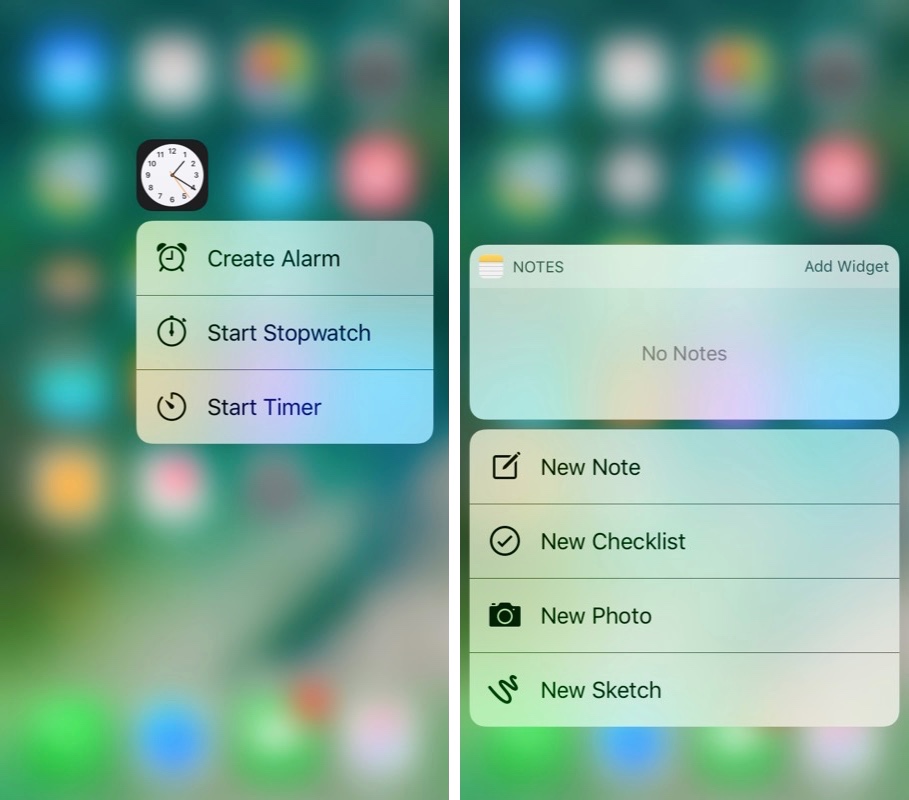

I iOS 10 har 3D Touch förbättratsvid användning. Och det spelar en viktigare roll när du behöver svara på en kommentar på låsskärmen eller skicka ett meddelande med en visuell effekt i programmet Meddelanden. Det är nödvändigt att använda 3D Touch-funktionen oftare för att integrera den i daglig praxis. Läs vår lista över att använda 3D Touch på iOS 10.
Nr 13. Låser upp skärmenjagTelefon utan att trycka på hemknappen
I iOS 10 måste du klicka på "hem"knappen för att låsa upp iPhone. Även på iPhone 7, vilket innebär att du trycker på hemknappen tills du får ett taktilt svar. Men vad händer om du vill låsa upp enheten genom att helt enkelt placera fingret på skannerns / hemknappens yta? Du kan göra detta så länge skärmen är aktiverad och med lämpliga tillgänglighetsinställningar.
I applikationen "Inställningar", gå till "Grundläggande "-> "Universalåtkomst "-> "Hus".Och aktivera alternativet "Lås upp genom att placera fingret ".
Nr 14. Inaktivera haptisk feedback (vibrationer under grundläggande åtgärder)
IPhone 7 har en riktigt brakraftfull Taptic motor. Och i iOS 10 används taktil imitation överallt. Designad för att simulera verkligheten. Därför, när du väljer ett datum i valfri applikation, känner du verkligen rullningen av datumhjulet. Dessa förnimmelser finns också i Mail-applikationen när meddelandet raderas.
Men om den här funktionen är irriterande kan du gå till "Inställningar" och välja den nya inställningspanelen "Ljud och taktila inställningar "... Längst ner på panelen kan du stänga av det taktila sensationssystemet.
huvud
Nr 15. Aktiverar tvåstegsverifiering
Du kommer att använda ditt Apple-kontoID för så många handlingar i Apple-världen. Köp från iTunes Store, aktivera iCloud-tjänster på alla dina enheter, köp från Apple Online Store och mycket mer. Därför rekommenderas det starkt att du aktiverar tvåstegsverifiering på ditt konto för att förbättra dess säkerhet och förhindra det.dataintrång хакерами.
➤Så här aktiverar du tvåstegsverifiering för ditt Apple ID-konto
➤Fem aktuella säkerhetstips för din iPhone
Nr 16. Öka eller minska storleken på texten på skärmen
Om det blir nödvändigt att ändra storleken på texten på enhetens skärm för att göra det bekvämare att läsa, kan detta göras i "Inställningar", välj inställningspanelen "Display och ljusstyrka",sedan alternativet "Textstorlek.Flytta skjutreglaget beroende på dinpreferenser. Det bör noteras att den önskade textstorleken endast visas i applikationer som stöder funktionen Dynamisk typ.
Nr 17. Visning av batteriladdning i procent
Som standard visas iOS-systemet grafisktÅterstående batterinivå i det övre högra hörnet av statusfältet på huvudskärmen. För att enklare övervaka nivån på återstående batteriladdning kan du aktivera funktionen för att visa laddningsindikatorn i procent. För att aktivera det här alternativet, gå till "Inställningar" > "Grundläggande" > "Användning" och markera alternativet "Batteriladdning i procent".
Nr 18. Stäng en app eller flera appar
För att avsluta programmet helt ellertvingas stängas när det är i bakgrunden, dubbelklicka på "Hem" -knappen för att gå ut till ett nytt fönster för att växla mellan applikationer eller fliken multitasking och svep uppåt för att stänga det önskade programmet. Du kan stänga flera applikationer samtidigt (upp till tre applikationer samtidigt) med samma gest, men med tre fingrar.
Nr 19. Flytta eller ta bort en app från startskärmen
Om du behöver flytta ikonenapplikationer till en ny plats på startskärmen måste du trycka och hålla fingret på ikonen för den önskade applikationen och vänta ett par sekunder tills alla ikoner på skärmen börjar vicka. Du kan nu dra och släppa och organisera appikoner på din startskärm. Om det finns ett behov av att flytta programikonen till en annan sida på startskärmen, dra sedan ikonen till kanten av skärmen och vänta tills den flyttas till nästa eller föregående sida. För att ta bort en applikation måste du klicka på det lilla krysset i det övre hörnet av applikationsikonen i samma ikonskakningsläge. För att lämna gungläget måste du trycka på "Hem"-knappen.
Nr 20. Stör ej-läge
Aviseringar och varningar hjälper ossatt inte missa ny mottagen information eller en ny händelse som har inträffat, men vid behov kan du tvinga din iPhone att inte meddela dig om inkommande nyheter varken under ett viktigt möte eller helt enkelt när du går och lägger dig. För att göra detta måste du aktivera alternativet "Stör ej" i Inställningar. Alternativet kan aktiveras manuellt:Inställningar > Stör inte, och klicka på knappenManuellför att aktivera ett alternativ eller så kan du ställa in ett schema för det alternativet. När alternativet "Stör ej»Är på, inkommande samtal och varningar kommer att tystas och månens ikon kommer att visas i statusfältet.
Nr 21. Bekväm tillgång
Easy Access är en ny funktion somdök först upp på iPhone 6 och iPhone 6 Plus-enheter med större skärmstorlekar för enklare enhandsanvändning. Anropas av ett lätt dubbelklick på knappen "Hem/Touch ID-skanner". Skärmen kommer att sänkas så att du kan nå önskat gränssnittselement med tummen. Skärmen förblir i denna position i 5-6 sekunder, vilket är tillräckligt för att utföra de nödvändiga åtgärderna, eller förblir i denna position tills det första klicket på ett gränssnittselement.
➤Hur man använder Easy Access för enklare enhandsmanövrering på iPhone 6 Plus och iPhone 6
Nr 22. Kontrollcenter
Kontrollcenter ger snabb åtkomst tillKamera, kalkylatorapplikationer, AirPlay-funktion och kontrollknappar för musikuppspelning. Du har också tillgång till att styra skärmens ljusstyrka, aktivera eller inaktivera olika systemdriftlägen, såsom flygplansläge, Wi-Fi, Bluetooth, Stör ej och låsa eller låsa upp startskärmens porträttläge. För att komma åt kontrollcentret måste du utföra en "svep upp"-gest från skärmens nedre kant.
Nr 23. Lykta
Du kan använda din iPhone som en ficklampa. Svep uppåt från skärmens nedre kant för att öppna Control Center och klicka på ficklampans ikon för att sätta på ficklampan.
Nr 24. Apple ID-konto utan kreditkort
Om du inte är medveten om det, påminner vi dig om att duDu kan skapa ett Apple-ID utan kreditkort för att ladda ner gratis appar. Vissa föräldrar skapar dessa konton för sina barn och finansierar dessa konton med iTunes Presentkort för att spåra barns utgifter i App Store.
Tangentbordstips
Nr 25. Hur man lägger till ett annat tangentbord
Om det finns ett behov av att kommunicera med kollegoreller med familjemedlemmar på ett annat språk, erbjuder iPhone en lösning med ett klick för att växla tangentbordet mellan olika layouter. För att lägga till ett tangentbord på ett annat språk, starta programmet "Inställningar" och sedan:Grundläggande -> Tangentbord -> Tangentbordslayouter > Lägg till en ny layoutoch lägg till det nya språket i arbetslistantangentbordslayouter. Genom att endast utföra den här åtgärden en gång kan du helt enkelt klicka på klotikonen bredvid mellanslagstangenten på tangentbordet på skärmen för att växla mellan olika språk.
Nr 26. Lägga till ett specialtecken
Kunde inte hitta specialsymbolen € påditt iPhone eller iPad tangentbord? För att skriva ut denna symbol måste du trycka på och hålla ned $ (dollar) symbolen. I rullgardinsmenyn kommer systemet att visa de tillgängliga alternativa valutasymbolerna, från vilka du kan välja eurosymbolen. Det här tricket kan göras för att infoga många andra tecken i text, såsom ett inverterat utropstecken, ett längre bindestreck, etc., genom att helt enkelt trycka och hålla ned lämplig tangent.
Nr 27. Ett snabbt sätt att starta ett nytt erbjudande
iOS-systemtangentbordet har förmågan attGenom att dubbelklicka på mellanslagstangenten, lägg till en punkt efter det sista ordet, vilket gör att du snabbt kan skapa en ny mening. Detta är särskilt användbart när du arbetar med ett stort stycke text. För att aktivera det här alternativet, följ sökvägen: "Inställningar" -> "Grundläggande" -> "Tangentbord"och kontrollera om alternativet "Snabbtangent" är aktiverat.
Nr 28. Sätt snabbt in ett skiljetecken i texten
Många användare för att se listan över teckenskiljetecken klicka på "123"-tangenten och först efter det välj önskat tecken för att infoga det i texten. Efter detta trycker de på "ABC"-tangenten igen för att återgå till tangentbordet för att skriva. Denna procedur kan utföras mycket snabbare och mer effektivt. För att göra detta, tryck och håll ned "123"-tangenten och svepa på tangentbordet för att välja önskat skiljetecken. Efter att ha valt önskat skiljetecken eller symbol, ta bort fingret från "123"-tangenten och iOS-systemet kommer automatiskt att återgå till bokstavstangentbordet för att skriva. Detta sparar tid på att växla mellan tangentbordslayouter.
Nr 29. Snabb uppsättning versaler
Om du behöver mitt i en meningFör att skriva en stor bokstav gör du vanligtvis detta genom att aktivera CapsLock-tangenten en gång. Det finns ett snabbare sätt: Tryck på "Skift"-tangenten och, utan att släppa fingret, flytta den till tangenten med önskad bokstav att skriva. När du tar bort fingret ser du att "Skift"-tangenten redan har avaktiverats, vilket gör att du kan spara onödiga fingerrörelser.
Nr 30. Snabbbyte av domännamnstillägg
Mobilversionen av Safari-webbläsaren har en mycketBekväm ".com" -nyckel för att snabbt lägga till ett domännamnstillägg i adressfältets URL-länk. Du kan också använda samma nyckel för att välja andra tillägg som ".ORG" eller ".NET". För att göra detta, håll ned ".COM" -tangenten och välj önskat tillägg i rullgardinsmenyn. Det bör noteras en intressant funktion att den här rullgardinsmenyn kommer att innehålla tillägg som är inneboende för det land vars språk läggs till i listan över det internationella tangentbordet.
Nr 31. För att ångra den sista åtgärden - skaka bara enheten
Istället för att hålla ner raderingsknappen för att raderaskriven text kan du helt enkelt skaka iPhone (en gång till vänster och bakåt). Skärmen ber dig sedan att ”Avbryta utskrift”. Om du trycker på knappen raderas den nyligen skrivna texten automatiskt.
Nr 34. Uppsättning av smarta citat
Som standard när du trycker på den citerade knappendet finns en massa normala citat, ofta kallade "dumma" citat. Du kan dock anropa och skriva böjda citattecken (kallas "smarta citat") genom att trycka och hålla ned citattecken.
Nr 35. Funktioner för att skriva textförkortningar på engelska
När du skriver förkortningarna "han kommer" eller "vi kommer"iOS-systemet korrigerar inte automatiskt texten du skrev "helvete" eller "väl" till önskad text. För automatisk korrigering är det nödvändigt att lägga till en extra bokstav "l." Skriv "helll" så kommer systemet att rekommendera dig att välja "han ska". Skriv "welll" och tangentbordet ber dig välja "vi kommer".
Det här alternativet fungerar också när du skriver orden "var" och "vi är." Skriv in den extra bokstaven "e" ("var") och programmet rekommenderar att du väljer "vi är."
Tips för att arbeta med Mail-applikationen
Nr 36. Gester
Genom att svepa till höger om meddelandet kan du tilldelameddelandet har läst eller oläst status. Genom att svepa åt vänster till skärmkanten i meddelandet kan du radera meddelandet eller skicka det till arkivet. Att svepa åt vänster om ett meddelande ger dig fler alternativ för att arbeta med meddelandet.
➤Så här tar du snabbt bort eller arkiverar ett meddelande i Mail-appen
Nr 37. Snabb åtkomst till ett utkast till brev
För snabb åtkomst till listanutkast till e-postmeddelanden måste du trycka och hålla ned knappen "skriv nytt brev" i det nedre högra hörnet. Fönstret som visas visar alla dina utkast till e-postmeddelanden. Denna metod ger dig snabbare tillgång till utkast än den konventionella metoden.
Nr 38. Välja en del text att citera
Ibland blir det nödvändigt att bara väljaen del av texten från det skickade e-postmeddelandet, men iOS-systemet väljer och infogar hela meddelandet som standard i svaret. För att välja en del av texten som ska ingå i ett svarsmeddelande måste du använda den vanliga iOS-mekanismen för att välja text och först sedan klicka på "Svara" -knappen. Du kommer nu att se den markerade texten från det mottagna e-postmeddelandet som en offert i ditt svarsmeddelande.
Nr 39. Lägg till mediefiler i det nya e-postfönstret
I det nya meddelandefönstret i Mail-applikationendet finns ingen separat knapp för att välja mediefiler för att skicka dem som en applikation. Men när du trycker länge på det nya meddelandefältet ser du en meny som visas med ett förslag om att lägga till en video eller ett foto som en bilaga till detta brev (du måste klicka på högerpilen för att se de alternativ som erbjuds). När du klickar på högerpilen ser du en standardmeny för att välja ett foto eller en video som ska skickas tillsammans med bokstaven.
Nr 38. Textformatering
Du kan skriva in texten i ett nytt meddelande och sedan formatera det som "fet", "med en snedställning" eller "understrykning" genom att markera all text och klicka på "BIU" -knappen.
Du kan öka eller minska indragstorlekenvald text. Först måste du välja önskad del av texten, klicka på citaten, klicka sedan på pilen till höger och klicka sedan på citatnivån och klicka sedan på "öka" eller "minska" -knapparna beroende på önskat textformat.
Nr 39. Få svar på ett brev
För att få ett meddelande om att någon har svarat på ett brev, när du visar meddelandet, klicka på flaggan och välj "Meddela".
Safari Browser Tips
Nr 40. Gå tillbaka till början av sidan
Om du klickar ovanför utrymmet på den smarta sökraden kommer du tillbaka till början av sidan du tittar på. Detta eliminerar behovet av att bläddra hela sidan uppåt, vilket sparar tid.
Nr 41. Gester för att gå till föregående eller nästa sida
Istället för att använda bakåt- eller framåtknapparna,Du kan använda svepgester från kant till kant för att välja webbsidor som sparats i appens historik. Svep från den vänstra kanten – gå en sida bakåt, svep från högerkanten - gå framåt. Dessa gester är mycket användbara när du arbetar i helskärmsläge för applikationen, eftersom framåt/bakåt-knapparna inte visas i det här läget.
Nr 42. Visar nyligen stängda flikar
Om önskad flik stängdes av misstag, ellerom du bara behöver öppna en flik från din senaste session kan du helt enkelt klicka och hålla ned “+” -knappen för att visa en lista över alla dina nyligen stängda flikar.
annons
annons
Nr 43. Tillgång till besökta webbsidor
Du kan komma åt din webbläsarhistorik för en viss flik genom att länge trycka på bakåt- eller framåtknapparna så att du snabbt kan hoppa till en webbplats som du har sett tidigare.
Nr 44. Safari-läsare
Du kan klicka på ikonen till vänster om smartlinjensök (adressfält eller sökfält) och få tillgång till läsläget i webbläsaren, där artiklar på en webbsida visas utan annonser och annat glitter. Ikonen blir vit när läsarläget är aktiverat.
Nr 45. Läslista
Om du stöter på en lång artikel på Internet,som du tycker är intressant, men inte har tid att läsa den, då kan den här sidan läggas till i webbläsarens läslista, som synkroniseras med alla dina iOS-enheter och Mac-datorer.
Du kan spara länkar i läslistangenom att klicka på "Dela" -knappen i Safari-applikationen och sedan måste du klicka på knappen med "glasögon" -ikonen. Från iOS 7 och senare kan du lägga till artiklar att läsa i Safari från appar från tredje part, så att du kan lägga till länkar från Dela-menyn i respektive appar.
Läslistan kan nås genom att klicka på bokmärkesikonen i verktygsfältet i Safari-applikationen och växla till fliken markerad med glasögonikonen.
Nr 46. Sök på den aktuella sidan
För att söka efter önskat fragment på strömmenwebbsidan måste ange texten med nyckelordet i det smarta sökfältet och omedelbart längst ner ser du ett avsnitt med titeln "På den här sidan" som visar alla förekomster av matchningar med sökordet.
När du klickar på den sista cellen i avsnittet "Om dettasida ”, visar Safari den första matchningen i söketeksten, och sedan kan du navigera genom varje matchning i följd med upp- eller nedknapparna längst ner.
Nr 47. Stänga och organisera flikar
För att stänga sidan kan du helt enkelt användagest "svep åt vänster" eller tryck på "x" -knappen. Flikar kan bara stängas i följd, en efter en. Det finns inget alternativ att stänga alla flikar samtidigt.
Du kan ordna sekvensen för flikarna genom att dra och släppa dem till önskad plats.
Nr 48. Bläddra i sidor i sekretessläge
För att slå på och av privatÅtkomst "för att surfa privat på webben, klicka på flikomkopplaren längst ner i webbläsarfönstret och välj sedan knappen" Privat åtkomst "i fönstrets vänstra hörn.
Du kommer att märka att färgen på webbläsarfönstret blir svart när du aktiverar privat surfning, så att du kan skilja privat surfning från normal surfning.
Nr 49. Lägga till ett RSS-flöde i Safari-appen
Från och med iOS 8 blev det möjligtPrenumerera på RSS-flöden i Safari, som sedan visas på fliken Delade länkar. För att prenumerera på RSS-flöden, gå till prenumerationswebbplatsen från Safari-applikationen, klicka på ikonen "Bokmärken" och sedan på symbolen "@". Klicka sedan på knappen "Prenumerera" längst ner och välj sedan "Lägg till aktuell sida". Du kommer att börja ta emot uppdateringar från den valda webbplatsen på fliken "Delade länkar".
Tips för att använda Messages-appen (iMessage)
Nr 50. Skicka foton eller videor
Klicka på för att skicka ett fotokameraikon i den aktuella konversationen, svep uppåt för att ta ett foto och skicka det omedelbart. För att skicka en video, svep åt höger för att börja spela in ett videofragment och sedan med ett svep uppåt, sluta fotografera och skicka det resulterande videofragmentet.
Nr 51. Tid för att skicka och ta emot meddelande
Öppna appen Meddelanden och gå tillalla samtal. Här ser du att tiderna är för hela konversationen. För att se när meddelandet skickas måste du dra ett visst meddelande åt vänster.
Nr 52. Blockera röst, FaceTime och meddelanden
Välj i InställningarTelefon> Blockeradoch klicka sedan på "Lägg till ny ... "och klicka på den kontakt som du vill lägga till i svartlistan. Du kan också blockera en kontakt i apparna Telefon, FaceTime och Meddelanden.
Om du har angett en kontakt eller ett telefonnummer i svartlistan ignoreras alla röstsamtal, FaceTime-samtal och meddelanden från den kontakten. Du kan inte blockera röstsamtal individuellt eller bara samtal från FaceTime-appen eller bara meddelanden från den här kontakten.
➤Så här blockerar du samtal och meddelanden på iPhone
Nr 53. Dela din plats med vänner
I appen Meddelanden väljer du konversationen med din vän som du vill dela din plats med. Klicka sedan på “Läs mer"i det övre högra hörnet. Klicka på "Skicka min nuvarande plats"",om du vill skicka din nuvarande plats eller klicka på "Dela plats",om du vill dela din plats för alltid eller under en viss tidsperiod.
Nr 54. Avsluta den allmänna iMessage-chatten
Välj konversationen du vill lämna i Messages-appen, klicka på Detaljer och slå sedan på reglagetStör inte".
Tips för att använda appen “Telefon”.
Nr 55. Hur man svarar på ett samtal med ett sms
Om du inte kan ta emot ett samtal vid en viss tidpunktögonblick i tiden kan du svara på det med ett textmeddelande. Du måste klicka på ikonen "Meddelanden" och skicka ett förberett meddelande, till exempel "Tyvärr, jag kan inte ta ditt samtal just nu", eller "På väg" eller "Kan jag ringa tillbaka senare" ?” Du kan redigera förskrivna meddelanden i"Inställningar" > "Telefon" > "Svara med meddelande".
Nr 56. Lägg till foton i en kontakts profil
Du kan synkronisera profilfotondina vänner och familj från sociala nätverk som Facebook eller Twitter. På så sätt, när de mailar eller ringer dig, kommer du att se deras profilbild från det sociala nätverket. För att synkronisera, gå till "Inställningar", välj Facebook eller Twitter, logga in på ditt konto och klicka på"Uppdatera alla kontakter".
Nr 57. Tips för att använda Calculator-appen
Du kan radera den sist inmatade siffran i miniräknare genom att svepa från vänster till höger eller tvärtom i räknarens applikationsdisplay.
Nr 58. Tips för att använda Kalender-appen
Kalender-appen gör det enklare att använda vyn"lista över händelser" för en månad eller ett år. Så här ställer du in det: Du måste gå till månadsvyn. Här måste du klicka på knappen "lista/månadsvykombination", som finns till vänster om sökikonen. Sedan måste du klicka på vilken dag i månaden som helst. Klicka nu på listvyikonen till vänster om sökikonen. Det är allt! Detta kommer att aktivera "lista"-knappen och alla händelser i månaden ska nu visas som en lista.
Tips för att maximera batteriets livslängd
Nr 59. Aktiverar autolås
Autolåsfunktionen måste vara aktiveradskärm på din iPhone för att minska batteriförbrukningen. För att välja den tid efter vilken den automatiska blockeringen ska utlösas, gå till "Inställningar", gå till "huvud"> "Auto lås"och ställ in den automatiska blockeringstiden på 1, 2, 3, 4 eller 5 minuter.
Nr 60. Minska ljusstyrkan
Att minska skärmens ljusstyrka hjälper ocksåspara energi. Därför kan du ställa in skärmens lägre ljusstyrka beroende på dina preferenser. Gå till "Inställningar", välj "Skärm och ljusstyrka" och minska ljusstyrkan.
Nr 61. Identifiera skadliga energikonsumenter
Från iOS 8 och senare kan du bestämma vilken applikation som förbrukar maximal energi. Informationen finns: "Inställningar", sedan"Grundläggande" > Använd > Batterianvändning.
Detta avsnitt av inställningarna kommer att innehållainformation om energiförbrukning av en eller annan applikation eller olika tjänster i systemet. Det är viktigt att notera att en app med en hög andel batteriförbrukning inte betyder att den är. Du kanske använder den här applikationen mycket ofta, eller om applikationen körs i bakgrunden laddar den ner eller laddar upp data till nätverket.
Oroa dig för applikationersom är på topplistan över elkonsumenter, men som du inte ens har använt. I iOS 8 finns information om vilken aktivitet som leder till mest energiförbrukning, inklusive tjänster som körs i bakgrunden.
Nr 62. Bestäm endast plats när du använder appen
I iOS 8 lade Apple till ett nytt anpassningsalternativ i platstjänster som heter “Endast när du använder programmet "... Detta innebär att denna applikation kommer attanvänd endast platstjänster när du använder den här applikationen, inte hela tiden. Detta kan vara användbart när du arbetar med applikationer som App Store, som inte har ett sådant behov av att använda geolokaliseringstjänster hela tiden.
Det går att se vilka applikationeranvända platstjänster i Inställningar > Sekretess > Platstjänster. Applikationer som har använt din plats är markerade med en kompassformad indikator. Om du väljer en applikation i den här listan ser du alternativet "Endast när du använder "... Aktivera det här alternativet om du villappen upptäcker bara din plats när du använder den här appen. Detta säkerställer att applikationen endast använder din plats när den eller en av dess tjänster visas.
Observera att detta alternativFinns för lagerappar och vissa appar från tredje part. Vi förväntar oss dock att tredjepartsappar får detta alternativ efter att de är optimerade för iOS 8.
Nr 63. Uppdaterar appen i bakgrunden
Uppfriskande data i bakgrundentillåter applikationen att uppdatera när den hittasi bakgrunden. Den här funktionen förbättrar användarupplevelsen med applikationer som RSS-klienter, nyhetsapplikationer och andra, som kan ladda ner den senaste informationen i bakgrunden så att du inte behöver slösa din tid på att uppdatera innehåll när du startar applikationen. Även om Apple optimerar denna process så mycket som möjligt för att minska strömförbrukningen, är det troligt att denna process minskar batteritiden, särskilt på äldre iOS-enheter. För att inaktivera denna funktion, gå till "Inställningar", välj "Grundläggande" > "Uppdatera i bakgrunden"och inaktivera den här funktionen för applikationer som Facebook eller andra applikationer som inte har något pressande behov av att ständigt uppdatera sina data i bakgrunden.
Nr 64. Tips för att maximera batteriets livslängd
iOS 8 eller högre erbjuder tips till sina användare om hur man kan öka batteritiden beroende på användarens användningsmetoder. Till exempel kommer systemet att ge användaren råd"Minska skärmens ljusstyrka", "Aktivera autolås"och andra. För att ta reda på vilka tips Apple erbjuder för att öka batteritiden måste du gå till"Inställningar",sedan"Grundläggande" > Användning > Batterianvändning.
Siri Tips
Siri är Apples personliga assistent som...anropas genom att trycka länge på hemknappen. Han är ganska kapabel att utföra många uppgifter. Klicka på "?" för att ta reda på vilken typ av frågor du kan ställa till Siri.
Nr 65. Vad är det här för låt?
Om du gillade låten som spelaspå radion kan du fråga Siri ”Vilken låt är det här?” för att ta reda på titeln på den låten. Du kan också köpa den här låten från iTunes, om den erbjuds där, genom att klicka på köpknappen.
Nr 66. Handsfree Siri (AnvänderSiriinga händer)
Om din enhet är ansluten till en källaströmförsörjning, istället för att trycka på hemknappen kan du helt enkelt säga: "Hej Siri." Detta kommer att aktivera Siri-tjänsten. Nu kan du ställa frågor. Det finns lösningar för röstaktivering av Siri vid tillfällen dåiPhone är inte ansluten till en strömkälla.
Nr 67. Få Siri att svara snabbare
För att få Siri att svara på en frågasnabbare, håll bara hemknappen nere när du ställer din fråga och släpp den när du är klar att prata. Eftersom Siri inte behöver identifiera när frågan slutar kommer du att få ett svar på frågan snabbare.
Nr 68. Aktivera eller inaktivera olika driftlägen för systemet
Siri kan slå på eller av olikasystemtjänster som flygplansläge (endast aktiverat), Bluetooth, Wi-Fi, stör inte lägen och mer. Allt du behöver göra är att säga "Slå på Wi-Fi", "Stäng av Bluetooth" och liknande. Du kan också justera skärmens ljusstyrka med Siri. För att göra detta använder du kommandon som “Öka ljusstyrka” eller “Minska ljusstyrka”.
Du kan också öppna panelen för programinställningar,använder Siri-funktioner. När du är i ett program säger du "Öppna inställningar" för att ta fram inställningspanelen för det programmet. Alternativt kan du säga: "Öppna inställningar <programnamn>", till exempel "Öppna Safari-inställningar" och detta kommer att starta Safari-inställningspanelen.
Nr 69. Låt Siri uttala ditt namn korrekt
Du kan säga till Siri att hon gör felsäger ditt namn. Du kan helt enkelt säga, "Det är inte så mitt namn [vilket namn som helst] uttalas", för att börja inlärningsprocessen. Under träningen kommer systemet att be dig uttala namnet flera gånger, och sedan be dig välja det mest korrekta uttalet av detta namn i dess prestanda, beroende på hur du själv uttalar detta namn. Efter detta kommer systemet att fortsätta att endast använda det korrekta uttalsalternativet. Siri själv kan be dig initiera processen att lära dig att uttala ditt namn om den anser att den har den här typen av svårigheter.
Tips för att använda apparna Camera and Photos
Nr 70. Favoritalbum
Klicka för att välja ett foto och klicka sedan påpå "hjärtat" -ikonen längst ner i fotofönstret för att lägga till det i ditt favoritfotoalbum. Ett album med dina favoritfoton finns tillgängligt i appen Foton.
Nr 71. Hur man döljer ett foto
Klicka på för att dölja fototfoto och fortsätt att hålla det i ögonblicken, samlingar och år eller i albumvyn och välj sedan alternativetDölj".
Nr 72. Försenad slutare
Rama in bilden i Camera-appenklicka på ikonen "Timer" högst upp, välj slutarintervallet (3 till 10 sekunder) och tryck på slutarknappen. När du har tryckt ned avtryckaren visas en nedräkning på skärmen tills slutaren släpps.
Nr 73. Fotoåterställning och radering.
När du ger kommandot att radera ett foto eller en video från kameraprogrammet raderas den inte permanent. Systemet markerar dem för radering efter 30 dagar och flyttar dem till ett separat album “Nyligen borttagen",där de lagras under denna tid. Du kan antingen återställa ett foto eller videofragment av misstag eller ta bort dem permanent från albumet "Nyligen borttagen".
annons
annons
Nr 74. Fokus och exponeringskontroll
Kameraapplikationen tillåter användaren attmanuell kontroll av fokus och exponering. Rikta enheten mot motivet och klicka sedan på skärmen på önskat motiv för att ställa in fokus. När objektet är i fokus för applikationen visas en ljusstyrka skala bredvid den, vilket är mekanismen för att kontrollera exponeringen. Genom att flytta skjutreglaget med fingret längs skalan blir motivet ljusare eller mörkare.
Andra bekväma saker du bör prova
Nr 75. Visa IMEI-nummer
Det rekommenderas att alltid känna till och lagra IMEI-numretdin enhet om du tappar den. Detta 16-siffriga nummer (känt som International Mobile Device Identification Number) identifierar unikt alla enheter som kommunicerar med mobilnätet med ett SIM-kort och tillåter operatörer att svartlista enheten om den förklaras saknad.
Svartlistade enheter är det intefungerar på mobilnät, vilket gör det svårt för tjuvar att använda eller sälja dem igen. Och om du planerar att köpa en så kallad "renoverad" eller begagnad enhet rekommenderas det att du alltid kontrollerar att den är svartlistad innan du köper en sådan enhet.
Gå till “på din iOS-enhetInställningar» > "Grundläggande" > "Om den här enheten"och med rullning går vi ner till enhetens IMEI-nummer och annan detaljerad information om denna enhet.
Det finns andra sätt att ta reda på IMEI-numret på en enhet, för detta läs vår artikel om detta ämne.
Nr 76. Skärmförstoring
Apple har lagt till en ny funktion som heter “Skärmförstoring» för enheter med ökad skärmupplösning,nämligen iPhone 6 och iPhone 6 Plus. Det här alternativet erbjuds för inkludering under den första installationsproceduren för din iPhone 6 eller iPhone 6 Plus. Du kan också ändra dessa inställningar i inställningspanelen > "Skärm och ljusstyrka" > Recension. Du kan välja mellan standard- och zoomvy.
I standardrecensionen presterar iPhone 6 Plus iupplösning på 2208 x 1242 pixlar, vilket vid 3x förstoring ger en upplösning på 736 × 414 pixlar. I standardvyn körs iPhone 6 med en upplösning på 1334 x 750 pixlar, vilket vid 3x zoom ger en upplösning på 667 x 375 pixlar.
I zoomläge, iPhone 6 Plusbeter sig som iPhone 6:s virtuella skärm, men med 3 gånger "retina"-upplösningen, som när den interpoleras ger en upplösning på 2001 × 1125 (virtuella) pixlar. Nedan finns några skärmdumpar som ger en tydligare uppfattning om skillnaden mellan "Stor" och "Standard" skärmlägen för iPhone 6 Plus. I Zoom View-läge beter sig iPhone 6 som den virtuella skärmen på iPhone 5s, men med 2x näthinnaupplösning, som när den interpoleras ger en upplösning på 1136 x 640 pixlar.
Således skärmens "förstorade" lägevarje iPhone visar samma standardlägesgränssnitt som tidigare, mindre iPhone. Det betyder att istället för att visa mer innehåll på skärmen kommer själva innehållet att ha en större storlek, vilket är mycket lämpligt för användare som vill se lite större text, större appikoner, större signaturer och andra större användargränssnittselement. ...
Nr 77. Tips för att använda hörlurar
Du kan använda mittknappen på dinhörlursuttag (placerat mellan volym upp (+) och volym ned (-) knappar) för att utföra många användbara åtgärder utan att behöva ta din enhet ur fickan. Följ länken nedan för mer information.
Nr 78. Utöka ansökningar
Att utöka en applikation är ett kraftfullt verktygsom först introducerades i iOS 8 och som låter dig utöka och styra operativsystemets funktionalitet avsevärt för att utföra några väldigt coola uppgifter som inte fanns tillgängliga i tidigare versioner.
Nr 79. Hur man undviker en kortslutning på din blixtkabel
För att undvika kortslutning tillBlixtkabel och för att undvika uppkomsten av ledningar på kabelns yttre yta måste du sätta fjädrar i båda ändarna av kabeln och låt inte kabeln förbli i böjd position under lång tid. Du kan använda fjädrar borttagna från valfri kulspetspenna, som måste lindas runt båda kabelanslutningarna. Därmed förlängs livslängden på din kabel avsevärt.
Nr 80. IPhone laddas inte?
Om du upptäcker att din iPhone inte längre är detladdas via blixtkabeln, då är den troliga orsaken skräp eller en dammklump som har ackumulerats i blixtkontakterna under användning av denna kabel. Du kan använda en tandpetare för att ta bort skräp från kontakten och återställa möjligheten att ladda din iPhone.