I iOS 11 introducerade Apple ett nytt kontrollcenter där antalet växlar bestäms av användaren.
iOS 11 Control Center använder en design medtillhandahåller all information på en sida, som, när den tas fram genom att svepa uppåt, upptar hela skärmytan med suddig bakgrund. För att flytta upp/ned går det att rulla på sidan där knappar som "Hem", “Spelar nu” och andra kontroller i form av brickor.
annons
annons
Det mest intressanta ligger precis under brickorna, nya omkopplare som läggs till av användaren kommer att finnas här.
Så här lägger du till anpassade alternativ till Control Center
Öppna "Inställningar" och gå till "Center"Management ". Det är här användargränssnittet finns, liknande widgeten Today. För att lägga till anpassade alternativ, klicka på den gröna + ikonen. Anpassade alternativ kan också ordnas i en specifik ordning genom att helt enkelt flytta längs sidan.
Som nämnts är de första fyra raderna med inställningar ännu inte tillgängliga för ändring, så alla nya alternativ läggs till under detta område.
annons
annons
1. Energisparläge
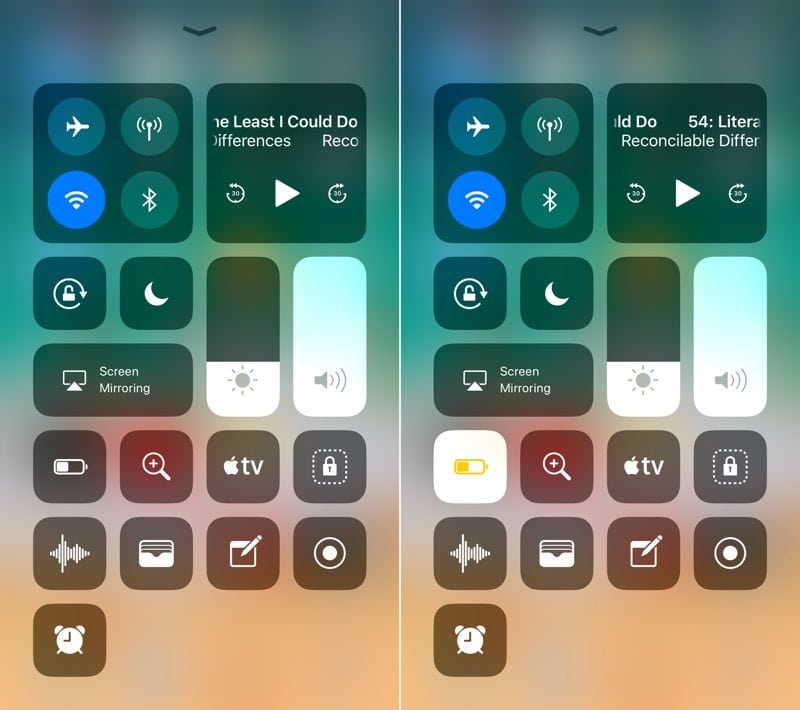

Slutligen kan du helt enkelt trycka på widgetikonen"Batteri" i Control Center aktiverar ett mer ekonomiskt energiförbrukningsläge. Aktiveringen av detta läge signaleras av den gula färgen på batteriikonen.
2. Förstoringsglas
Funktionen "förstoringsglas" är långt gömd iInställningar, men det är en ganska användbar funktion i iOS 10. Den här funktionen gör kameran till ett 10x förstoringsglas som förstorar liten text. Nu blir det möjligt att placera en genväg till denna funktion direkt i Control Center.
3. Fjärrkontroll förApple TV
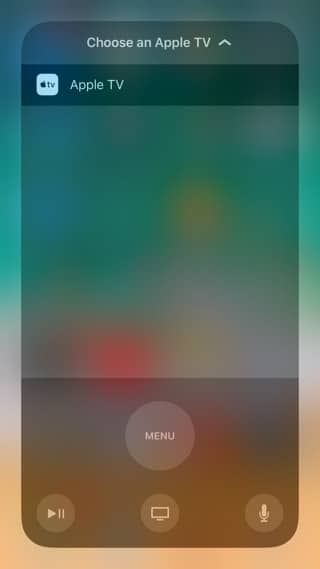

Så en fullfjädrad kontrollpanel dök upp förApple TV i Kontrollcenter. En 3D Touch-gest på Apple TV-ikonen startar applikationen och du får knapparna och styrplattan på en riktig fjärrkontroll på skärmen på din mobila enhet på skärmen.
4. Skärmvideoinspelning


Detta alternativ förkroppsligar en ny, lång tidiOS-funktionalitet som förväntas av användarna. Ett enkelt klick på knappen gör en videoinspelning av de åtgärder som sker på skärmen. Efter inspelningens slut, klicka på det blå fältet högst upp på skärmen och bekräfta kommandot för att stoppa inspelningen i popup-menyn. Videofiler sparas i albumet Videor i appen Foton. Med hjälp av 3D Touch-gesten på ikonen "Skärminspelning" kan du stänga av alternativet för att spela in åtgärder på skärmen.
5.Funktionen "Guidad åtkomst"
Med guidad åtkomst kan dublockera en del av funktionerna på din iPhone. När detta läge är aktiverat blockeras en viss del av de fysiska knapparna och det blir omöjligt att gå till hemskärmen för att starta ett annat program - tills du trycker på Hem-knappen tre gånger. Funktionen är användbar när du ger din mobila enhet till ett barn att titta på något eller när du ger din mobila enhet till dina vänner för att visa material.
6. Röstanteckningar
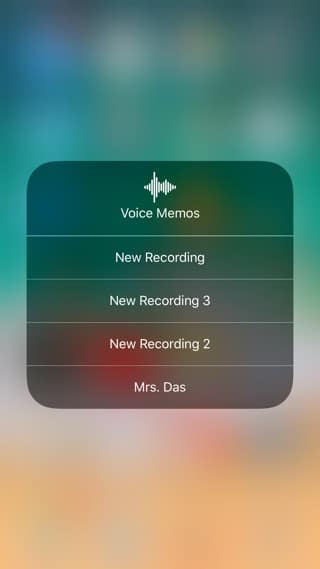

Genom att trycka på den här knappen kan du snabbt spela in en röstnot och med 3D Touch-gest på ikonen kan du se de tre sista posterna.
annons
annons
7. Plånbok
Den här ikonen startar applikationen "Plånbok" och ger snabb åtkomst till alla hemliga koder och lösenord som finns lagrade på den.
8. Anmärkningar
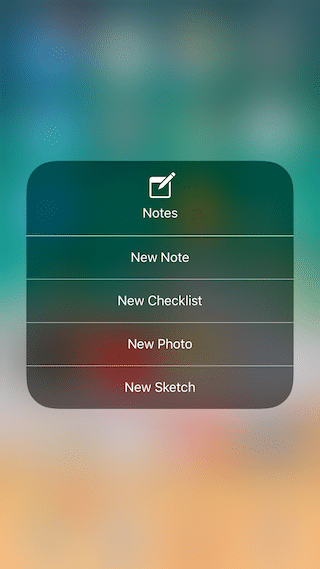

Ett enkelt och bekvämt sätt att starta applikationen ochskapa en ny anteckning. 3D Touch-gesten på Notes-ikonen öppnar alternativ för att skapa en ny checklista, skissbild eller fotografi.
9. Väckarklocka


Klicka på "Alarm" -ikonen startasi avsnittet "Alarm" i applikationen "Clock". Med 3D Touch-gest kan du snabbt ställa in en ny tid för ett larm, timer eller ta fram ett nytt stoppurfönster.
10. Genvägar för inställningar för tillgänglighet


Vanligtvis anropas den här funktionen genom att trippelklicka på hemknappen och ger tillgång till Assistive Touch, Invert Colors, Zoom och andra inställningar. Nu om dessa alternativ är aktiverade iinställningar->huvud->Universell åtkomst->Tillgänglighetsgenvägarvisas med 3D Touch-gest på ikonen för tillgänglighetsinställningar.
Perspektiv“Kontrollcenter” med anpassade inställningar
Du kanske inte borde lita på det, men du kandet är lätt att föreställa sig hur Apple kommer att ge programvaruutvecklare från tredje part tillgång till Control Center i framtiden - som det hände med widgeten Today. Apple kan tillåta utvecklare att skapa anpassade kontrollknappar som användaren kan lägga till i Control Center i Inställningar. Det skulle vara trevligt att ha den här typen av kontroll över Bear Notes-appen istället för standard Notes-appen.
annons
annons
Förhoppningsvis kommer Apple att göra det i iOS 12, men efter att ha fixat gränssnittsfel och designfel hittar vi i den aktuella versionen av Control Center.
Vad tycker du om den nya funktionen i kontrollcentret?iOS 11?