Varje år dyker det bara upp ett fåtal flaggskeppssmarttelefoner på marknaden (du kan räkna dem på fingrarna
Ett ögonblick av nostalgi
Samsung Galaxy Note-serien av smartphones föddes2011 och sedan dess har en ny generation användare vuxit upp som inte längre minns var allt började. Den allra första Galaxy Note-smarttelefonen presenterades på IFA-utställningen, som ingen tidigare hade uppfattat som en utställning där det kunde bli världspremiärer av smartphones, och det var Samsung som startade en sådan tradition genom att göra utställningen i Berlin till platsen för världspremiär för nya modeller i denna serie under flera år. Seriens främsta konkurrensfördelar var så starka att de aldrig förändrades: den största diagonalen på marknaden, hög prestanda och autonomi, och en penna som fick sitt eget namn S Pen och öppnade upp för nya användningsfall som köpare av dessa modeller gillar. Om Galaxy S-serien var ett massivt och vackert flaggskepp som blev ansiktet utåt för Android i många år, så tilltalade Galaxy Note verkligen nördar och användare som aktivt laddade sina smartphones (dussintals installerade applikationer, konstant användning under hela dagen). Här är vad jag skrev om mina intryck av den första Galaxy Note för 9 år sedan:
Ärligt talat höll jag mig traditionellten skeptisk syn på hur lätt man kan använda och bära en fickenhet med en sådan displaydiagonal. Men det tar bara 5-10 minuter att förstå att Samsung lyckades göra allt rätt utan att tappa användarvänligheten.
Flytta från en gammal smartphone: tre sätt
Varje flytt till en ny smartphone somI princip tar det mig mycket tid nu. Detta beror på de dussintals applikationer jag använder (jag har bara 4 bankapplikationer, som jag regelbundet använder för olika ändamål). Och var och en kräver tillstånd. Lägg till snabbmeddelanden här, sociala nätverk, applikationer som du inte längre kan leva utan: Nytt inlägg, applikationer från detaljhandelskedjor och nätbutiker, applikationer för bensinstationer. Äntligen Google Pay, som gör din smartphone till ett betalningsmedel – att vänja sig vid det visade sig vara mycket svårare än jag hade kunnat föreställa mig. Och även vid den första lanseringen finns det ofta redan en uppdatering av smarttelefonens firmware och uppdateringar av förinstallerade applikationer, av vilka det kan finnas en hel del.
Och själva Android-operativsystemet, och det är detStora smartphonetillverkare gör allt för att göra detta så enkelt och snabbt som möjligt och skapar sina egna verktyg som låter dig förarkivera data från din gamla smartphone med hjälp av molntjänster. I själva Android finns det ett avsnitt i inställningsmenyn för detta: Google-Backup, kopplat till ett Google-konto. För Samsung heter motsvarande applikation Smart Switch och startar automatiskt när du slår på din smartphone för första gången och ansluter till ett Wi-Fi-nätverk.

</ img>
Om du flyttar från en annan persons smartphonetillverkare, för att göra detta måste du installera Smart Switch på din gamla smartphone - från applikationsbutiken eller med QR-koden som visas i anvisningarna på den nya smarttelefonen. Eftersom min flytt ägde rum med Galaxy Z Flip, på vilken Smart Switch redan var installerad, bestämde jag mig för att använda just den här vägen, men förutom den traditionella överföringen av data via en Wi-Fi-anslutning erbjöds jag ett tredje överföringsalternativ (mer exakt, dess förgrening inom den andra) - med USB-kabel. Eftersom jag aldrig hade överfört data från en smartphone till en annan via en USB-kabel, och lyckligtvis hade jag en USB/C-kabel till hands – USB/C, då bestämde jag mig för att det kanske skulle gå snabbare. I praktiken använder Samsung sin egen version av Wi-Fi Direct som heter Samsung QuickShare (på ryska kallas det "Fast sending", på ukrainska kallas det "Swidky spilniy access"), som dök upp 2020 och fungerar på enheter med Andrpod 10 och högre. Vilket avsevärt påskyndar processen att överföra data via luften, men valet har redan gjorts till förmån för nyfikenhet.
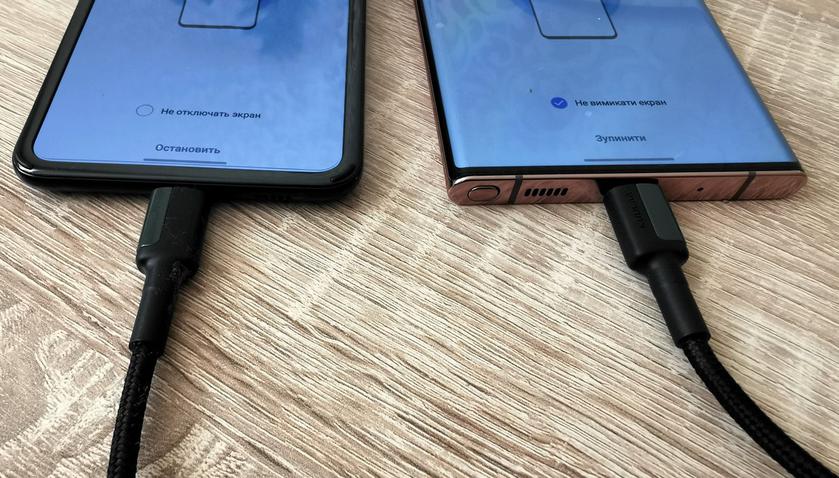
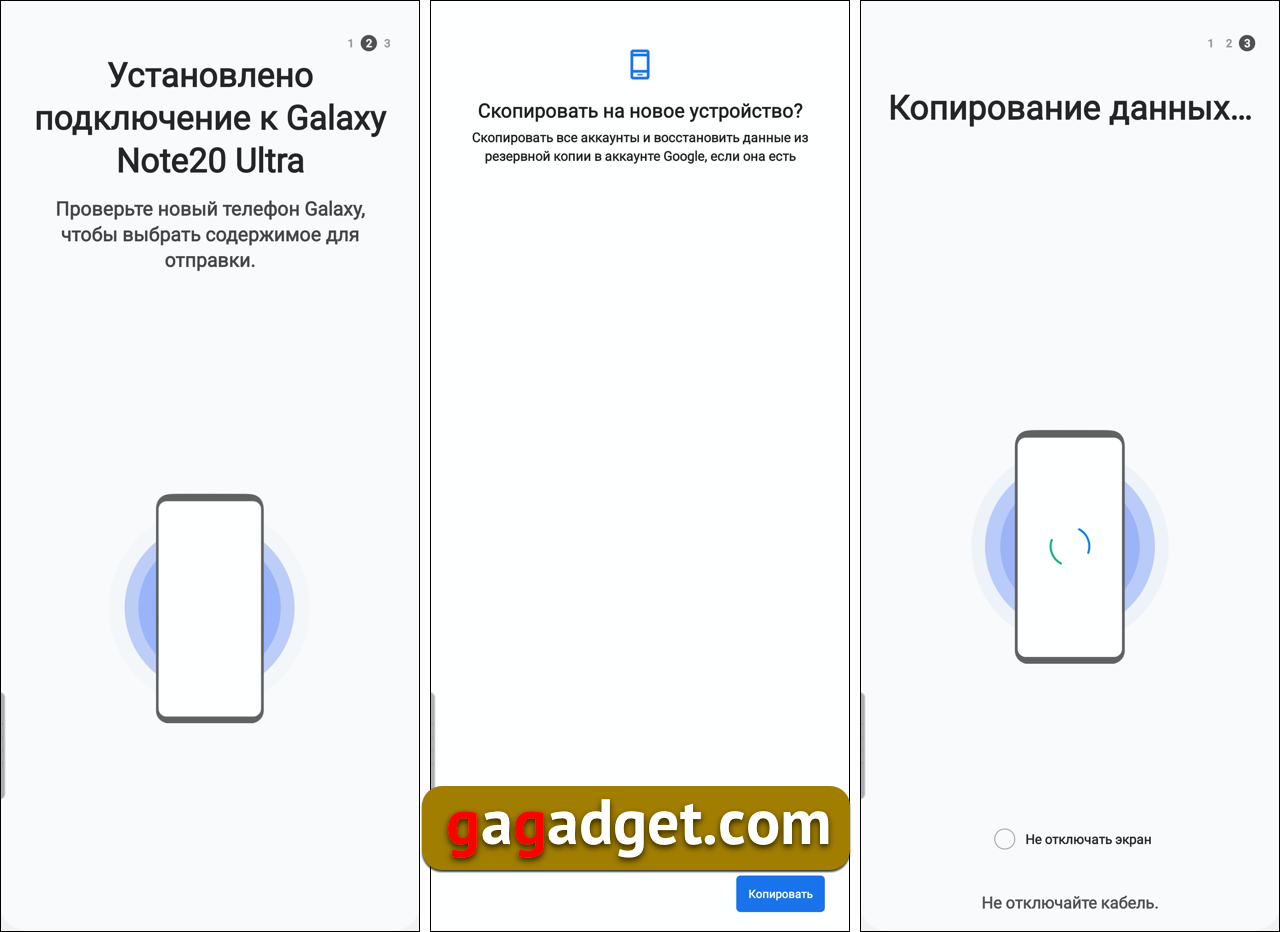
Ansluten via USB till Galaxy Note 20 Ultra, Galaxy Z Flip-smarttelefonen "startade ett halvt varv" och plockade snabbt upp allt efter de nödvändiga auktoriseringsprocedurerna genom ett engångslösenord med siffror.
</ img>
På själva Galaxy Note 20 Ultra tog hela processen ett par dussin skärmar, men totalt sett såg proceduren ut ungefär så här:

</ img>
Vad mer kan göra det lättare att flytta till en ny smartphone?
Dataöverföring (installerade applikationer och arkivfoto och video) är en del av problemet. Du måste också köra alla installerade applikationer och logga in på dem. Du kan använda en Google- eller Samsung-lösenordsbutik som heter Samsung Pass för att lagra lösenord. För att göra detta måste du naturligtvis lägga till fingeravtrycksbehörighet, men du måste fortfarande göra det om du planerar att använda din smartphone som betalningsmedel. Naturligtvis eliminerar detta inte behovet av att ange engångslösenord, till exempel när du godkänner snabbmeddelanden eller bankapplikationer, men en del av tiden kan sparas.
Jag har dataöverföring (10 GB applikationer, 22 GBbilder och 5,5 GB video) tog cirka 45 minuter. Med hänsyn till alla inställningar, inmatning av lösenord för alla applikationer, många tvåfaktorsauktoriseringar i ett drygt dussin applikationer och manipulering av skärmdumpar för denna text, tog allt ungefär 2 timmars arbete.
Tre saker du behöver veta om att överföra data till Samsung Galaxy Note 20 Ultra
- Det finns nu flera sätt att överföra all data från din smartphone. Det enklaste sättet är förstås med Android det finns verktyg inbyggda i operativsystemet för detta.
- Det enklaste sättet för en användare att byta till en Samsung Galaxy Note 20 Ultra är att använda den proprietära Smart Switch-applikationen, som startar när smarttelefonen initieras
- Du kan överföra data via en trådlös anslutning, eller för gamla fans kan du använda en USB-kabel.
Fortsättning följer. Om du har frågor om Samsung Galaxy Note 20 Ultra-smarttelefonen, lämna dem i kommentarerna, jag ska försöka svara.