Har du någonsin stött på en webbplats med så liten text att den är omöjlig att läsa? Kanske
annons
annons
Nedan visar vi dig hur du automatiskt odlar webbplatser i Safari på Mac.
Öka nuvarande webbplats
Safari-webbläsaren är tillräckligt smart för att komma ihåg dina inställningar och automatiskt tillämpa dem på webbplatser. Det finns två sätt att öka webbplatser.
- På menyraden väljer duSe>Klicka för att förstora.
- På menyraden väljer duSafari>Inställningar för denna webbplatsoch konfigureraSideskalai popup-fönstret.
annons
annons
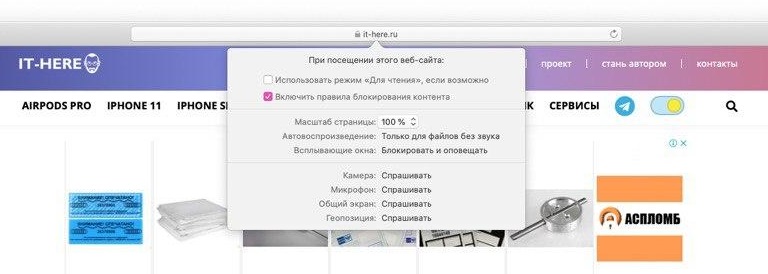

Du kan också använda styrplattan för att zooma in på webbplatsen. För att göra detta, sprida fingrarna till motsatta hörn på styrplattan. I det här fallet kommer Safari dock inte att komma ihåg inställningarna.
Du kan också välja alternativetbara skala text, för att inte förstora alla delar av webbplatsen. Välj i menyradenSeoch håll ner tangentenalternativ. alternativKlicka för att förstoraOchMinskaändra till alternativ för textskalning.
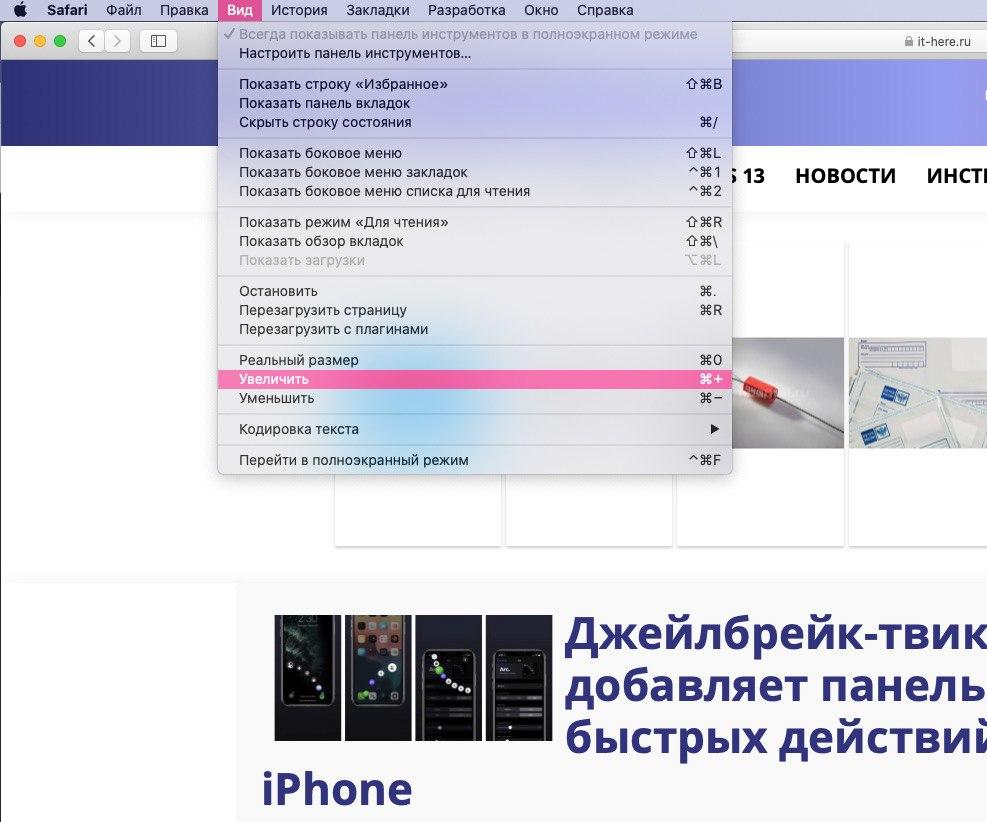

Automatisk webbplatsförstoring
Om du vill ställa in automatisk skalning för vissa webbplatser i Safari kan du också göra det.
1)Öppna denSafarioch välj från menyradenSafari>inställningar.
2)Välj en flikWebbplatser.
3)Välj till vänsterSideskala.
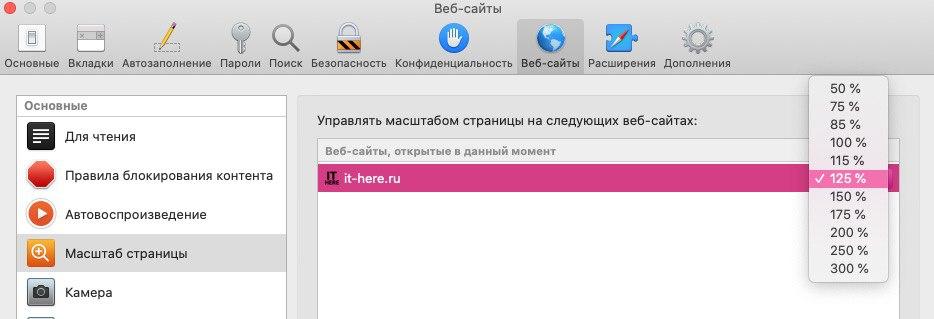
Till höger kan du konfigurera de platser för vilka automatisk skalning ska tillämpas och välja en procentsats för varje.
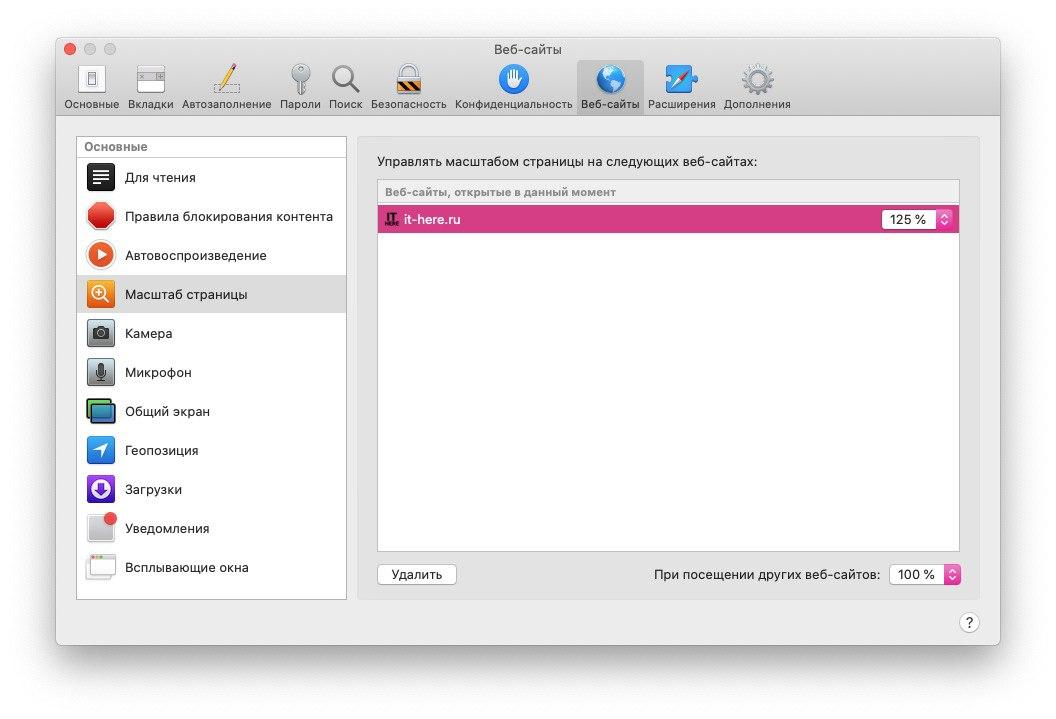

4)Klicka på menyn bredvidNär du besöker andra webbplatserlängst ned i fönstret och välj standardprocentskala.

Om du vill att alla sajter ska öppnas i standardskala, måste sajter från listan med individuella inställningar tas bort. Du kan radera dem en efter en eller välj den första och håll ned knappenShiftoch markera resten.
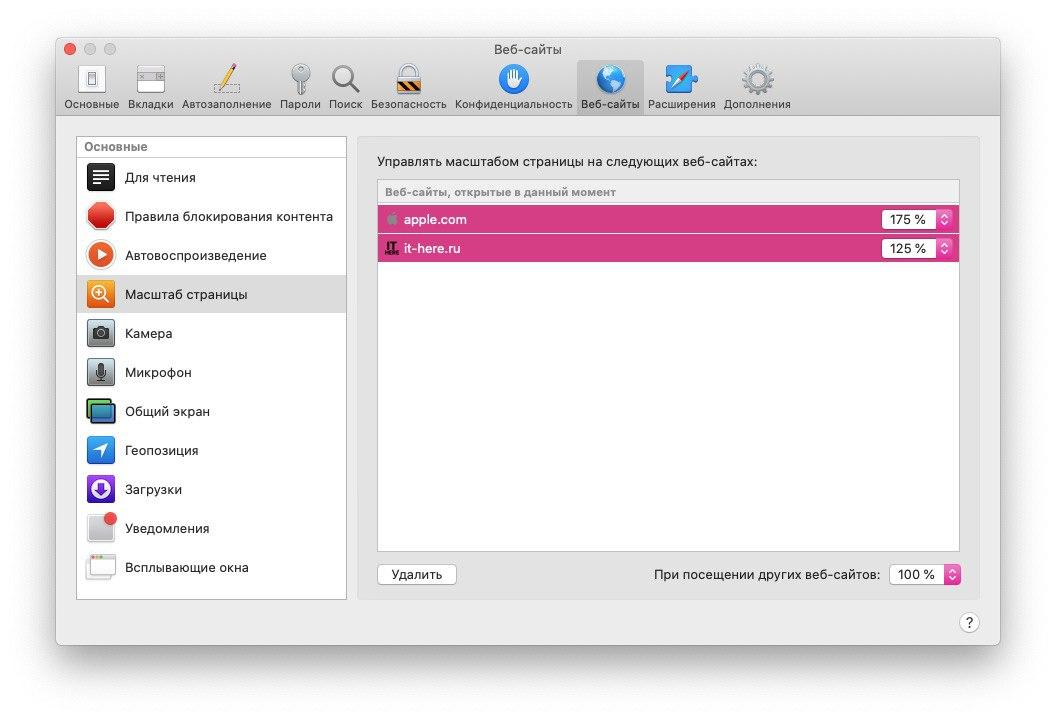

När du tar bort allt från listan öppnas alla webbplatser med den standardskala som du valde längst ner i inställningsfönstret.
Alla webbplatser på nätet har olika storlekar, så det är väldigt bekvämt att kunna ändra skalan. Nu vet du hur man gör det automatiskt.