För några år sedan bestämde sig Apple för att dölja alternativet Spara som i Arkiv-menyn i alla Mac-program. Det var
I den här artikeln kommer vi att prata om tre sätt att använda kommandot Spara som. Låt oss titta på två olika kortkommandon och ta reda på hur vi kan återlämna ett alternativ till Arkiv-menyn.
annons
annons
Tillfällig lösning
Om du inte behöver använda alternativet "Spara som" regelbundet är det lättast att tillfälligt aktivera det bara när du behöver det.
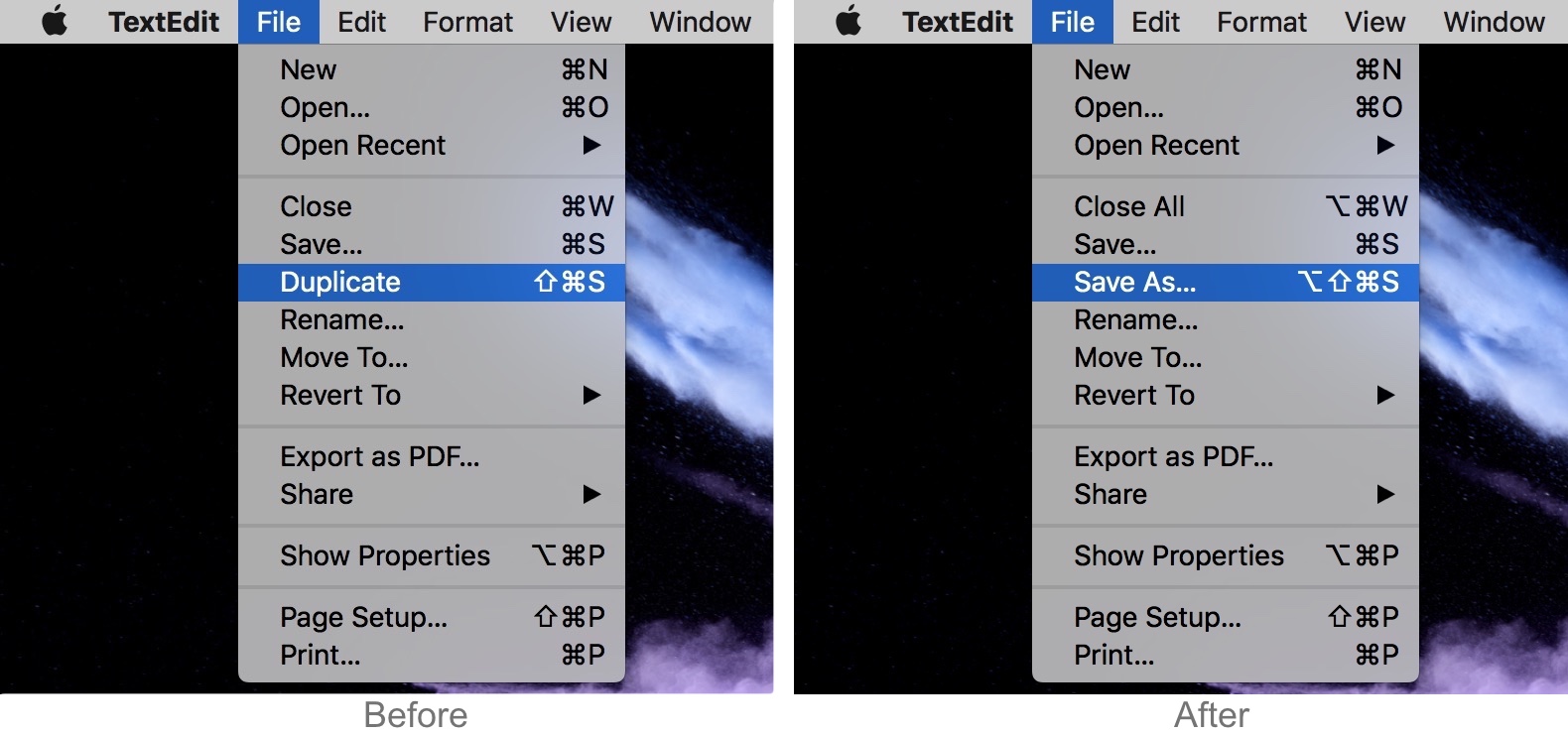
I valfritt program på Mac, klicka på menynfil, och håll sedan ned tangentenalternativpå tangentbordet.

annons
annons
Du ser att alternativet "Duplicera" har ändrats till "Spara som." Klicka bara på alternativet och välj önskat format och spara plats.
Tangentbordsgenväg
Som du kan se på skärmdumpen ovan visade alternativknappen inte bara alternativet "Spara som" utan också snabbtangentkombinationen som är ansvarig för kommandot.
I alla dokument håller du bara ner tangenternaalternativ+Shift+Command+Sför att omedelbart aktivera kommandot genom att öppna ett fönster med val av format och spara plats.
Denna lösning är bekvämare än den första, men att komma ihåg kortkommandon är inte lätt för alla.
Permanent lösning
Den slutliga och permanenta lösningen är att skapa en speciell kortkommando. Detta returnerar alternativet "Spara som" i "Fil" -menyn, så du behöver inte komma ihåg själva kombinationen.


1)Gå till Apple-menyn > Systeminställningar... > Tangentbord.
2)Välj en flikKortkommandon.
3)Välj i menyn till vänsterProgramgenvägar.
4)Klicka på ikonen+.
5)Se till att i den extra menyn är valdAlla program.
6)Skriv "Spara som..." i textraden. Glöm inte ellipsen för den är viktig.
7)Håll ned Skift + Alternativ + i kombinationssektionenKommando + S samtidigt. Eller så kan du komma på ett annat kortkommando som blir lättare för dig att komma ihåg. Se dock till att det inte är samma som alla andra standardkombinationer. Vi rekommenderar att du använder genvägen Skift + Alternativ + Kommando + S.
8)Klicklägga till.
Nu kommer alternativet "Spara som" igen att visas i "Arkiv" -menyn för alla program.
Fungerar alternativet inte? Troligtvis skapade du en skrivfel när du skapade en kortkommando. Det är nödvändigt att ange "Spara som ..." med en ellips.
I moderna versioner av MacOS, inklusive Mojave, finns detta alternativ också där, men det är doldt och visas bara när alternativknappen trycks ned.
Om du delvis använder alternativet "Spara som",kommer du gärna att returnera den till Arkiv-menyn. Dessa instruktioner gäller för moderna versioner av Mac OS, till exempel Mojave eller High Sierra. I äldre versioner visas alternativet som standard.