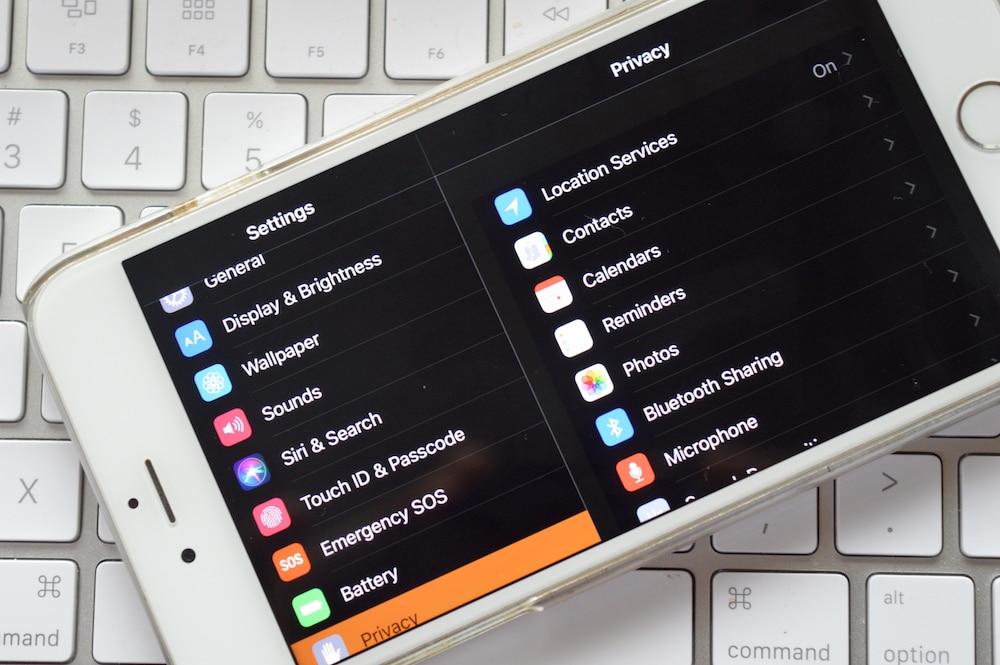
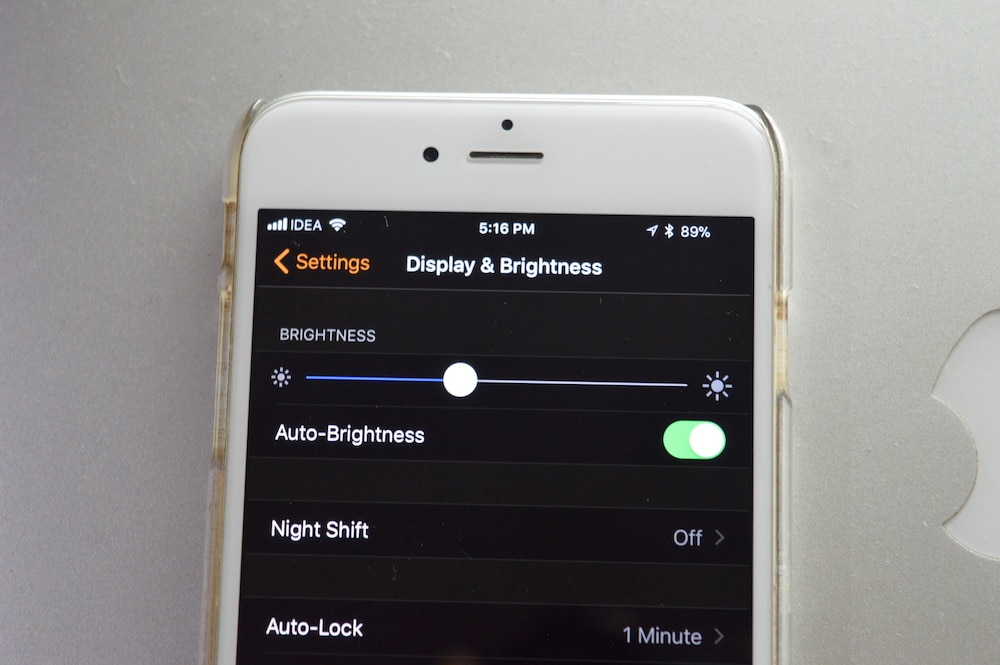
Det officiella mörka läget som vi alla har drömt om under de senaste åren är fortfarandeMen iOS 11 har en ny
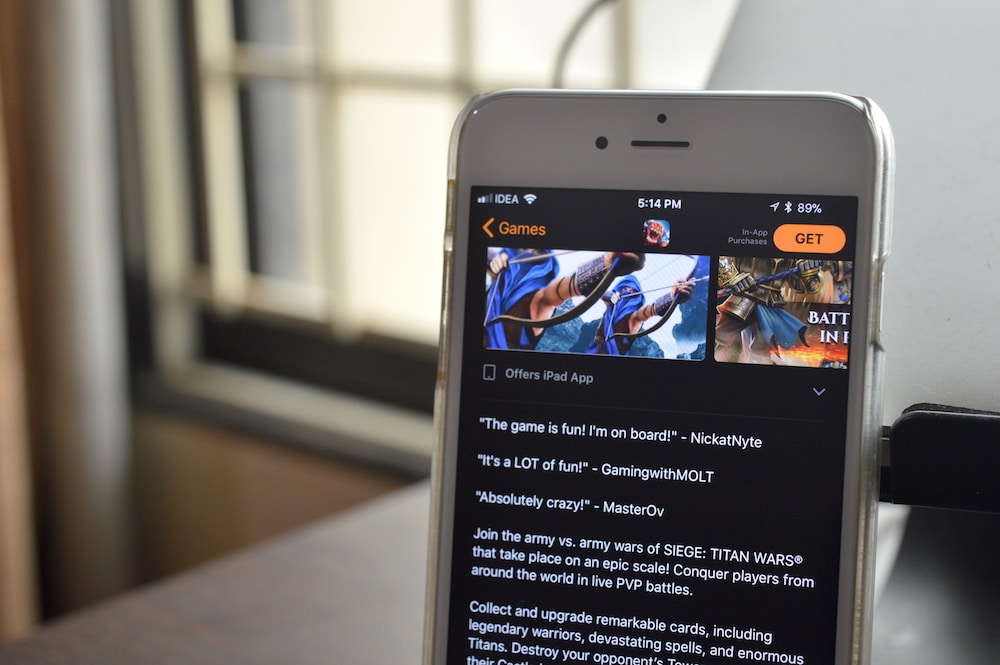
Tack vare denna förbättring kan du nu använda den här funktionen som ett mörkt läge. Det fungerar bra i standardappar som telefon, meddelanden, App Store, inställningar etc.
annons
annons

Det är bäst att använda den här funktionen när det behövs. Till exempel sent på kvällen kan du slå på den med genvägen och stänga av den lika snabbt på morgonen.

annons
annons
hur sätta på funktionSmart invertering
Steg 1: Öppeninställningaroch gå tillhuvud->Universell åtkomst.
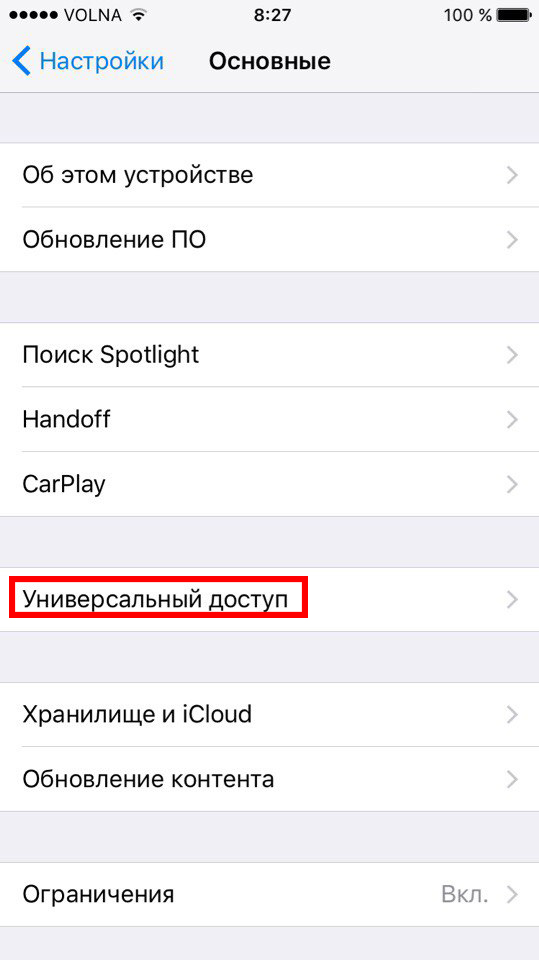

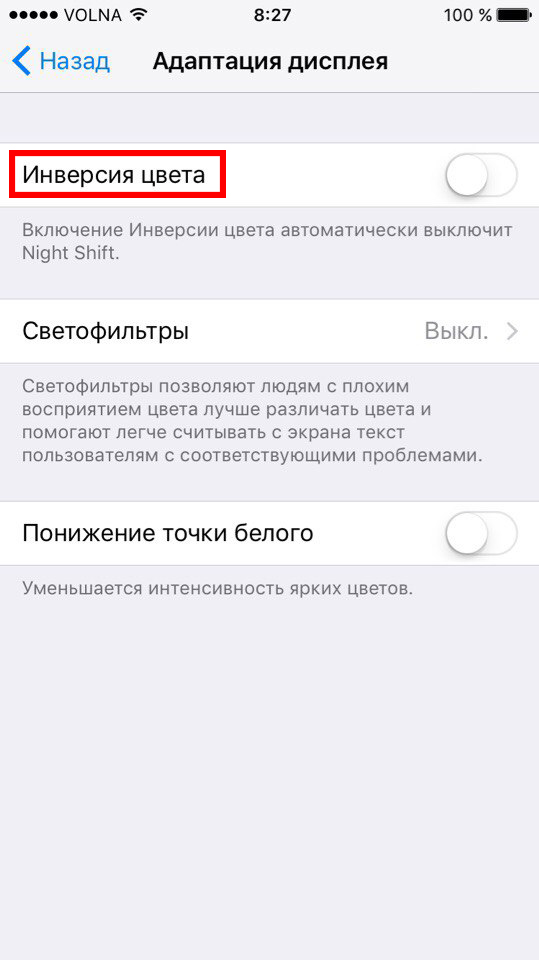
Steg 2: Klicka här påDisplay anpassning.


steg3:UtvaldFärginversion.

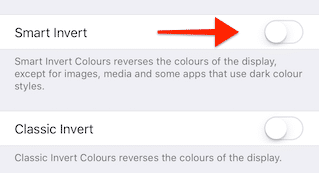
Steg 4: På nästa skärm, slå påSmart Vänd.

Bakgrunden är svart och texten är vit.
Hur man lägger till en genväg tillSmart Vänd
Eftersom detta är en tillgänglighetsfunktion kan vi snabbt komma åt den genom att trycka på hemknappen tre gånger eller genom ett nytt anpassningsbart kontrollcenter.
Först måste du lägga till en genväg.
Steg 1:IinställningarVäljhuvud->Universell åtkomst.


Steg 2: Bläddra ner tillTangentbordsgenväg.
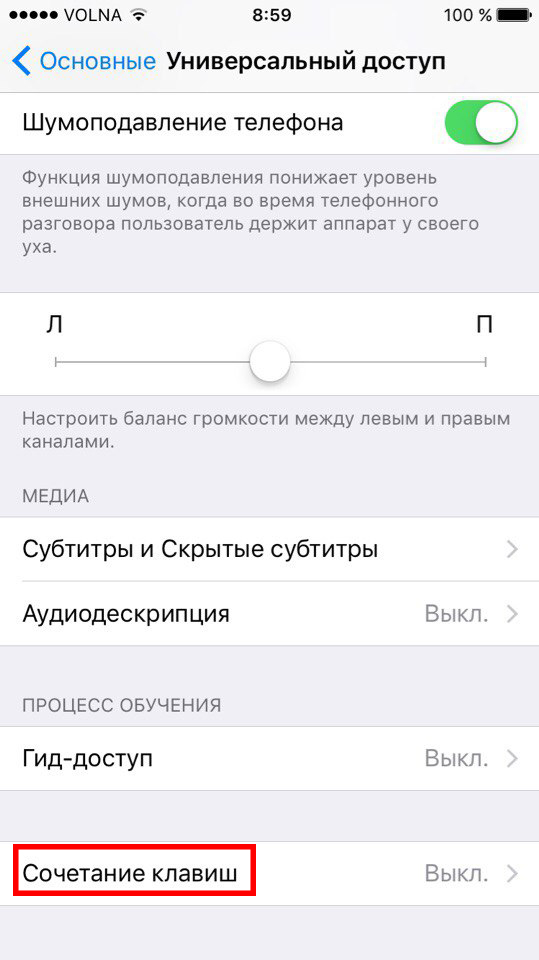

Steg 3: På nästa skärm väljer duSmart Vänd Färger.


Nu, när du trippelklickar på hemknappen, kommer Smart Invert-funktionen att aktiveras omedelbart.
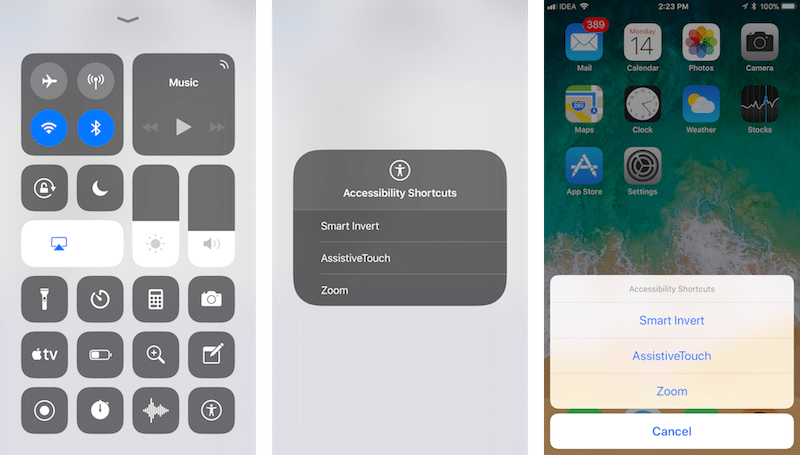

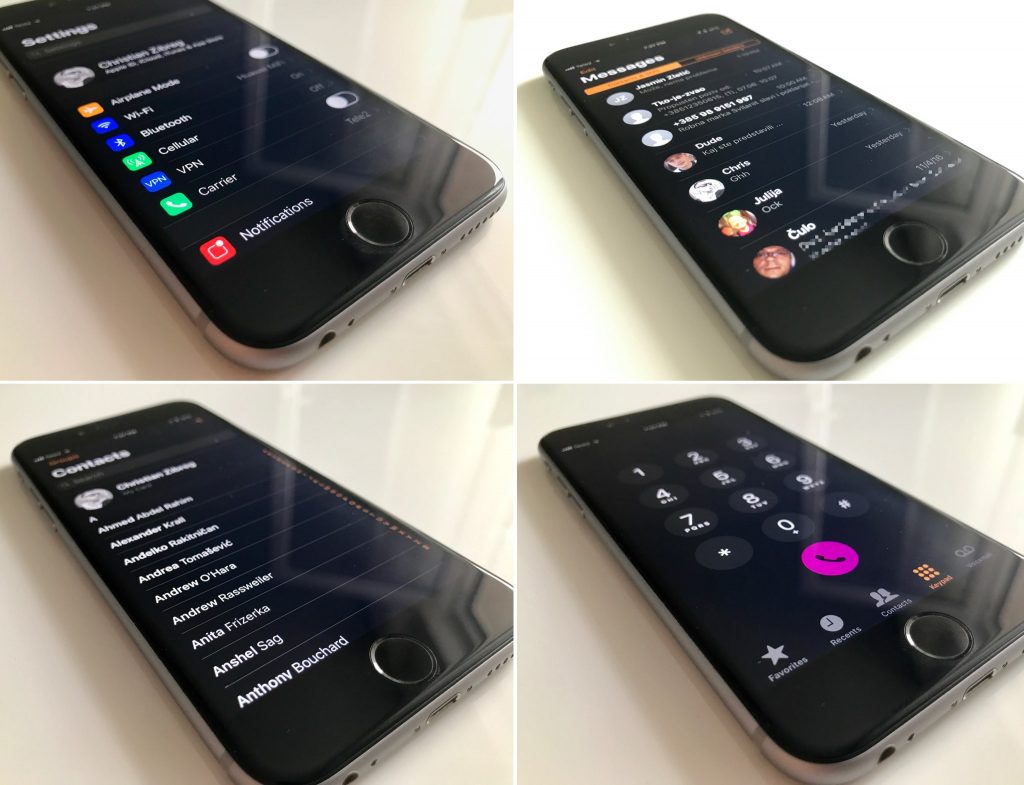
hur detta funktion ser ut?
Här är några bilder som visar Smart Invert i all sin prakt.