Visste du att du kan använda AirDrop för att överföra bilder, videor och andra filer från din Mac till din iPhone och iPad?Teknik
I denna handledning visar vi dig hur du aktiverar AirDrop på vilken Mac-dator som helst (MacBook, iMac, Mac mini, Mac Pro) och överför filer till iPhone eller iPad.
annons
Krav för användningLUFTLANDSÄTTNINGMellan enheteriOSOchMacFöljande:båda enheterna ska vara nära varandra och stödja AirDrop, och för bästa resultat är det värtEnheter måste ha Bluetooth och Wi-Fi aktiverat.
Hur man delar filer genom attLUFTLANDSÄTTNINGMedMac och iOS-enhet
Processen består av två steg. Först måste du förbereda AirDrop på den enhet som kommer att ta emot filer, dvs. iPhone eller iPad. På din Mac måste du sedan välja de filer du vill överföra och komma åt AirDrop.
Del 1: Så här aktiverar du denLUFTLANDSÄTTNING påiPhone elleriPad
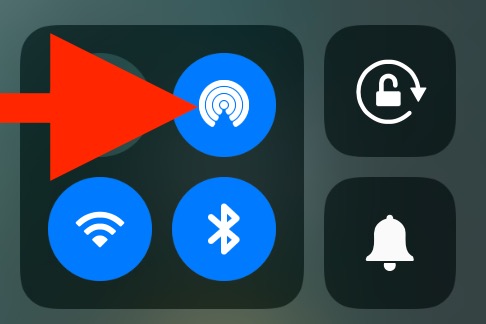
- Öppna Control Center och tryck på AirDrop-ikonen.

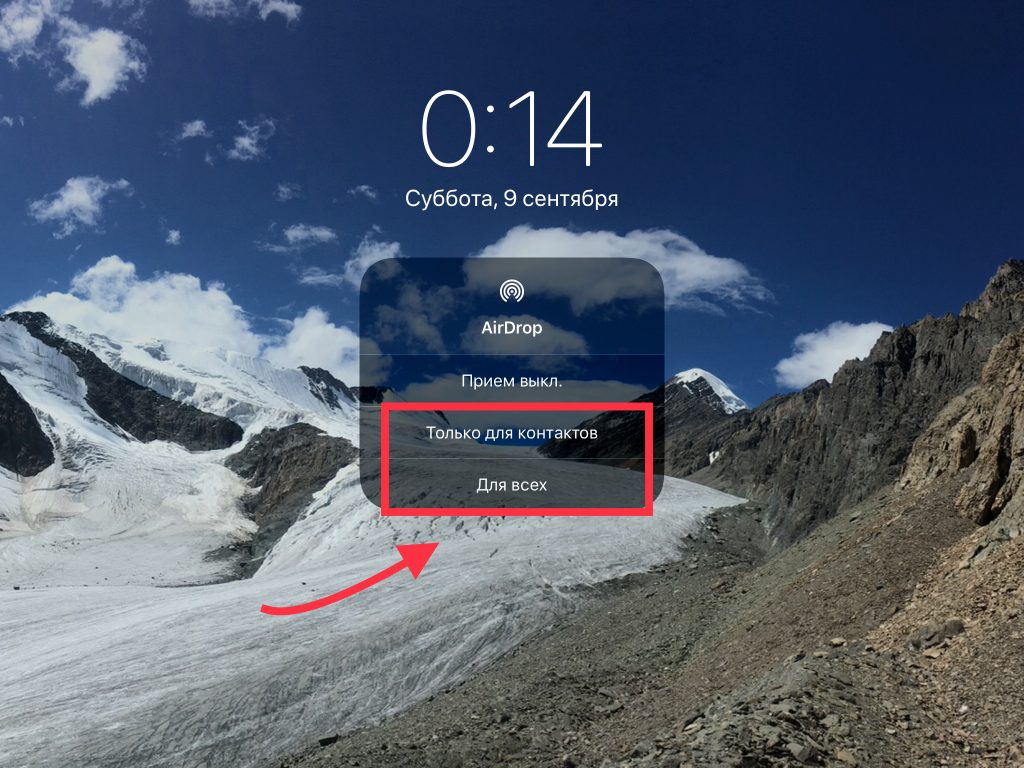
 Så här aktiverar du AirDrop på iOS 11
- Aktivera mottagandet "Endast för kontakter" eller "För alla".

annons
annons
- AirDrop-ikonen blir blå. Detta betyder att funktionen är aktiverad.

Del 2: Hur man skickar filer medMac påiPhone elleriPad
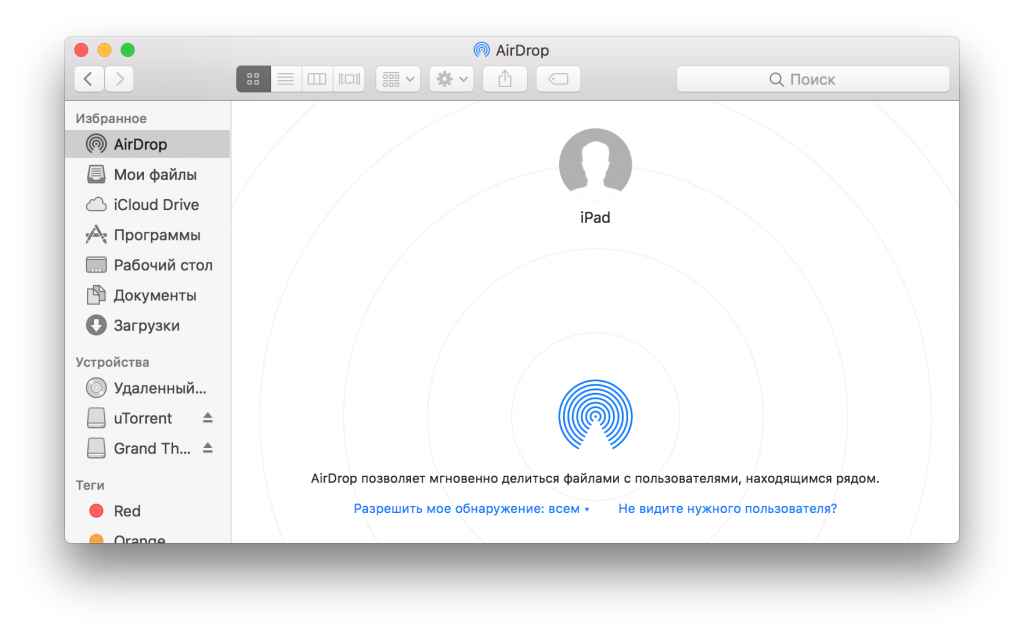
- Öppna Mac OS-menyn och välj AirDrop. Enheten kommer att visas i listan, redo att ta emot filer.

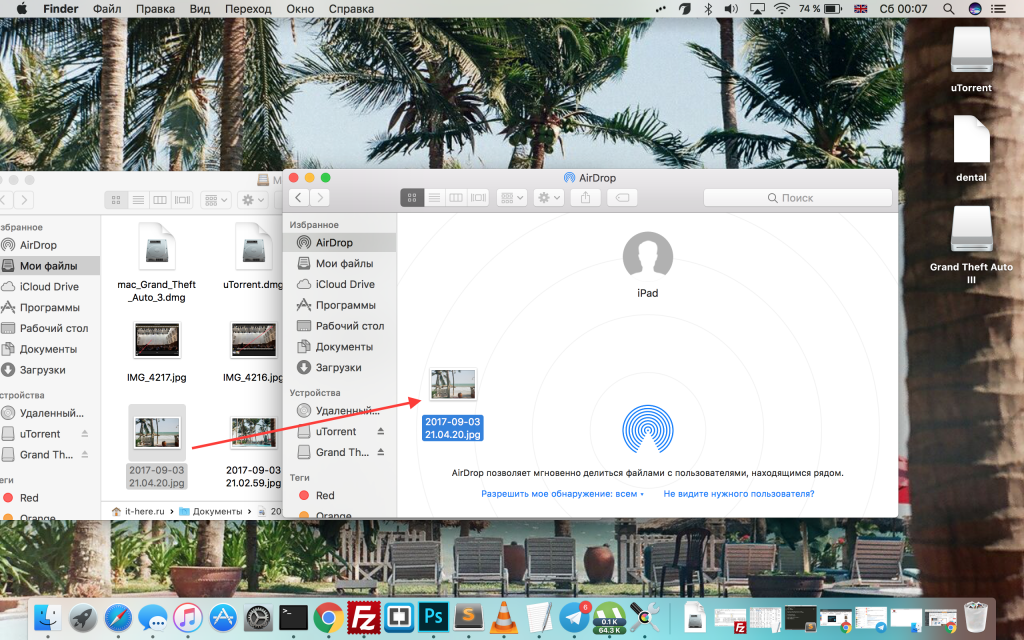
- Flytta filerna du vill till AirDrop till ett nytt fönster.
- Dra filerna till AirDrop-fönstret på den enhet du vill överföra till.

Del 3: Hur man öppnar mottagna filer påiOS
Dessutom kommer två alternativ att finnas:
- Om du har laddat upp en bild, video eller film visas den i appen Foton.


- Om du överförde en annan filtyp (PDF, textdokument, arkiv, etc.), kommer ett fönster att dyka upp på enheten med valet av det program där du vill öppna den mottagna filen. Du kan också välja alternativet "Spara till iCloud".
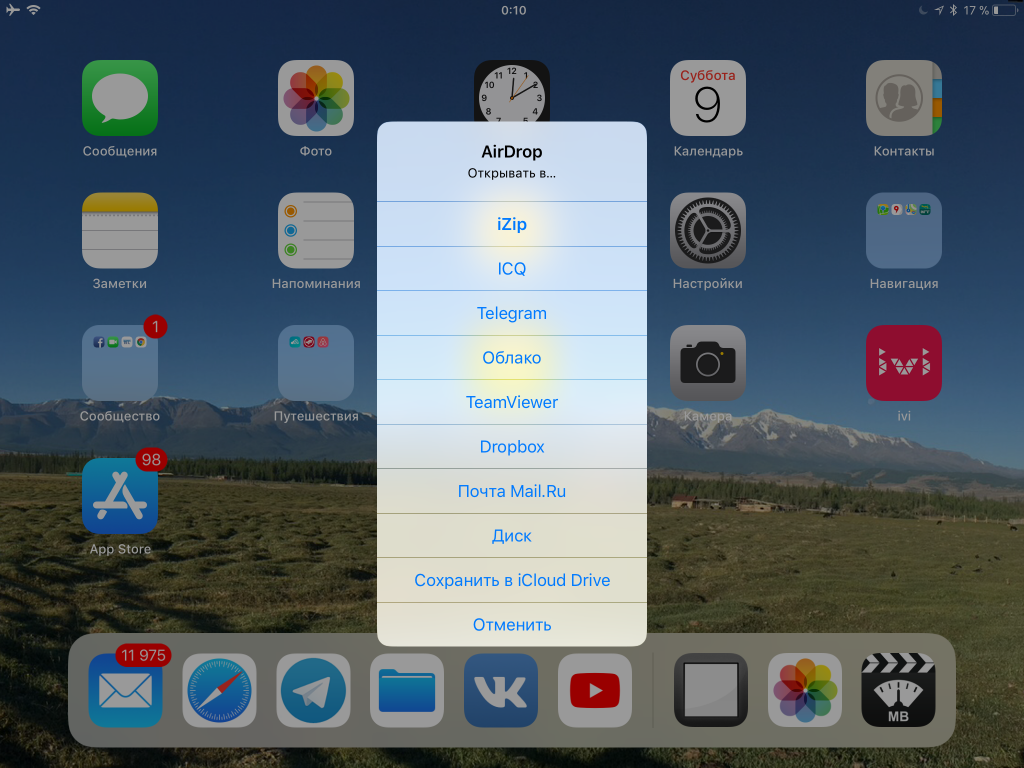

Det är allt. Det är väldigt enkelt och bekvämt att aktivera AirDrop på Mac och det är ett av de enklaste sätten att överföra filer mellan enheter.
Kom ihåg att stänga av AirDrop när du är klar, annars förbrukar tekniken extra ström.
Det rekommenderas att endast öppna kontakter,eftersom det är säkrare, men det blir bekvämare och lättare att öppna åtkomst för alla. Observera dock att vem som helst kan överföra filer till dig om du inte inaktiverar funktionen.
Om du har några problem uppdaterar du dina enheter till den senaste programvaran, aktiverar Bluetooth och Wi-Fi på dem och placerar enheterna bredvid varandra.