Vet du inte hur man aktiverar AirPlay på iPhone och iPad med iOS 13, 12 eller iOS 11? Du är inte ensam, eftersom det inte är så lätt att öppna AirPlay-gränssnittet
annons
annons
- Hur man spelar foton eller videor från iPhone eller iPad till Apple TV
- Så här styr du en högtalare via AirPlay i iOS 12-13 på en iPhone
- Visas inte AirPlay-högtalaren?
- Så här AirPlay Media i iOS 10
- Hur AirPlay skärmen
Hur man spelar foton eller videor från iPhone eller iPad till Apple TV
Att casta ett foto eller en video till Apple TV från din iOS-enhet är ett bra sätt att visa dina vänner ett roligt foto eller video på deras TV-skärm. Genomansökan"Foto"detta kan göras mycket enkelt tack vare teknikenAirPlayför Apple TV. Även om du kan strömma bilder genom tredjepartsapplikationer, kommer processen att vara något annorlunda beroende på applikation.
Notera! Se till att din TV är ansluten till din Apple TV.
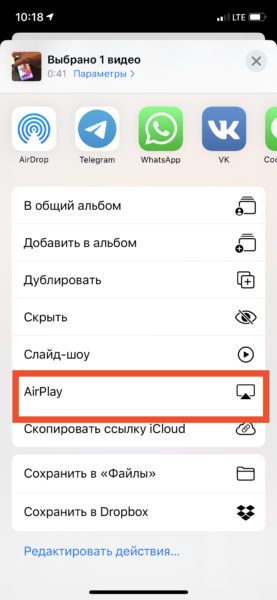
- Öppna fotot eller videon du vill streama via AirPlay, tryck pådela ikoni det nedre vänstra hörnet.
- VäljAirPlay,och klicka sedan påApple TV.

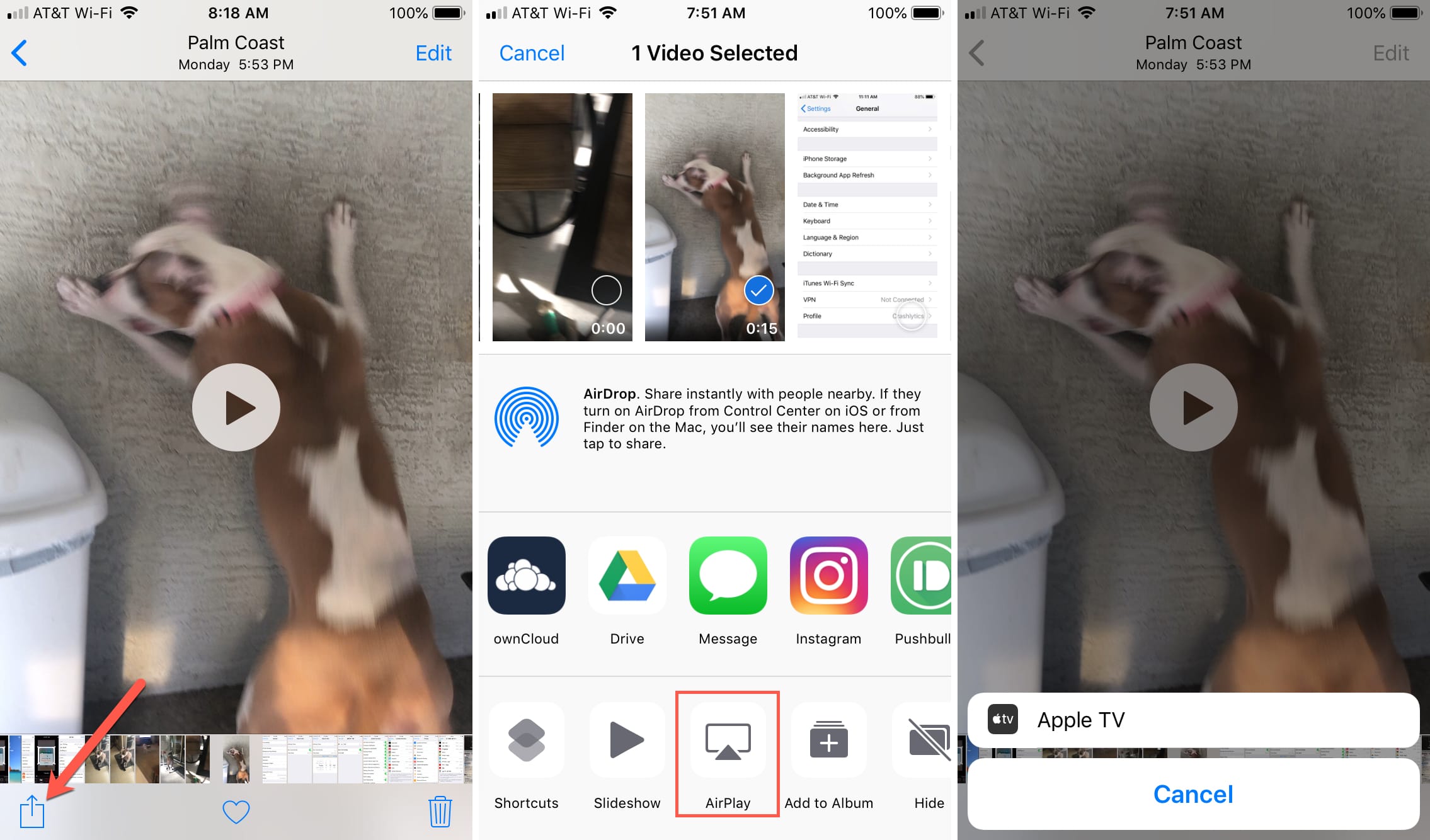
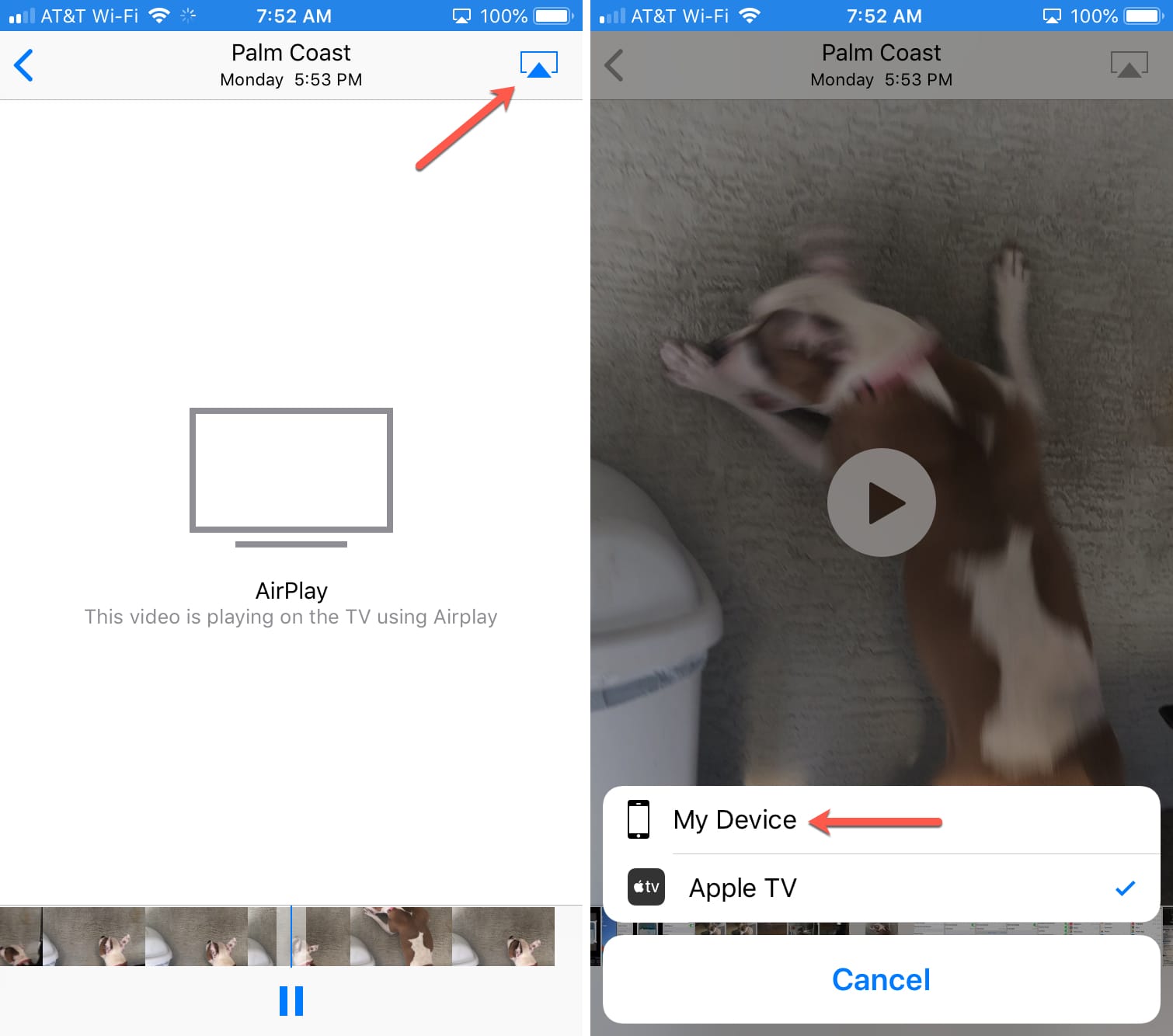
- Ditt foto eller din video visas direkt på Apple TV-skärmen. Observera också att om du spelar upp en video kommer din iPhone eller iPad att visa att videon spelas upp på TV:n.
- När du är klar med AirPlay trycker du påAirPlay-ikoni det övre högra hörnet av skärmen. Välj sedan "Min enhet ".
Hur man styr högtalaren viaAirPlay ViOS12 -13 på iPhone
AirPlay-kolumnen måste vara ansluten till samma Wi-Fi-nätverk som din iPhone eller iPad så att enheterna kan upptäcka varandra.
annons
annons
Se till att dina högtalare är AirPlay 2. Kolla in den officiella enhetslistan.
- Slå på musiken på din enhet.
- Öppna kontrollpunkten.
- Håll musiken kontrollikon (eller använd 3D Touch).


- Klicka nu på AirPlay-ikonen i form av en pyramidesignal.


- Välj önskad AirPlay-mottagare eller flera från listan över tillgängliga enheter.


På listan hittar du dina AirPods, HomePod, AirPlay-högtalare, Apple TV och andra enheter.
När du väljer en enhet kommer ljudet att strömma till den. Du kan välja flera enheter samtidigt och strömma ljud samtidigt.
Många användare inser inte detAirPlay-kontrollgränssnittet separeras med bara en lång klämma i kontrollpunkten. I tidigare versioner av systemet fanns en separat ikon för AirPlay, så med lanseringen av iOS 11 och iOS 12 började många användare bli förvirrade.
kolonnAirplayinte visas?
Ibland visas AirPlay-kolumnerna inte i kontrollpunkten, men det betyder inte att de inte kan användas ändå.
Ibland visas dessa kolumner i tredjepartstjänster som Spotify. Mest troligt är att en systemisk bugg är skyldig.
Om du också stöter på ett liknande problem kan du använda en applikation som Spotify för att välja din kolumn för ljudutmatning. Tyvärr finns det inget annat sätt.
Hur man reproducerarmediainnehåll viaAirPlay i iOS 10
Om du använder något som IVI, Amediatekaeller en musiklyssningsapp som inte har stöd för Apple TV, brukar du använda AirPlay för att para ihop din iOS-enhet med din Apple TV.
annons
annons
Börja spela upp mediafilen som vanligt. Om du ser en "AirPlay"-knapp på applikationen eller spelarskärmen, klicka bara på den.
Om inte, svep uppåt från botten av skärmen för att öppna Kontrollcenter.

Du kommer att se en ny kontrollpanel. Svep åt vänster för att nå skärmen Spelar nu.
Här ser du en förhandsgranskning av filen som spelas för närvarande. Klicka längst ner där det står "Nu i appen på iPhone."
Om du har installerat en Apple TV i ditt nätverk ser du alternativet "Apple TV" i det här avsnittet.


Välj det och media kommer att börja spelas på Apple TV.
Hursänd bildskärmFörbiAirPlay
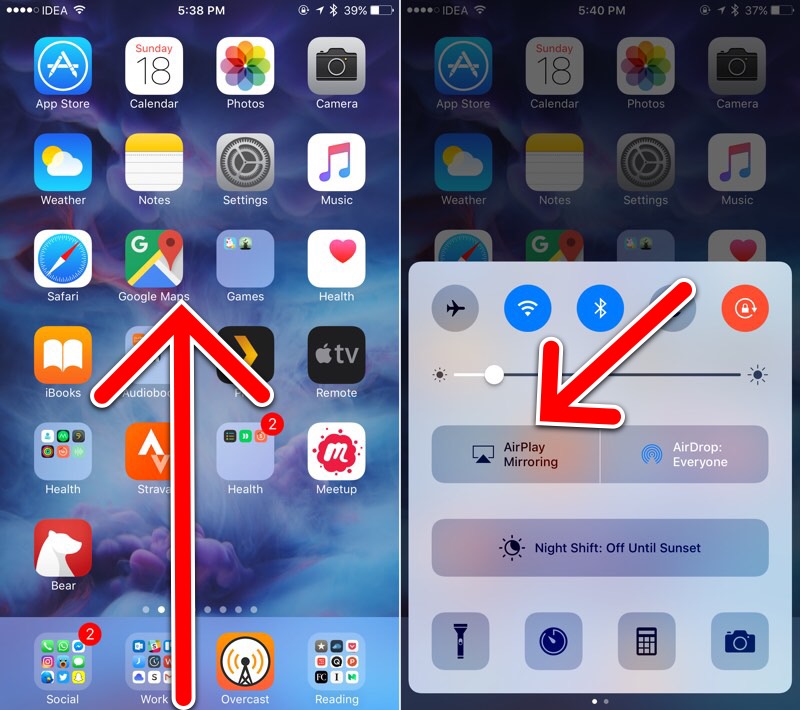
AirPlay Replay-alternativ som tillåterSänd allt som händer på iOS-enhetens skärm till Apple TV-skärmen finns fortfarande på den första skärmen i Control Center. Men nu fick hon sin egen knapp.

annons
annons
Så, efter att ha svepat uppåt, i kontrollcentret, välj AirPlay Video Replay-knappen och välj Apple TV från listan.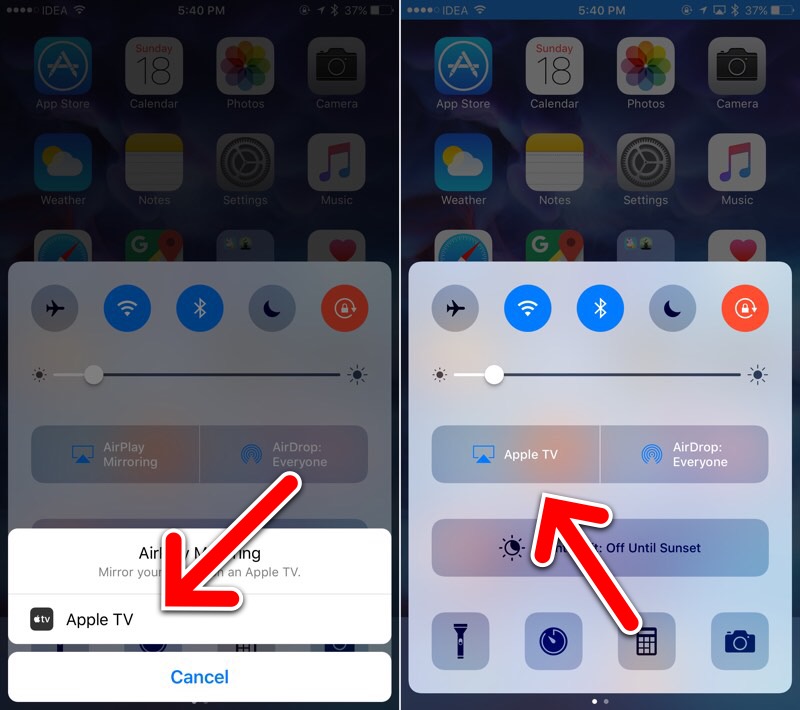

För att sluta sända skärmen, tryck på samma knapp igen.