iMyFone D-Back är ett program som låter dig mycket enkelt och snabbt återställa förlorad eller raderad data
Programmet har fyra lägen för dataåterställning: återställning från själva iOS-enheter, återställning från en kopia av iTunes, återställning från en kopia av iCloud och Smart Recovery-läge. iMyFone D-Back kan återställa mer än 20 typer av data, inklusive: WhatsApp, WeChat, Kik-dialogrutor, foton, meddelanden, kontakter, anteckningar etc. Dessutom låter programmet dig lösa olika iOS-fel utan att förlora data.
annons
annons
iMyFone D-Back är helt kompatibel med iOS 11 och medäldre versioner av systemet, börja med iOS 7, liksom med iPhone X och iPhone 8/8 Plus. Låter som ett program för Windows 10/8/7. Du kan köpa det genom att välja det bästa prenumerationen eller ladda ner en provversion.
Återställningsprocessen är mycket enkel. Du behöver bara ansluta din enhet till datorn, välja rätt läge och starta återställningen. Dessutom är återställningstiden i iMyFone D-Back mycket kortare än i liknande program. Nedan visas ett visuellt diagram med tidsförhållandet.


annons
annons
Data kan behöva återställas inte bara iom du av misstag raderade dem, men också när det uppstår fel i systemet, efter virusattacker, när enheten stulits etc. Att använda programmet är extremt enkelt. Nedan talar vi i detalj om hur det mest praktiska läget fungerar.
Hur man använder Smart Recovery-läge
Steg 1:Anslut din iOS-enhet till din dator.
Steg 2:Starta programmet iMyFone D-Back.
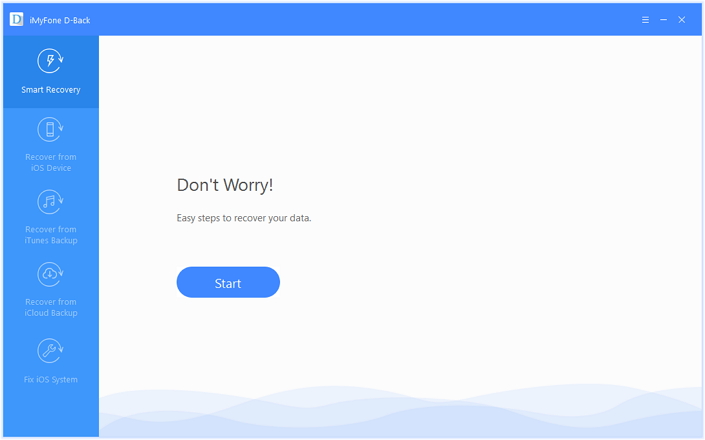
Steg 3:Välj Smart Recovery-läge från menyn till vänster.

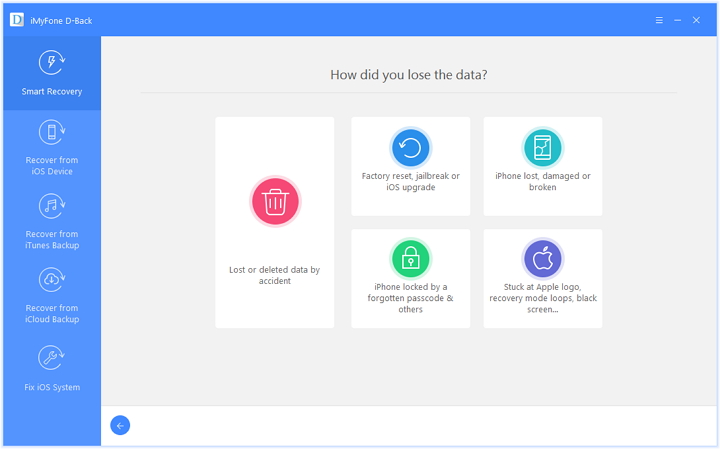
Steg 4:Välj exakt hur data gick förlorade.Alternativen inkluderar: oavsiktlig radering, iOS-återställning/jailbreak/uppdatering, enhet låst på grund av glömt lösenord, förlust eller skada på enheten och systemfel.

Steg 5:Skanna din enhet och återställ nödvändiga data.
Skanning sker automatiskt. iMyFone D-Back kan återställa data från själva enheterna samt från kopior av iTunes och iCloud. Om du vet exakt var de data du behöver finns kan du välja det läge som motsvarar var och en av lagringarna. Principen för återhämtning kommer att vara exakt densamma.
Hur man återställer raderade foton och videor från iOS
Nu visar vi ett specifikt exempel. Vi kommer att återställa foton och videor som var lagrade på själva enheten och raderades av misstag.
För att göra detta, öppna programmet, välj till vänster"Återställ från iOS-enhet" och markera sedan på sidan vilken typ av data som måste återställas. I vårt fall är detta bara ett foto och en video. Klicka sedan på "Nästa".


Därefter bör programmet upptäcka din enhet. När ikonen visas på skärmen, tryck på “Skanna”.
annons
annons
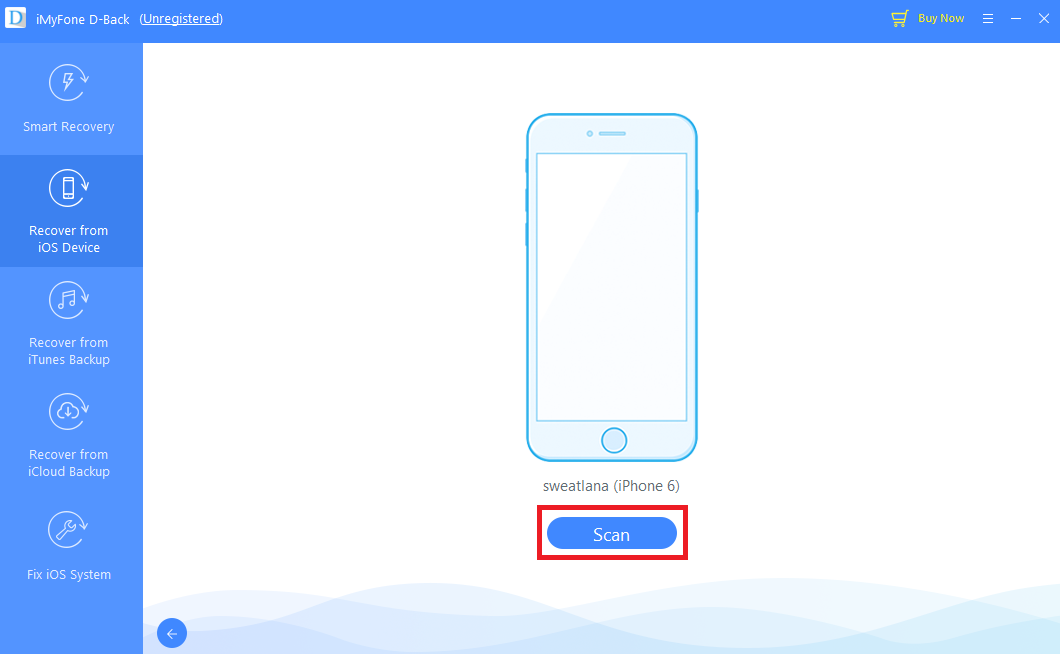

Skanningsprocessen kommer att ta lite tid. Ha tålamod. När skanningen är klar ser du alla tillgängliga raderade videor och foton. Markera de du behöver och klicka på "Återställ".


Allt är extremt enkelt. Nu kan du inte oroa dig för dataförlust och enkelt återställa allt innehåll.
Ladda ner iMyFone D-Back