Avancerade Mac-användare kan behöva stänga av sin dator via kommandotolken. Det kan
Det finns flera sätt att stänga av din Mac genom kommandoraden, vi kommer att titta på de två enklaste.
annons
annons
Kommandoraden på Mac erbjuder många kommandon för att utföra olika uppgifter och systemfunktioner, så att du också kan stänga av datorn genom den.
Viktig varning: att inaktivera Mac via kommandoraden är omedelbart. Ett bekräftelses- eller varningsfönster dyker inte upp, ingen tid ges för att spara dokument eller stänga program. Mac eliminerar omedelbart alla aktiva processer och stängs av omedelbart. Detta kan leda till dataförlust, så du måste förbereda din dator för avstängning innan du använder kommandot.
Stänga avMac team "stänga av"
För att koppla bort en Mac med avstängningskommandot, använd -h och ange tiden nu. Kommandot ser ut så här:
annons
annons
sudo stängning -h nu
Så snart du trycker på returknappen stänger Mac-datorn alla program och avslutar alla processer och stänger sedan av. Det kommer inte att finnas några varningsdialogrutor, detta kommer att hända direkt.
Om du inte är registrerad som root-användare måste du lägga till "sudo" före kommandot så att det får superanvändarbehörigheter.
Om du vill prova den här metoden (och du har allt sparat och stängt), följ instruktionerna:
- Öppna en kommandotolk (via / Applications / Utilities / folder)
- Ange följande kommando:
sudo stängning -h nu
3. Klicka på returknappen och ange ditt administrativa lösenord för att stänga av din Mac.
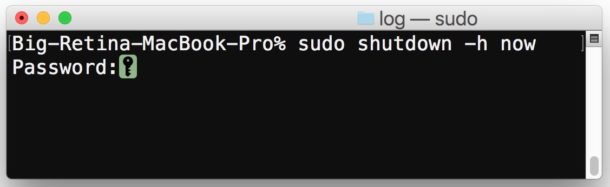

Du kan använda "-h" för att ange tid och datum då datorn stängdes av. Till exempel "om 30 minuter" (efter 30 minuter), men om du vill stänga av Macen omedelbart måste du ange "nu".
Stänga avMac om några minuter
Om du vill stänga av datorn senare kan du ange följande kommando:
avstängning av sudo -h +30
"30" kan ersättas med valfritt tvåsiffrigt nummer, och Mac stängs av efter så många minuter. Om du anger "2" istället för "30" stängs datorn av efter två minuter.
UrkopplingMaclaget"stanna"
Stoppkommandot stänger också av Mac direkt.
- Öppna terminal.app.
- Ange följande kommando:
sudo stopp
3. Klicka på "return" och ange ditt lösenord.
Det finns ingen skillnad i att använda "stopp" eller "avstängning". Använd kommandot som är lättare att komma ihåg.
Kommandot "avstängning" kan också användas för att starta om genom att ange "-r" istället för "-h".
Vanliga användare är bättre att stänga av datorn via Apple-menyn, så den här metoden är lämplig för dem som redan använder kommandoraden regelbundet.