Ett mörkt gränssnitt ser bra ut i appar, men inte på webbplatser. Problemet är att de flesta
annons
annons
Mörkt läge på datorn
Åtminstone officiella API:er för mörkt läge på webbplatseroch nej, Apple kan meddela webbplatsutvecklare att en användare har mörkt läge aktivt på en Mac. Baserat på denna information kan utvecklare ändra temat för webbplatsen.
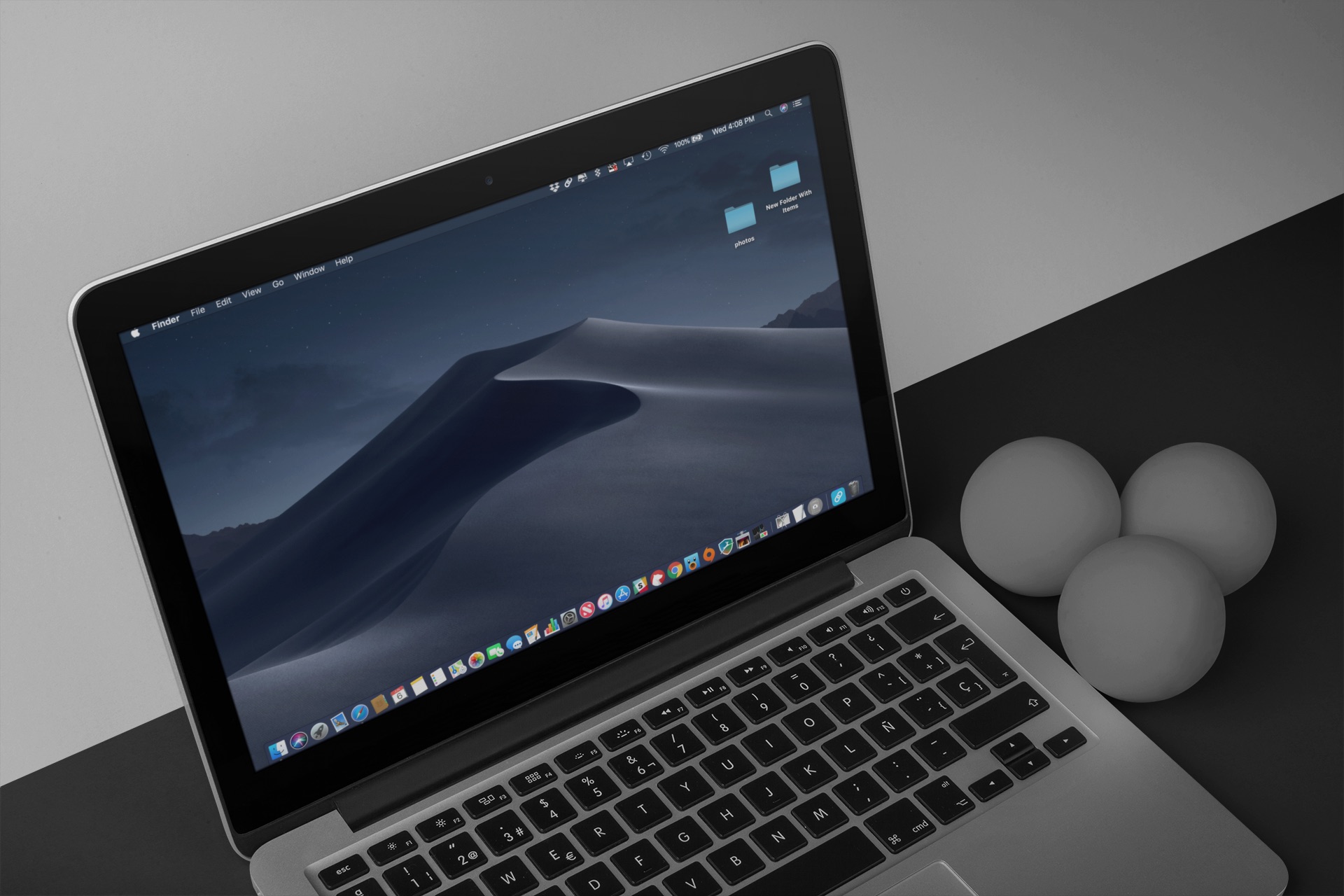

MacOS Mojaves Safari Technology Preview 71.0-version stöder denna funktion, och webbplatser i webbläsaren kan automatiskt anpassa sig till Dark Mode.
annons
annons
Läs också: Hur du sätter på mörkt läge på Mac
Snart visas Safari också i den offentliga versionenstöd för mörkt läge för webbplatser. Funktionen kan visas i andra webbläsare, särskilt om den blir HTML-standarden. Under tiden kan du använda tricket i form av kommandot Dark Mode V2 för iPhone och iPad.
Läs också: Hur du aktiverar dolda mörkt läge på iPhone
Den nya Team-appen i iOS 12 låter dig utföra komplexa kedjor av åtgärder bundna till ett enda team. Team-appen är baserad på Workflow.
Hur du lägger till mörkt läge på webbplatser
Du kan ladda ner kommandot från iCloud-sidan på din iPhone eller iPad med iOS 12 och senare. Följ länken och klickaFå ett snabbt lag. Bekräfta sedan öppningen i kommandoprogrammet genom att klickaöppen.
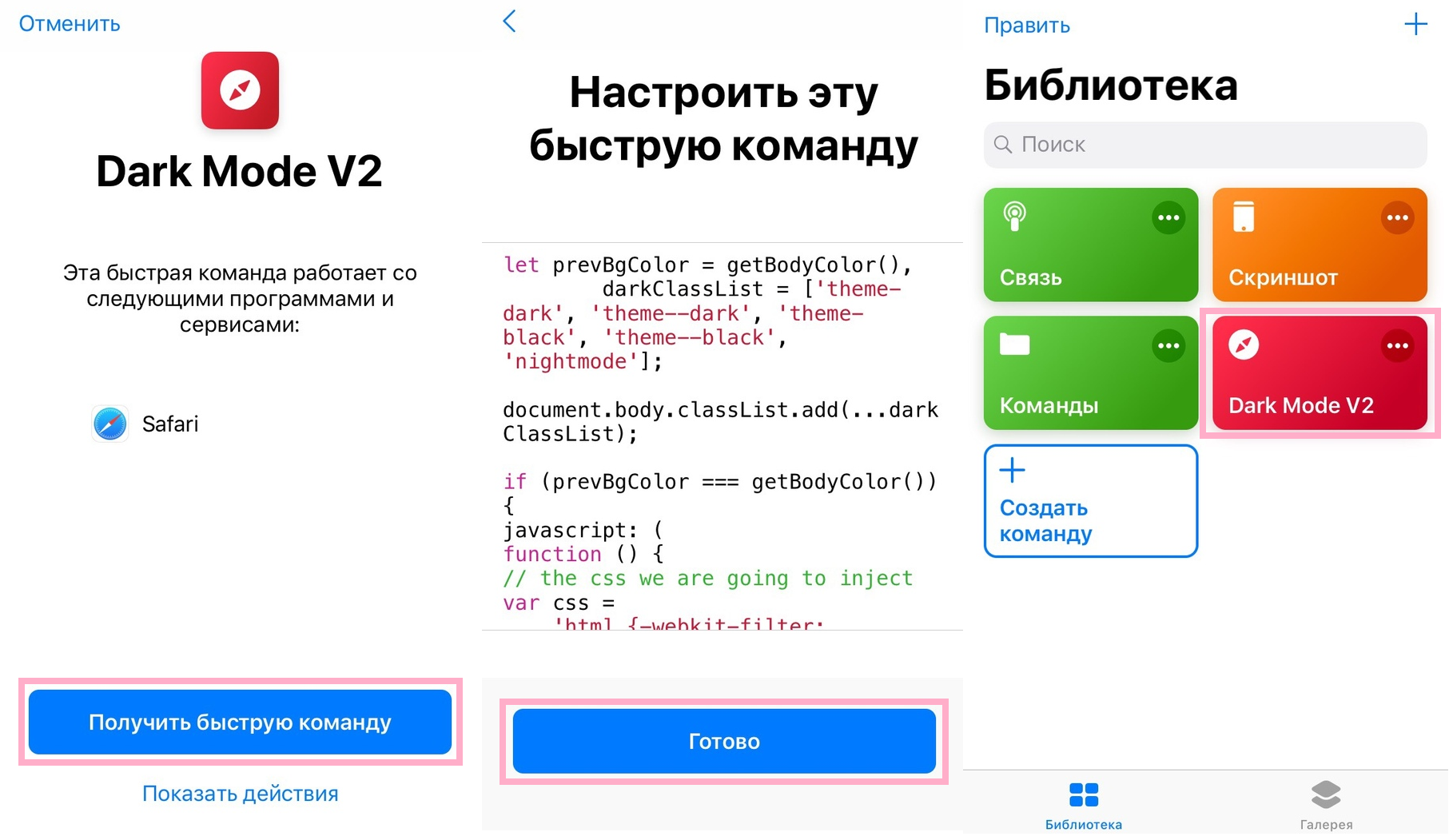

På skärmenKonfigurera det här kommandot klicka baraÄr klarför att omedelbart lägga till det i ditt bibliotek.
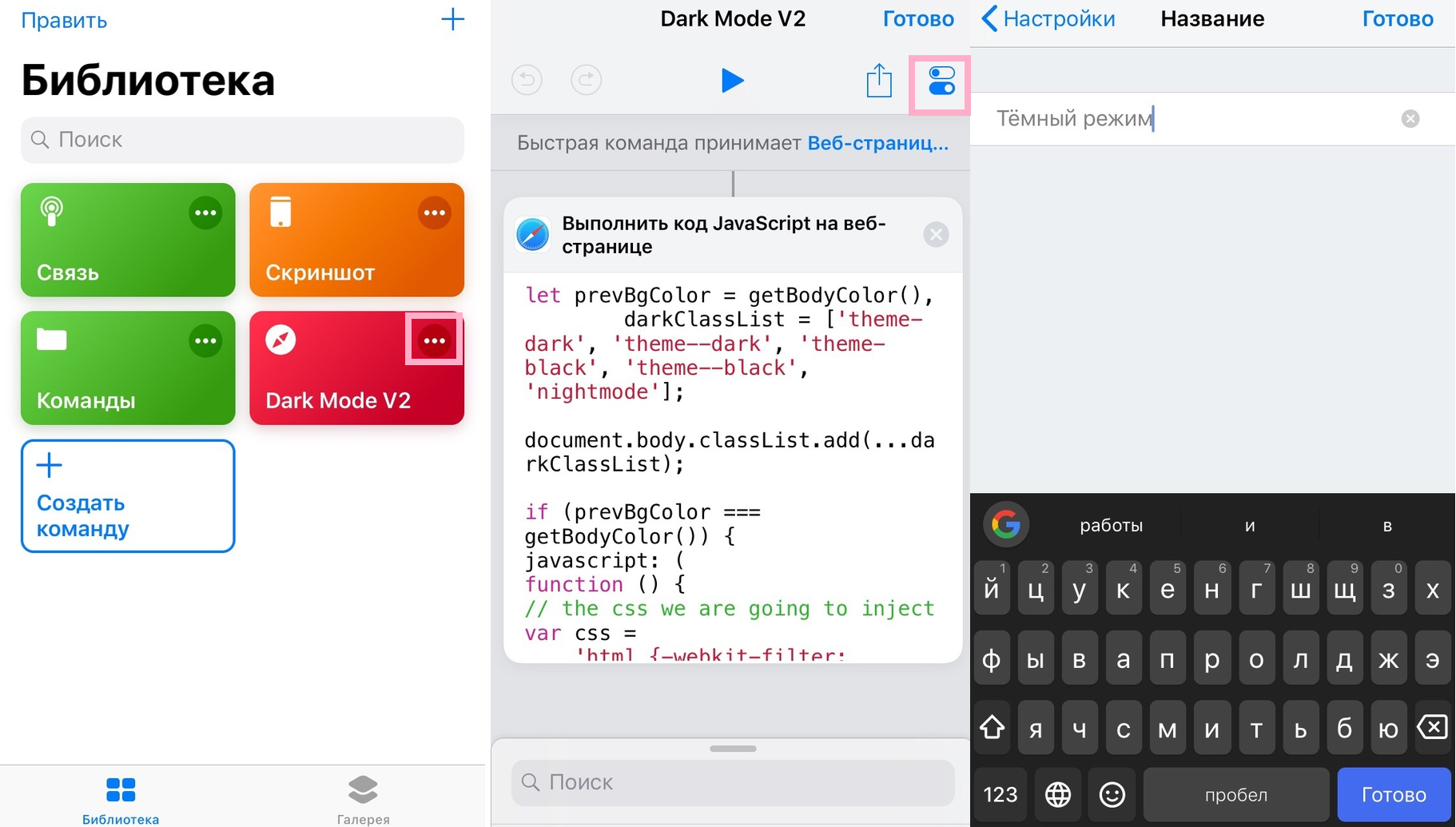
Teamet stöder nästan alla webbplatser i Safari. Det är konfigurerat att visas i menyn Dela. För att byta namn på ett kommando, klicka(...)i det övre högra hörnet av dess cell i biblioteket, klicka sedanväxla ikoni det övre högra hörnet av skärmen.

annons
annons
Välj härTiteloch ange ett nytt namn för laget och klicka sedanÄr klarflera gånger för att återvända till biblioteket.
För att se kommandot i aktion, öppna valfri webbplats i Safari, till exempel IT-HÄR. Klicka nu på ikonendellängst ned på skärmen och väljSnabbkommandoni den nedre panelen. Om ikonen inte visas, väljmeroch tryck på knappen bredvidSnabbkommandon.
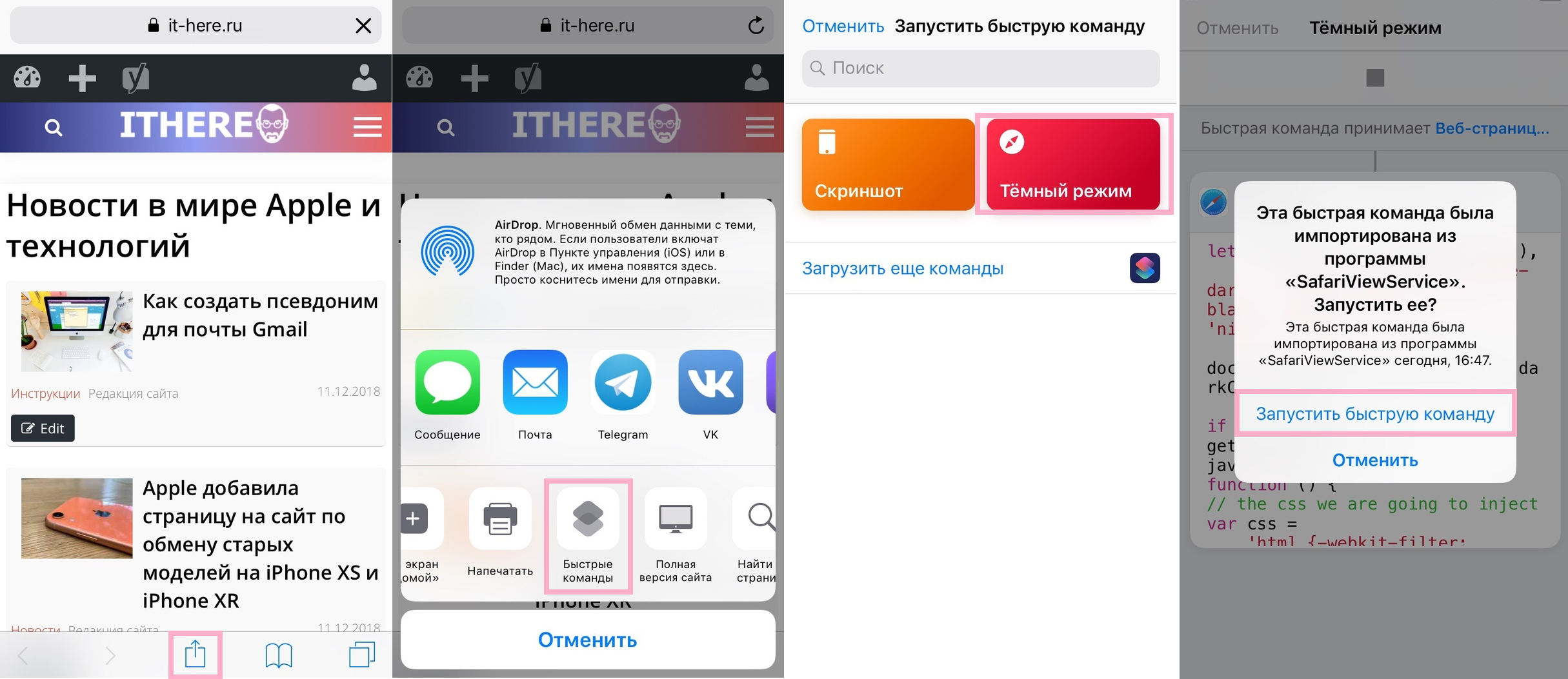

På skärmen som öppnas väljer du lämpligt kommando och klickarKör snabbkommando, och dålösa. På vissa webbplatser fungerar teamet bättre än andra. Du kan prova det på alla dina favoritwebbplatser.


Vi kan bekräfta att teamet fungerar bra på de mest populära webbplatserna. Vissa kan dock blekna text, eller tvärtom, en vit bakgrund kvarstår. Detta är en test- och felprocess.
Vi har redan pratat om användbara kommandon för iPhone och iPad, inklusive ett kommando för att skapa en mapp med kommandon.
I den här artikeln kan du läsa mer om kommandoprogrammet.
Du har antagligen lagt märke till Siris rekommendationer som visas på låsskärmen. Om du inte gillar dem kan du stänga av dem.