Det är känt att Apple-enheter tillåter tvåstegs auktorisering. Denna säkerhetsmetod
Tvåsteg, eller som det också kallas,tvåfaktorautentisering (2FA) ger tillförlitligt dataskydd, eftersom det inte bara kräver lösenordkunskap, utan också fysisk åtkomst till en av nycklarna, i vårt fall iPhone eller iPad.
annons
annons
Naturligtvis är vi starktVi rekommenderar att du använder det på alla konton där detta är möjligt. Om tjänsten inte stöder 2FA bör du dessutom tänka två gånger innan du använder den, om säkerheten för dina data är viktig för dig.
Om tvåstegsautentisering är aktiverad på dinApple ID (som på ett bra sätt bör göras), då mötte du troligen ett fönster som ber dig bekräfta att du är ägare till det här kontot. Den här skärmen ska visa några av dina Apple-enheter och minst ett autentiserat telefonnummer. Dessa enheter fungerar som åtkomstnycklar.
Har du någonsin undrat vilka kravborde tillfredsställa enheterna på listan? Eller kanske du behövde lägga till eller ta bort en enhet från den här listan? I denna handledning kommer vi att prata om hantering av pålitliga enheter för 2FA.
annons
annons
Hur man lägger till en betrodd enhet
Lägga till en enhet som en avautentiseringsnycklar, du behöver bara aktivera Find iPhone-tjänsten på din iPhone, iPad eller iPod Touch. Så snart du aktiverar funktionen läggs enheten automatiskt till i listan över pålitliga. Efter det måste du bekräfta tillägget av den här enheten.
Steg 1:Logga in på iCloud och aktivera Hitta min iPhone på enheten du vill lita på i Inställningar > iCloud.


Steg 2:I Safari, logga in på Mitt Apple-ID, gå till Lösenord och säkerhet > Lägg till eller ta bort en betrodd enhet.


Steg 3:Klicka på länken Bekräfta bredvid önskad enhet.
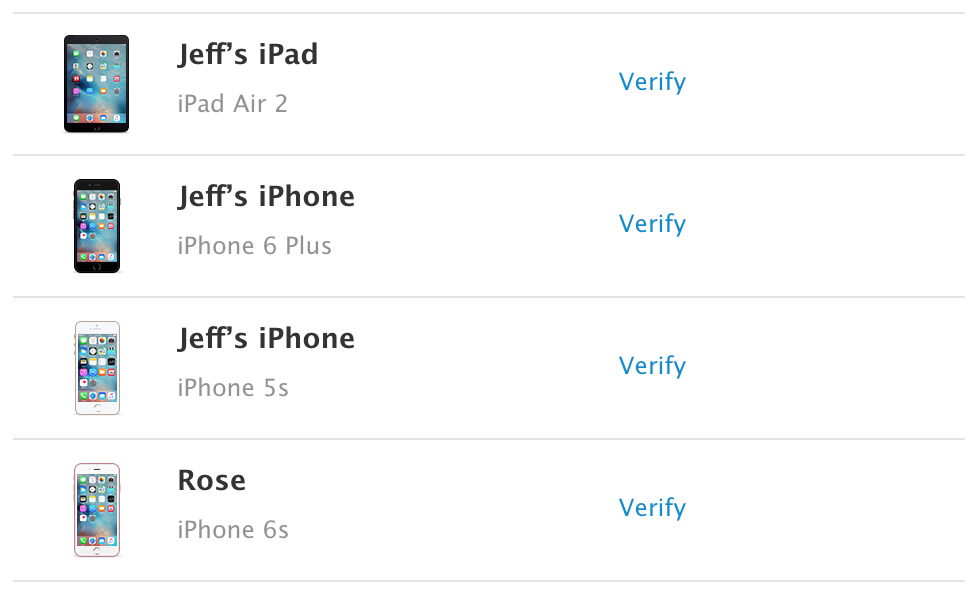

Steg 4:En fyrsiffrig verifieringskod kommer att skickas till den här enheten.
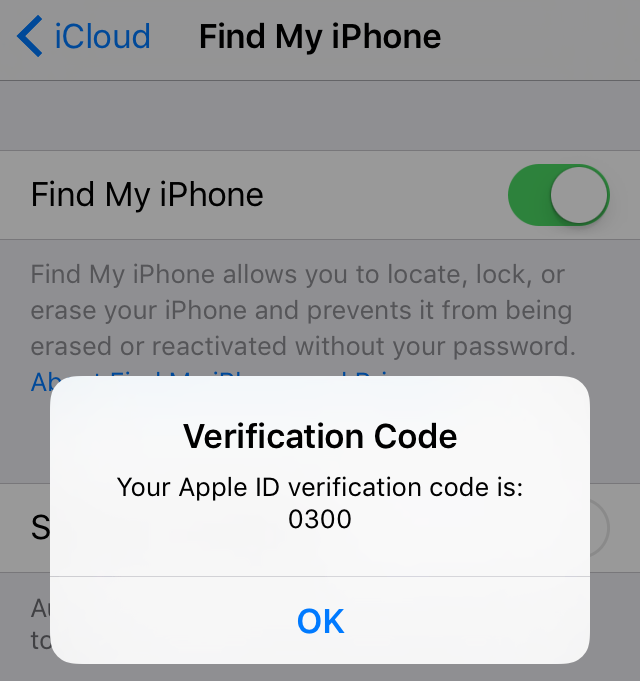

Ange den här koden i fältet som visas i Safari och klicka på Bekräfta enhet.


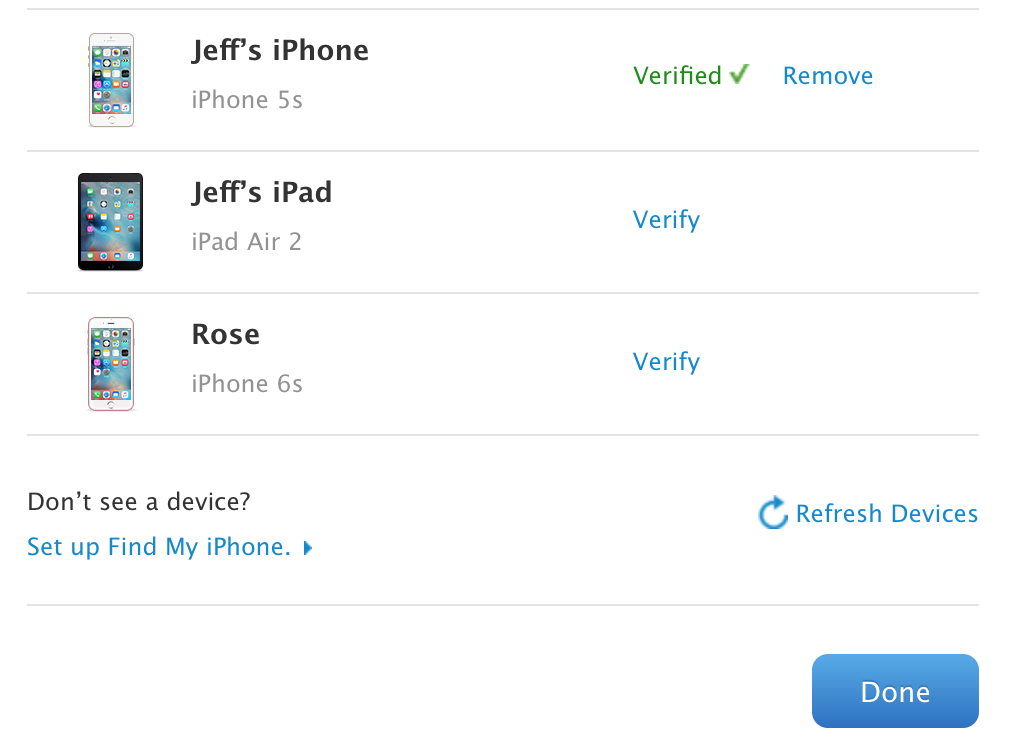
Nu kan du se till att enhetenverifierad som betrodd. Nu, när du behöver använda tvåstegsverifiering för inloggning i Apple ID, kan du använda den här enheten som en nyckel.
annons
annons

Hur man tar bort en pålitlig enhet
Förvånansvärt kan enheter också tas bort.från listan över betrodda. När du lämnar iCloud eller stänger av Hitta iPhone upphör din enhet att lita på, men den visas fortfarande i listan som möjligt.
Steg 1:Stäng av Hitta min iPhone.


Steg 2:I Safari, logga in på Mitt Apple-ID, gå till Lösenord och säkerhet > Lägg till eller ta bort en betrodd enhet.


Steg 3: Klicka på länken Radera bredvid den enhet du vill ta bort från listan.
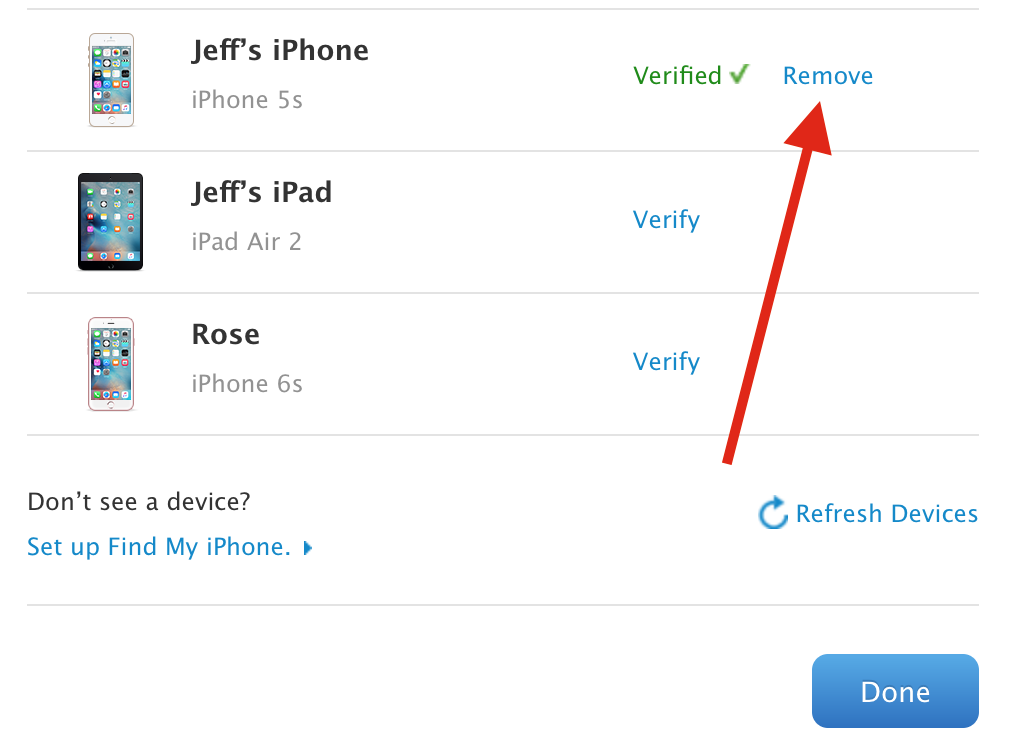

Bekräfta borttagningen.


Det är i allmänhet allt. På detta enkla sätt läggs till och tas bort betrodda enheter för identifiering av två steg. Du måste ofta arbeta med den här listan, särskilt om du ständigt vill logga ut från konton och använda olika enheter.