Sticky Notes-appen på din Mac är ett praktiskt verktyg som fungerar precis som de vanliga klisterlappar du använder.
annons
annons
Du frågar varför klistermärken behövs, om någraAnteckningar och påminnelseprogram? Tja, anteckningar har några praktiska funktioner som anteckningar och påminnelser inte har. Dessutom visas alltid all viktig information på skärmen.
Nedan berättar vi om alla funktioner i Notes-programmet och hur du använder det.
- Hur man öppnar anteckningar
- Hur man skapar en anteckning
- Hur man ställer in anteckningar
- Klippboksnavigering
- Sortera anteckningar
- Exportera till anteckningar
annons
annons
Hur man öppnar anteckningar
Anteckningar kan öppnas på många sätt. Välj den du gillar mest.
- Genom programmappen i Dock.
- genom
- Genom Spotlight Search.
- Med hjälp av
Hur man skapar en anteckning
För att skapa en ny anteckning, öppna appen Sticky Notes och väljfil>Ny anteckning.
</ p>Hur man ställer in anteckningar
Du kan anpassa din klippbok. Du kan ändra typsnitt och storlek, göra texten fet eller kursiv, ändra storlek och välja anteckningsfärg.
Tilländra teckensnitt, välj texten och högerklicka på den och välj sedan menynFont. Du kan också klickaFontpå menyraden. Du kan ändra typsnittsstil, storlek och färg.
annons
annons
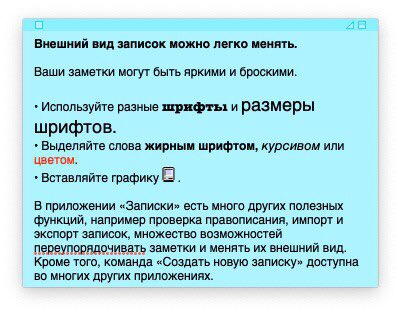

Här är ytterligare sätt att anpassa dina klisterlappar:
- Tilländra storlek på anmärkning, dra bara i ett av hörnen.
- Tilländra färgen på anteckningen, välj det och klickaFärgpå menyraden.
- Tillgör anteckningen genomskinlig, välj i menyradenFönster>Genomskinlighet.
- Tilllägg till en bild ellerPDFtill en anteckning, dra bara filen till anteckningen.
- Tillskapa en lista, öppna anteckningen och tryck påalternativ+Flik... För att avsluta listan, tryck Enter två gånger efter det sista objektet.


Klippboksnavigering
Varje gång du öppnar klisterlappar visas alla dina klisterlappar.
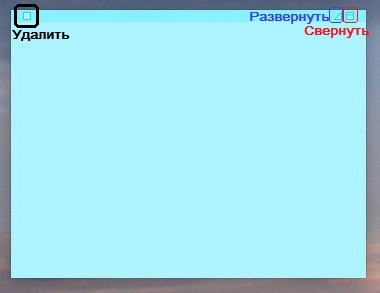
Du kan minimera anteckningen på skärmen med knappen i det övre högra hörnet. Du kan också dubbelklicka på den övre panelen på klisterlappen. Det kommer att förvandlas till en liten panel.
Klicka på triangeln i panelens högra hörn för att expandera anteckningen. För att radera en anteckning, klicka på knappen till vänster på panelen.

När du skapar en anteckning sparas den automatiskt i programmet. Om du väljerfil>stängaför en specifik anteckning kommer du att bli ombedd att spara den först. I det här fallet förvandlas den till en textfil och försvinner från Notes.
</ p>Sortera anteckningar
Du kan sortera anteckningarna på skärmen på olika sätt. För att flytta en anteckning, dra den helt enkelt till en annan plats. Du kan också använda sortering via menyn.
Välj i menyradenFönster, och dåSortera efter... Du kan sortera dina anteckningar efter färg, innehåll, datum och plats på skärmen.


Du kan också flytta klisterlappar överst eller framåt.
På menynFönsterAlla dina anteckningar visas nedan. Detta gör det bekvämt att växla mellan dem.
annons
annons
Exportera till anteckningar
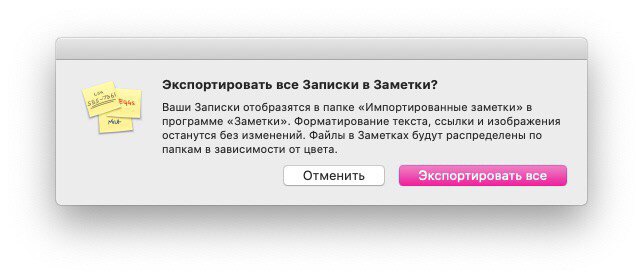
Du kan förvandla dina klipp till anteckningar med hjälp av exportfunktionen. För att göra detta, välj från menyradenfil>Exportera alla klisterlappar till Notes.

Om du vill exportera text från en anteckning väljer dufil>Exportera text... Det kan sparas som vanlig text, RTF eller RTFD.
Sticky Notes på Mac är ibland mycket användbara. Med deras hjälp kan du fästa några små saker på skärmen som du inte får glömma. Vi hoppas att du tyckte att den här artikeln var till hjälp!