Många Android-smarttelefoner har en standardfunktion för samtalsinspelning. Spela in ett samtal på iPhone
annons
annons
Nedan berättar vi hur du spelar in en telefonsamtal på en iPhone. Som standard kan du inte spela in en telefonsamtal på en iPhone, men det finns flera alternativa sätt.
- 1. Hur man spelar in en konversation på en iPhone med applikationer
- 2. Hur man spelar in en konversation på en iPhone via en Telegram-bot
- 3. Spela in telefonsamtal på iPhone via Mac
- 4. Hur man spelar in ett samtal på en iPhone med en röstinspelare
- 5. Spela in konversationer på iPhone med jailbreak-tweaks
Observera att inspelning av privata telefonsamtalför personliga ändamål bryter inte mot Ryska federationens lagstiftning. Du kan dock inte publicera en sådan post utan att informera samtalspartnern om den och utan att få hans samtycke. Du kan använda sådana register som bevis i domstol, men de kommer inte att ha företräde framför andra typer av bevis.
annons
annons
1. Hur man spelar in en konversation på en iPhone med applikationer
Kan jag spela in en konversation på en iPhone?Det finns ingen standardfunktion för inspelning av konversationer på en iPhone, så det huvudsakliga sättet är att använda ett tredjepartsprogram för att spela in telefonsamtal. Det finns flera sådana appar i App Store, de fungerar alla på samma sätt.
Du startar ett samtal och lägger sedan till ett tredje nummer, och nu kan applikationen höra både dig och din samtalspartner.
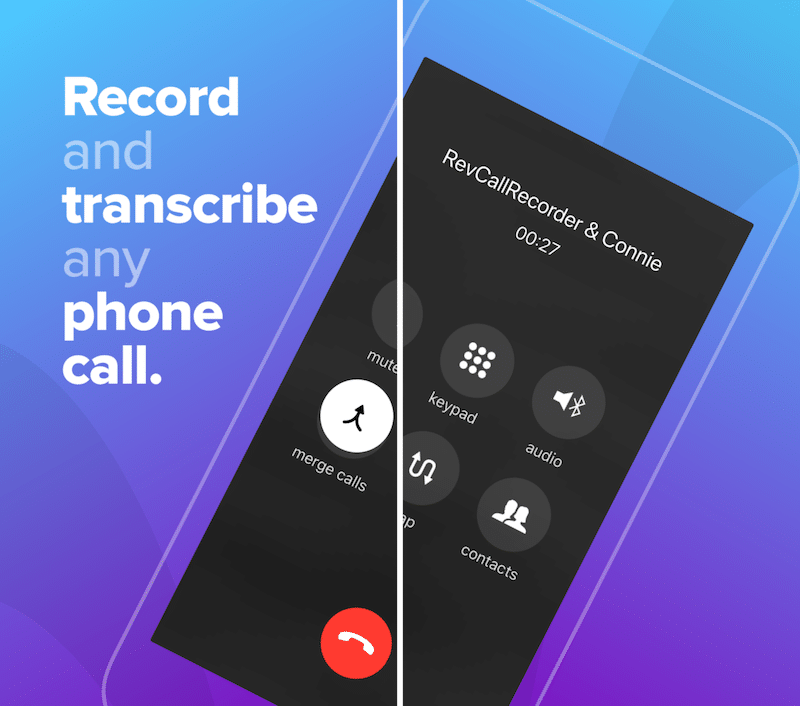

Observera att du först måste ringa numretoch lägg sedan till den person du vill prata med till samtalet. Användaren vet alltså inte att du spelar in konversationen. När du behöver spela in ett inkommande samtal blir det svårare. Du kan dock helt enkelt be personen vänta en stund medan du lägger till det andra numret. Användaren vet bara att du sätter dem i vänteläge.
Varv samtal Inspelning– gratis applikation för att spela in telefonnummerkonversationer på iPhone. Detta är ett av de bästa och mest populära alternativen. Du kan spela in inkommande och utgående samtal gratis utan begränsningar. I detta iPhone-program för att spela in telefonsamtal behöver du bara betala för att konvertera ljud till text.
nedladdning: Rev Call Inspelning (gratis)
TapeACall: Detta är ett annat alternativ, men inte helt gratis. Efter att ha laddat ner appen får du en gratis 7-dagars provprenumeration och sedan kan du köpa en premiumprenumeration i flera månader eller ett år.
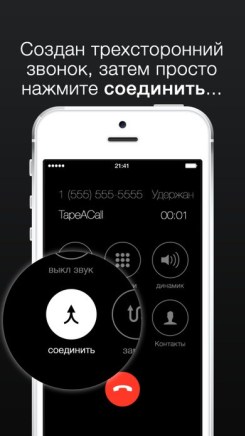

Schemat är bekant. För att spela in ett telefonsamtal måste du öppna applikationen och ringa till "servicenumret". Därefter ska du ringa önskad abonnent och kombinera samtalen.
Inkommande samtal spelas in med sammaschema. För att göra detta måste du först svara på samtalet och sedan starta applikationen och aktivera inspelningen av konversationen på iPhone. Programmet ringer självständigt upp servicenumret, medan abonnenten bara behöver aktivera konferenssamtalet.
I allmänhet är applikationen ganska enkel ianvändning finns det dock fortfarande vissa nyanser. Till exempel betalas ett samtal till ett "tjänst" -nummer som låter dig spela in en konversation - kostnaden ställs in av teleoperatören. För att minska abonnenternas kostnader bestämde skaparna av applikationen att öppna ett visst antal "tjänst" -nummer. Var och en av de länder där programmet distribueras har minst ett sådant nummer; det finns flera av dem tillgängliga i Ryssland.
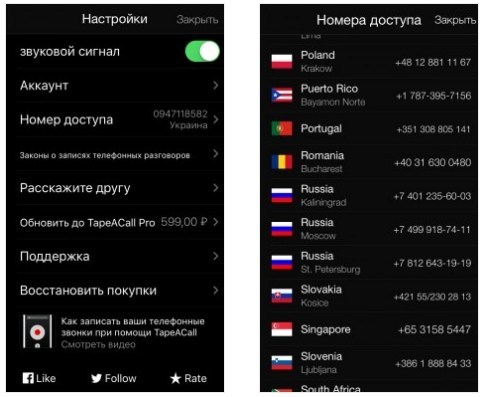

Appen sparar det inspelade samtalet efterdess slutförande. Inspelningen kan vanligtvis spelas upp direkt, men ibland kan spara ta från 1 minut till en halvtimme. Detta beror både på samtalets varaktighet och tjänstens arbetsbelastning.
annons
annons
Förresten, det finns inga dolda betalningar i appen.Användare ges möjlighet att använda tjänsten fortlöpande gratis, men med en begränsning - bara en minut av en inspelad konversation kan spelas. Möjligheten att lyssna på hela konversationen erbjuds mot en avgift - ett abonnemang kostar cirka 600 rubel per år.
nedladdning: TapeACall (gratis)
2. Hur man spelar in en konversation på en iPhone via en Telegram-bot
Om du använder messenger regelbundetTelegram, då är det förmodligen bekvämast för dig att inte ladda ner en separat applikation för inspelning av konversationer, utan att använda den speciella PhoneRecordBot-bot. Han skickar inspelningar som ljudfiler direkt till chatten.


Det är värt att notera att du får den endaen kopia av posten: den lagras inte på PhoneRecordBot-servern. Av de mer uppenbara fördelarna fungerar boten på vilken enhet som helst med Telegram, så att du kan använda den inte bara på din telefon utan även på din dator (inklusive Mac).
Det finns två taxeplaner tillgängliga för användning.En dagspris kostar 25 rubel per dag och en månadsavgift kostar 149 rubel. I det första fallet betalar du bara för de dagar du använder boten, och i båda fallen är antalet inspelade samtal per dag inte begränsat.
Om du inte spelar in konversationer hela tiden, mendu behöver den här funktionen i ett par dagar (till exempel ring dina partners om kommande möten och spela in deras svar), det är lättare att välja det första alternativet och betala 75 rubel för tre dagars användning. Som ett resultat, vid utgången kan du till och med ta emot flera dussin samtal, och du kommer inte att betala för mycket för det.
Videon ovan visar alla steg i detalj.registrera och konfigurera bot: det tar inte mycket tid. Efter det, varje gång du vill spela in ett samtal, behöver du bara ringa det servicenummer du fått, klicka på “Lägg till samtal” och ange numret du vill ringa. Slå samman samtal och prata som vanligt.
När du har lagt på, i dialog medboten visar en inspelning som kan lyssnas på direkt i Telegram, sparas på din telefon eller dator eller skickas till en annan budbärare. För maximalt dataskydd kan du radera meddelandet (se till att välja alternativet ”Ta bort för mig och PhoneRecordBot”.
Att installera: PhoneRecordBot (gratis)
annons
annons
3. Spela in telefonsamtal på iPhone via Mac
Denna metod fungerar för inspelning av samtal från iPhone eller Android-smarttelefon, samt från gamla mobiltelefoner. Ljudfilen med inspelningen visas på själva Mac-datorn.
Du behöver en Mac med en inbyggd (eller extern) mikrofon, en iPhone eller Android-smartphone och ett tyst rum för att spela in konversationen.
- Öppna QuickTime Player på din Mac, gå till Arkiv-menyn och välj Ny ljudinspelning.
- Placera din smartphone bredvid din Mac.
- Stäng av ljudet på din Mac genom att trycka på motsvarande knapp på tangentbordet.
- Starta ett samtal på din iPhone (eller Android-smartphone).
- Byt ditt smarttelefonljud till högtalare.
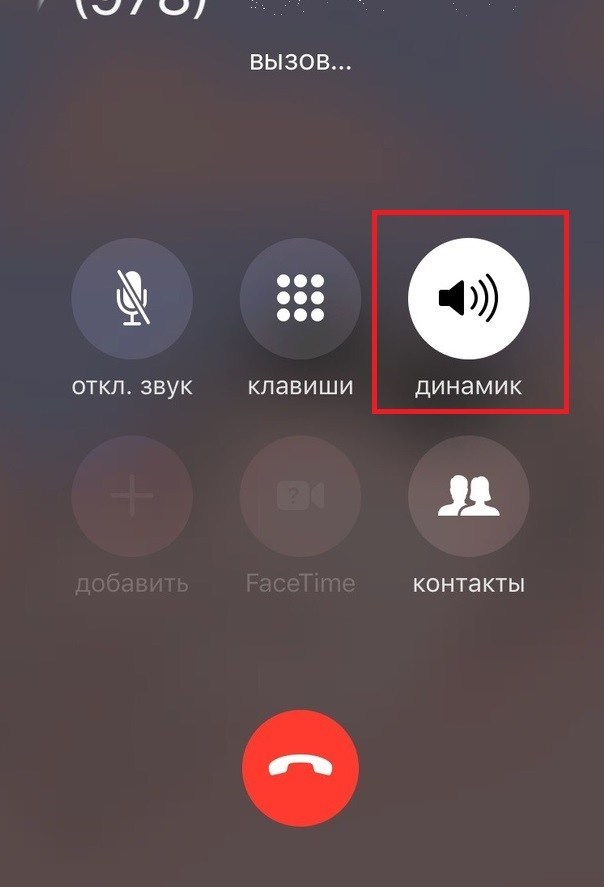

- Klicka på inspelningsknappen i QuickTime på Mac.
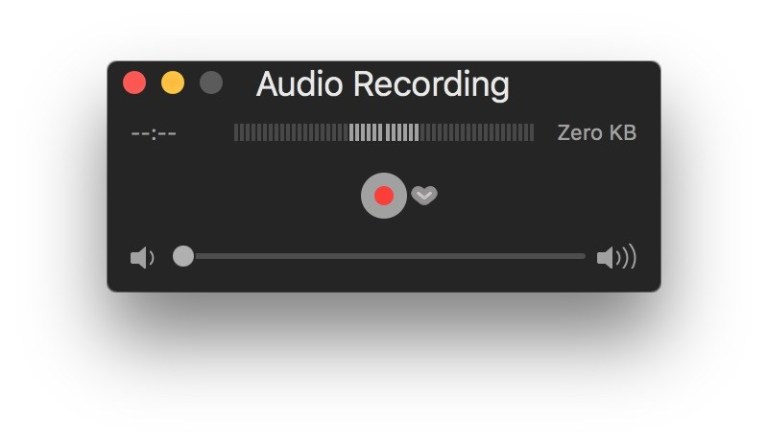

- När du är färdig att prata, stoppa QuickTime-inspelningen genom att trycka på samma knapp.
- Spara ljudfilen till QuickTime som vanligt.
Detta är det enklaste sättet, och det är bekvämt eftersom det fungerar med vilken telefon som helst och vilken Mac som helst. En Mac måste bara ha en mikrofon och en smartphone har ett högtalartelefonläge. Metoden är också mycket tillförlitlig.
annons
annons
Du kan också spela in FaceTime-samtal iSkype och andra budbärare. Vanligtvis låter samtal via Wi-Fi bättre. Ljudkvaliteten från den här inspelningen kommer dock inte att vara den bästa, eftersom Mac kan spela in främmande ljud.
Du kan också använda programvara för samtalsinspelning, men det är inte gratis. Men ljudkvaliteten blir bättre, och din samtalspartner kommer inte att misstänka något.
nedladdning: Call Recorder för Mac
nedladdning: Ljudkapning
4. Hur man spelar in ett samtal på en iPhone med en röstinspelare
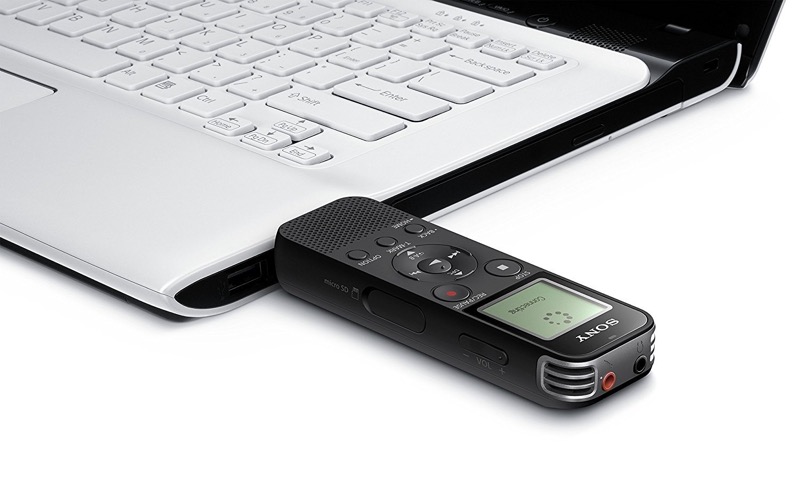

Om du inte vill använda program och tjänster från tredje part kan du spela in konversationen på din iPhone med en röstinspelare. På så sätt kan du prata handsfree och spela in dina konversationer.
Ambertek VR105 röstinspelare: Denna lilla röstinspelare är billig och kan spela in upp till 50 timmars ljud. Drivs med USB - du kan enkelt ansluta den till din Mac för att ladda ner inspelade filer.
Sony Voice Recorder ICD-PX:Sony har några av de bästa röstinspelarna på marknaden. Den har alla funktioner du behöver, men det har också en premie. Röstinspelaren har 4 GB internminne som kan utökas till 32 GB. Dessutom kan du även ansluta externa mikrofoner till den.
5. Spela in konversationer på iPhone med jailbreak-tweaks
samtal Recorder X+ (iOS12), AudioRecorder XS (iOS 12 – 13)OchSuper Recorder X+ (iOS12)– justeringar som låter dig spela in telefonsamtal direkt i telefonapplikationen. Enheter som stöds: iPhone 7, 8, X och 11.
Dessutom, för extra avgift med Super Recorder X + tweak (iOS 12), kan du få ytterligare funktioner, till exempel volym upp och röstförändring.
Båda tweaksna lägger till en röd inspelningsknapp på samtalsskärmen. Om du klickar på den startar samtalsinspelningen på iPhone och sedan sparas den på den interna webbservern, varifrån samtalsinspelningen kan begäras.
Tweaks stöder också Activator, så istället för den röda knappen kan du använda en annan åtgärd. Samtal inspelningar kan spelas, raderas och delas.
Om du är intresserad av tweaks kan du ladda nerCall Recorder X+ (iOS 12 – 13), Super Recorder X+ (iOS 12) från Packix-förvaret och AudioRecorder XS. För att installera måste du köpa en betald licens.
Tweaks Call Recorder X+, Super Recorder X+ och AudioRecorder XS är endast avsedda för enheter med jailbroken iOS 12 – 13.3.1. För äldre versioner av systemet finns det tidigare versioner av tweaks.