Widgetar iOS 14
Med iOS 14 har Apple gjort några betydande ändringar på iPhone-startskärmen. I synnerhet vi
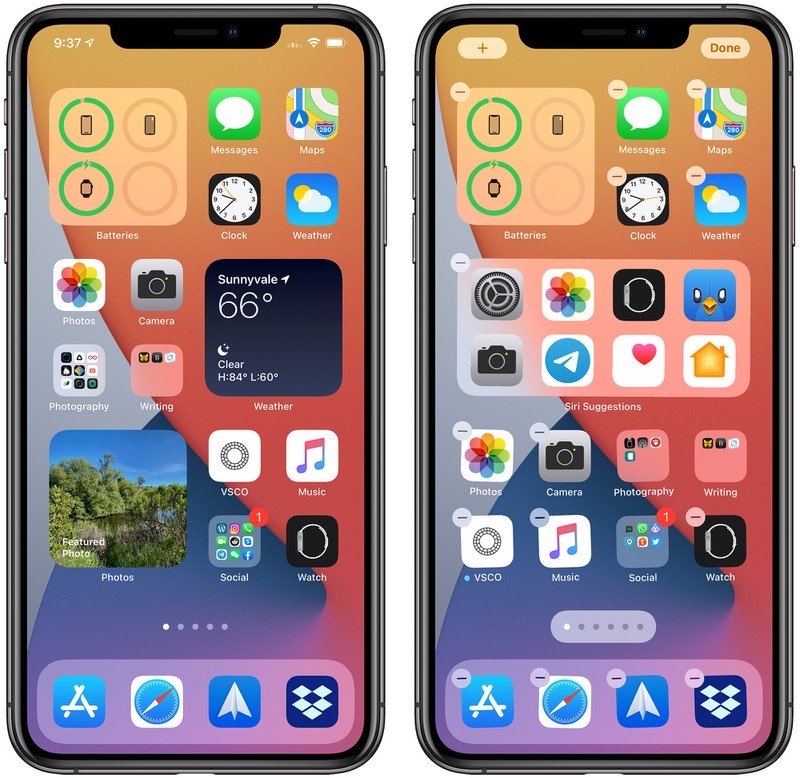
Tidigare var användningen av "widgets" begränsadfliken Idag, åtkomst genom att svepa från vänster till höger på startskärmen. I iOS 14 har dock widgetar genomgått design och funktionalitetsändringar så att alla widgetar som är tillgängliga i Today-vyn också kan läggas till på startskärmen tillsammans med dina appar.
Så här lägger du till widgets på startskärmen
Det finns flera sätt att lägga till "widgets" tillhemskärm. Om du länge trycker på widgeten i avsnittet Idag ser du popupmenyn Redigera startskärmen. Genom att klicka på den här knappen går du in i vinkelläge och därifrån kan du dra och släppa widgets från idag och placera dem var som helst på din startskärm.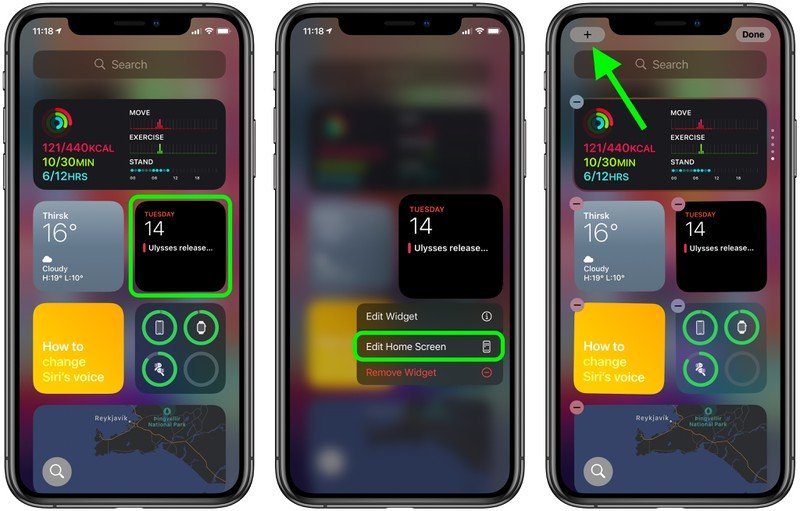
Lägg märke till knappen i vinkellägePlus (+) i skärmens övre vänstra hörn. Samma knapp kommer att visas om du trycker länge på ett tomt område på startskärmen eller på någon ytterligare applikationssida. Genom att klicka på den här knappen öppnas widgetgalleriet där du kan lägga till och anpassa widgets.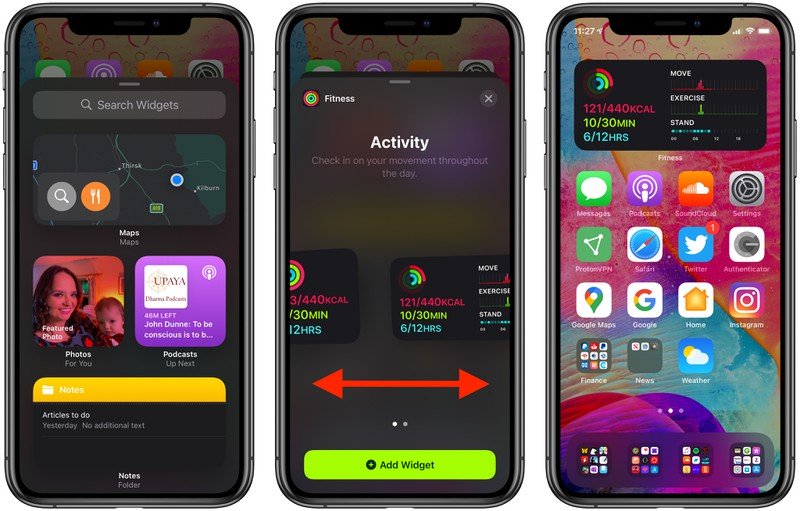
I widgetgalleriet kan du söka efter en specifikwidget eller bläddra bland tillgängliga alternativ. Genom att klicka på en widget i listan kan du se storlek och innehållsalternativ som är tillgängliga för widgeten. Om du vill lägga till en widget på skärmen Idag eller Hem väljer du den, väljer en storlek (liten, medelstor eller stor) och klickar sedan på knappen Lägg till widget.
Widgetstorlekar och andra funktioner
När du ställer in en ny widget kommer du att märka detJu större widgetstorlek, desto mer innehåll kan den visa. Till exempel i Weather-widgeten visar den minsta widgeten aktuella förhållanden och den största — prognos för de närmaste dagarna.
Kom ihåg att stora "widgets" tar upp merhemskärmsplatser ”. En liten widget tar upp utrymmet för fyra fyrkantiga applikationer, den mellersta widgeten tar upp utrymmet för åtta rektangulära applikationer och en stor widget tar upp utrymmet för 16 kvadratapplikationer.
Vissa applikationer har också olikaparametrar för widgets beroende på funktion. I Apple News-widgeten kan du till exempel välja att visa relevanta nyheter för dagen eller få berättelser om ett intressant ämne. Du kan när som helst ändra den här funktionen i den befintliga Apple News-widgeten. Håll bara ned widgeten och välj sedan "Redigera".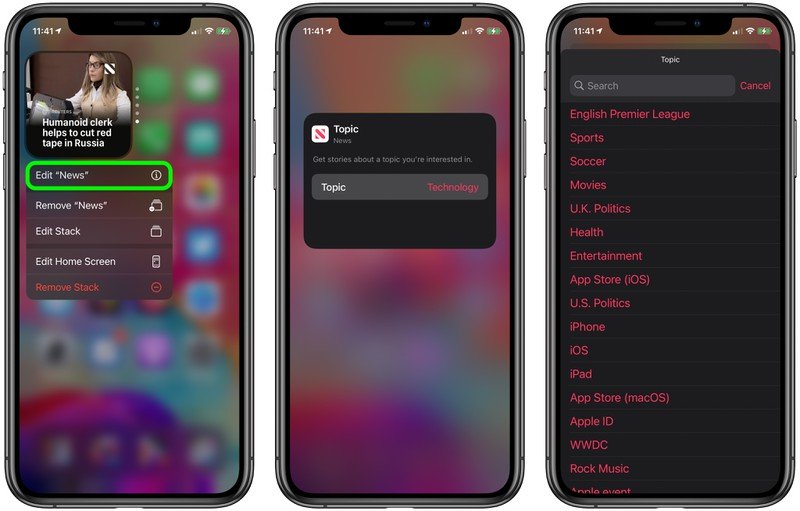
När du har widgets på startskärmen kan du flytta dem runt som appar. Håll bara skärmen intryckt för att gå in i vinkelläge och dra sedan widgeten med fingret.
I widgetgalleriet om du bläddrar ner tillavsnittet i listan ser du widgeten Siri Suggestions. Den här dynamiska widgeten visar appförslag baserat på dina iPhone-användningsvanor, liknande det som visas i Siri-förslag när du använder iPhone-sökning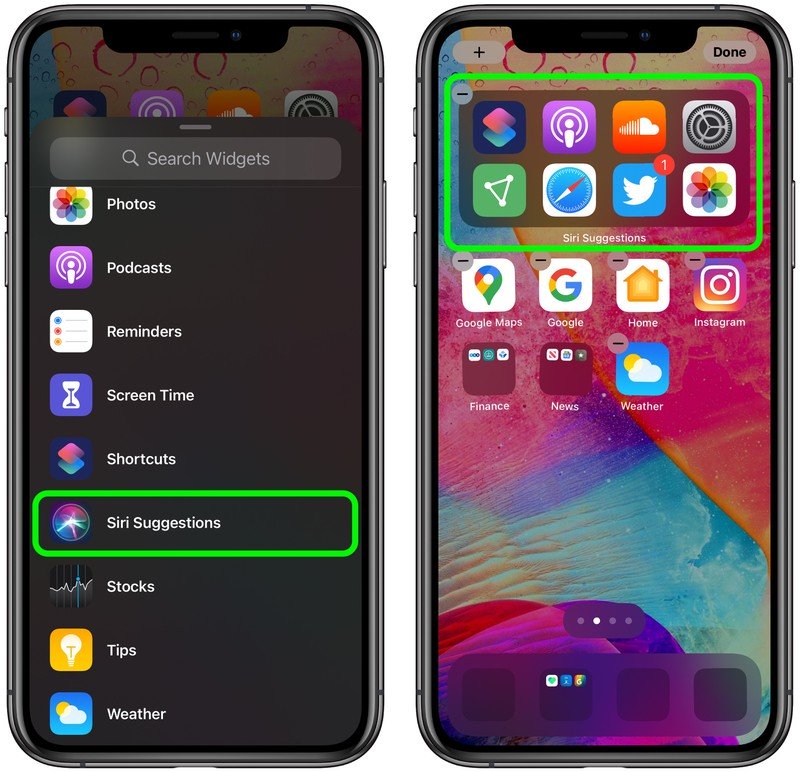
Du kan också lägga över flera "widgets"ovanpå varandra, så att du kan gruppera alla dina favoriter och sedan svepa uppåt eller nedåt mellan dem. Apple har också lagt till en funktion för att visa dig den mest relevanta och användbara widgeten baserat på dina iPhone-användningsvanor.
Tredjeparts widgets
Apple tillåter utvecklare att skapaanpassade startskärmswidgets för att utöka funktionerna i appen, så håll utkik efter tillgängliga widgets för dina favoritappar från tredje part.