När du besöker en webbplats eller applikation för första gången måste du skapa ett konto för den
annons
annons
Lyckligtvis har Apple en auktoriseringsfunktion medanvänder Apple. Detta är ett nytt sätt att godkänna på webbplatser och i applikationer som du inte behöver skapa ett nytt konto varje gång. Dessutom är denna metod också säkrare.
I den här artikeln kommer vi att prata om hur du använder och hanterar Apple-auktorisation.
Om att logga in med Apple
- Tvåfaktorsautentisering måste vara aktiverat för ditt Apple-ID.
- ICloud måste använda samma Apple-ID som på enheten.
- Du måste vara över 13 år. Åldern kan variera beroende på land.
- För att använda funktionen i applikationer måste du ha iOS 13, iPadOS 13, watchOS 6, macOS Catalina 10.15 eller tvOS 13 och senare.
- Funktionen kan användas på andra plattformar, till exempel Android och Windows, såväl som i andra webbläsare, inte bara i Safari.
Om du använder Logga in med Apple-webbplatser ochapplikationer kan bara begära ditt namn och din postlåda för att skapa ett konto. Du kan också dölja din Apple ID-ruta. Om du inte döljer det kommer den att vara tillgänglig för webbplatsen eller applikationen och du kan identifieras av den.
annons
annons
Om du döljer rutan kommer den att genererasslumpmässigt kommer det att se webbplatsen / applikationen. Alla inkommande brev skickas till din adress så att du kan få all information utan att öppna din e-post.
Så här skriver Apple:
Vi ser eller behandlar inte innehållet.dina e-postmeddelanden, uteslut bara skräppost. Alla brev raderas från våra servrar efter att de har levererats till dig. Detta händer vanligtvis inom några sekunder.
Du kan när som helst avslöja din adress, ändra den osv. Mer om detta nedan.
annons
annons
Hur man använder inloggning med Apple
I vissa applikationer och webbplatser anges Logga in med Apple eller Fortsätt med Apple som auktorisationsalternativ.
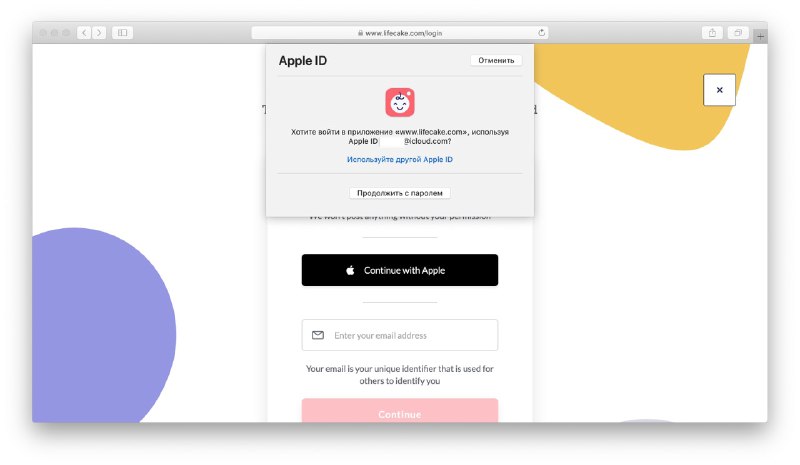

Om Apple-inloggning är tillgänglig i applikationen väljer du den och väljer, öppnar eller döljer e-post. Efter det, logga in med Touch ID, Face ID eller Apple ID-lösenord.
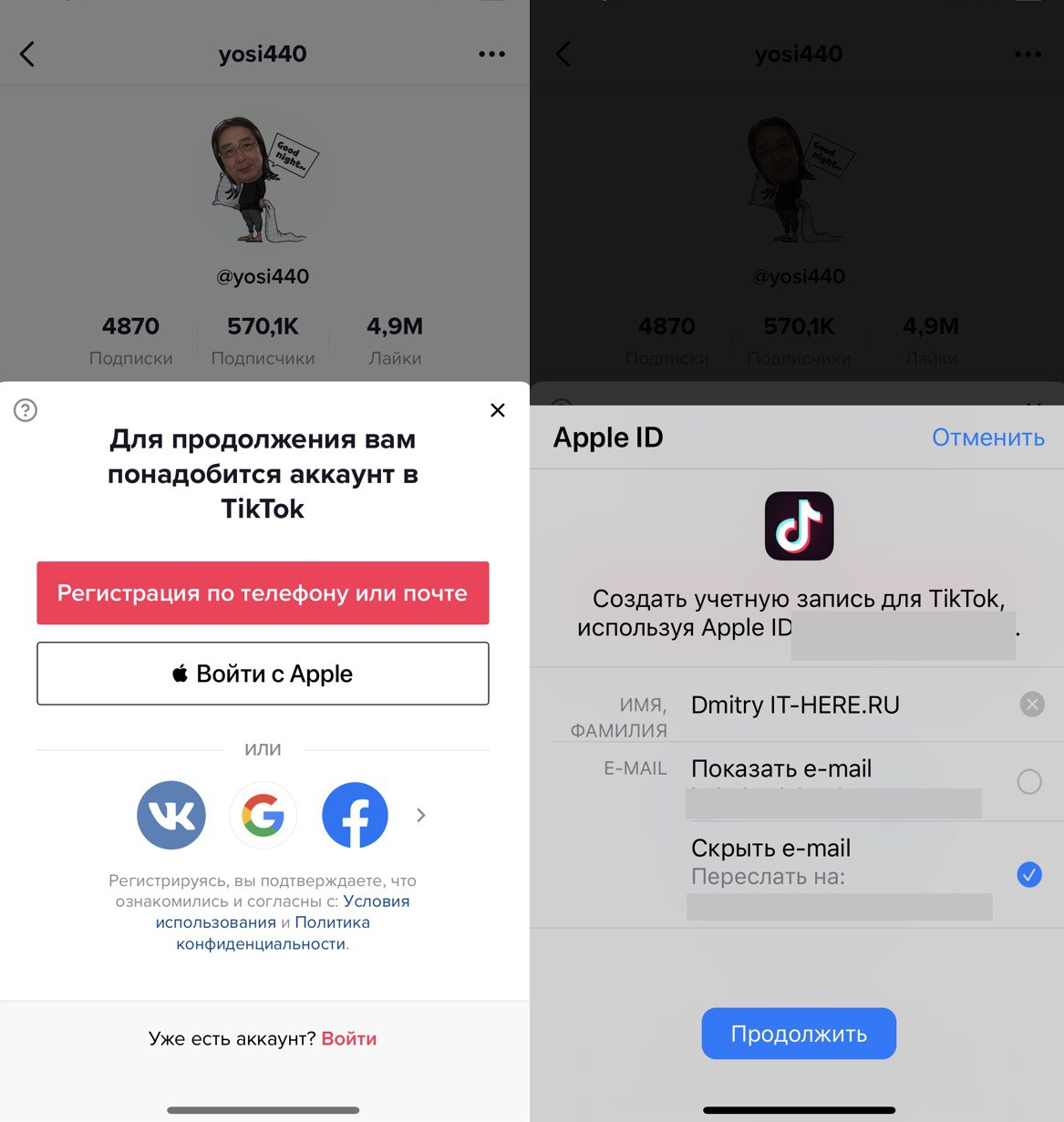

Mac-appar fungerar på samma sätt. Du behöver bara välja Logga in med Apple, ställa in en postlåda och sedan logga in med ditt Apple ID-lösenord.
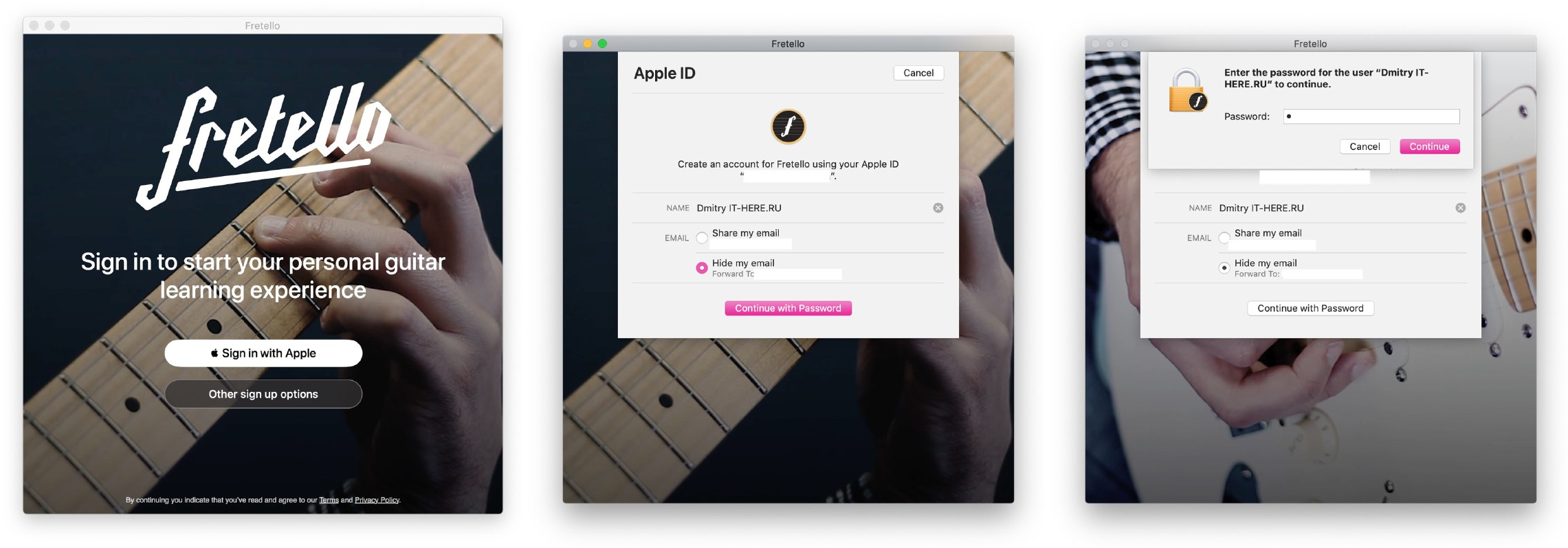

Funktionen kan användas på webbplatser i valfri webbläsare, men metoden kan variera på olika webbplatser.
Om du till exempel använder en Mac med Safari kan du se följande meddelande:


Genom att klicka på Fortsätt kan du användaett annat Apple-ID och dela eller dölja din inkorg. När du är redo klickar du på "Fortsätt med lösenord", anger lösenordet för ditt Apple-ID så är du klar.
I Firefox eller Chrome behöver du bara ange ditt Apple-ID. Efter det kan du konfigurera din brevlåda.
annons
annons


När du återvänder till webbplatsen igen kan du klicka på Fortsätt med Apple och logga in med ditt Apple-ID.
Webbplats- och applikationshantering
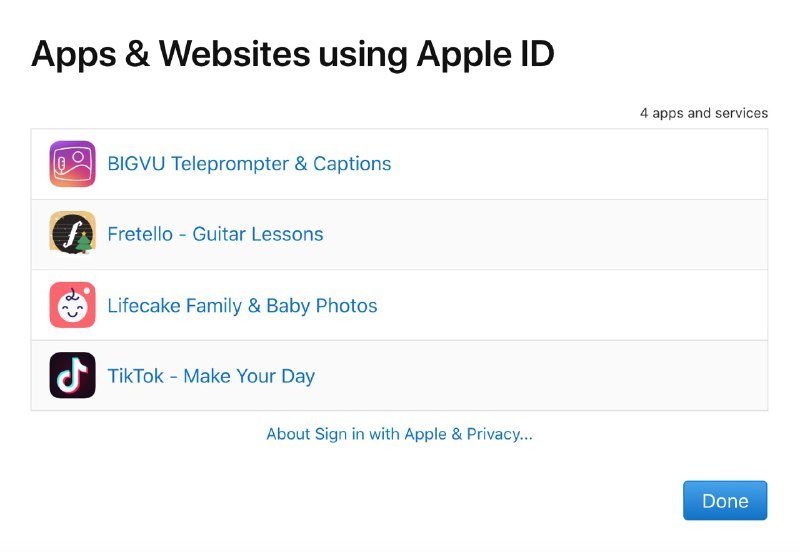
Du kan se de webbplatser och applikationer som Logga in med Apple har använts på dina enheter och på webbplatsen. Här kan du ändra några inställningar.
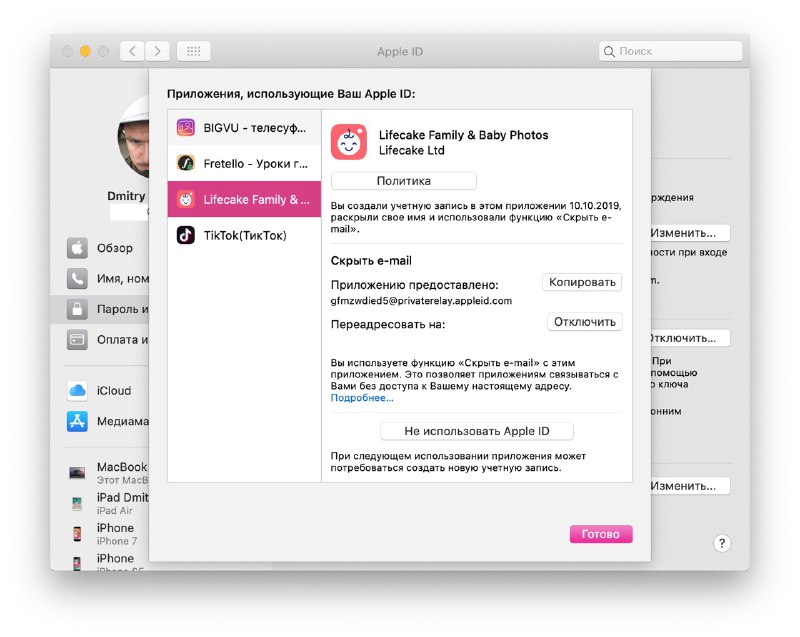

På iOS
- Öppna applikationeninställningaroch välj sedanditt namn.
- Välj ett föremållösenord och säkerhet.
- Här kan du seApplikationer som använderäpple ID.
På mac
- Gå till Systeminställningar via menyfältet.
- Välj dinApple ID.
- Väljlösenord och säkerhetvänster.
- Klickändra.
webb–webbplats
- Gå till Apple ID-webbplatsen.
- Bläddra till avsnittsäkerhet.
- I avsnittetApplikationer och webbplatser som använderäpple IDVäljhantera.

Apple-inloggningsfunktionen är mycket användbar om du inte vill avslöja din personliga information. Nu vet du hur du använder det.