Ibland händer det att du behöver signera ett PDF-dokument för arbete, lägga till några illustrationer till fotot etc., och detta kan göras
annons
annons
hur öppna upp Markeringsverktyg
Öppna Mail-programmet, skapa ett nytt e-postmeddelande och följ stegen nedan.
1)Bifoga en bild eller PDF-fil till din e-post. Detta kan göras genom att dra filen till programfönstret, eller genom att välja från menynfilOchBifoga filer.
2)Klicka på den bifogade filen. om du harikonmärkningi verktygsmenyn, klicka på den. Annars klickar du på pilen i det övre högra hörnet av filen och väljermärkning.
annons
annons
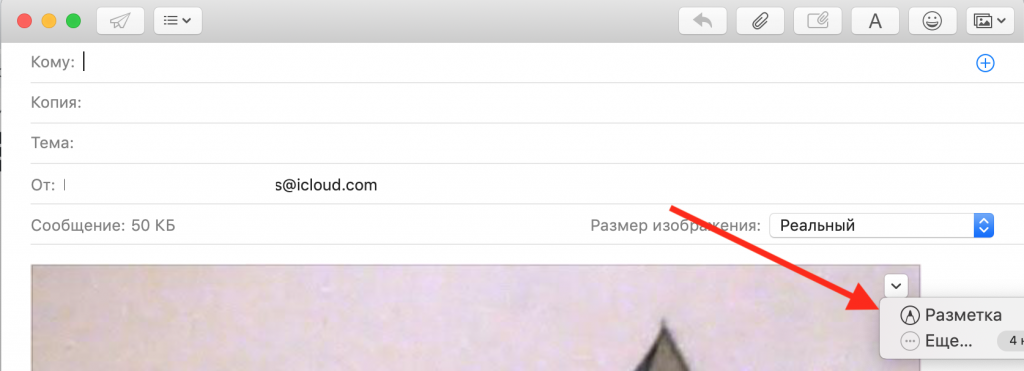

anmärkning: Om du inte har ikonen Markup, aktivera den i inställningar: klicka påicon äpple>Systeminställningar>Extensions. KlickHandlingaroch markera rutan bredvidmärkning.
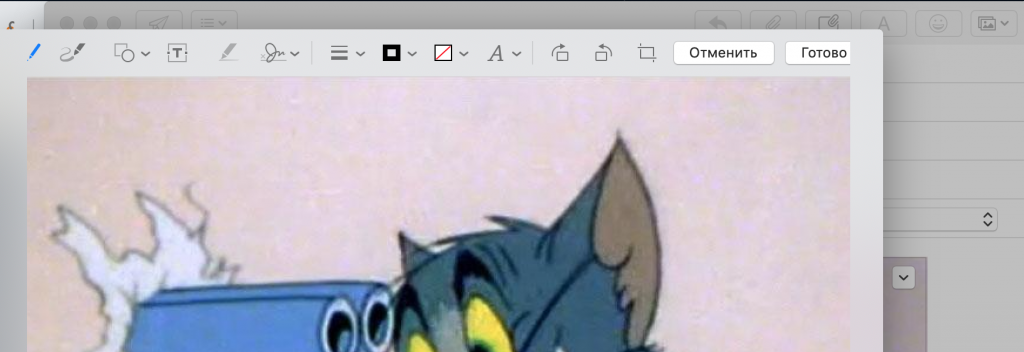
3)Markup-fönstret öppnas så att du kan börja arbeta.

Hur man använder verktygenMarkup
Du kan göra många saker med ett dokument. Följande verktyg är tillgängliga:
- Skissera: Rita eller skriva på ett dokument.
- Målning: Samma som disposition, men för Force Touch-styrplattan.
- siffror: Lägg till former, pilar, linjer etc. i ditt dokument.
- text: Lägg till text i dokument.
- namnteckning: Om du har sparat en digital signatur visas den här. Eller så kan du skapa en ny.
- Formar stil: Ändra formens tjocklek.
- Konturfärg: Ändra färgen på formens kontur.
- Fyllnadsfärg: Ändra formens färgfärg.
- stil text: Ändra teckensnitt, storlek, textfärg etc.
Klicka på när du är klar med att redigera filenÄr klar. Alla ändringar kommer att tillämpas.
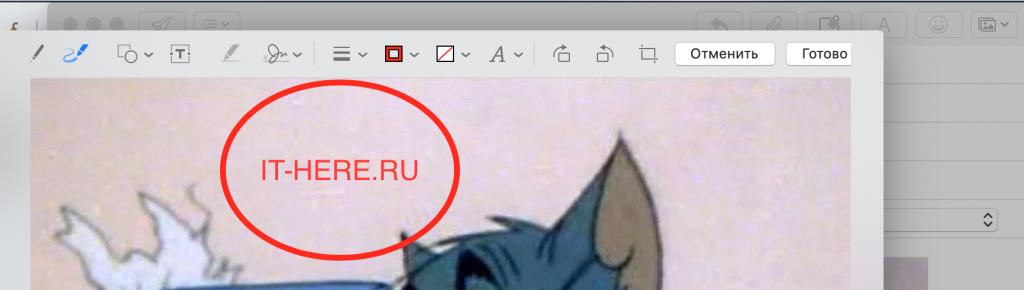

Du kommer att märka att filstorleken har ökat. Om så önskas kan den göras mindre.
Markeringen i posten är mycket bekväm när du snabbt behöver ändra en fil och omedelbart skicka den i ett e-postmeddelande.