Skärmtid är namnet på den nya delen av Apples hälsorelaterade inställningar i iOS 12. I den får du lära dig allt om
Läs också:Bästa iOS 12-funktioner i GIF
annons
annons
Hur man visar skärmtid
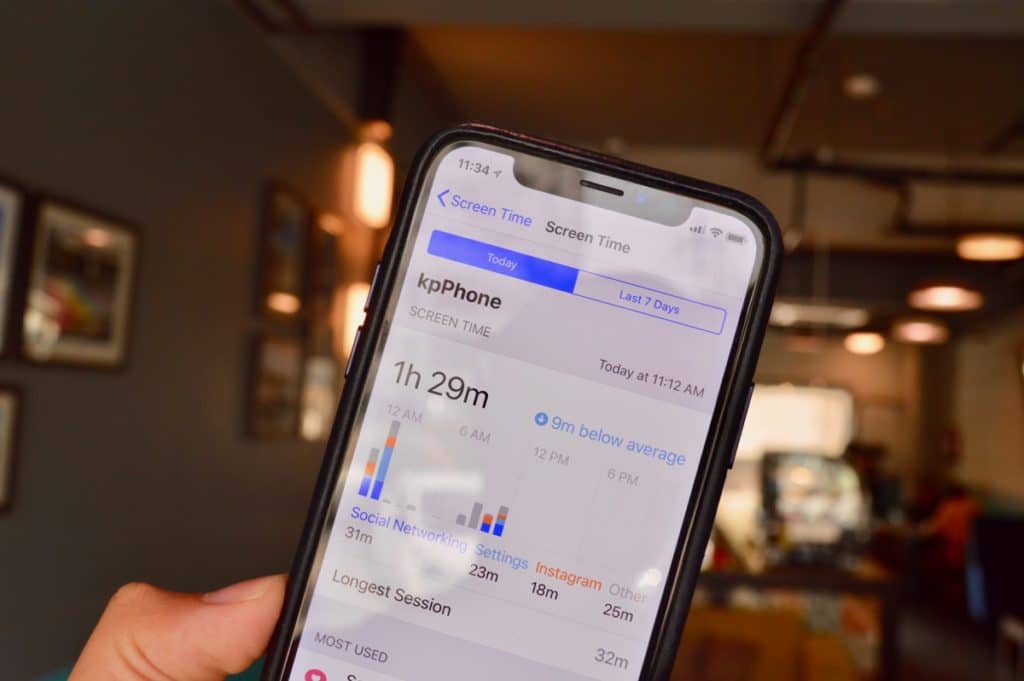

Steg 1: Öppna inställningsappen.
annons
annons
Steg 2: Bläddra till avsnittet Skärmtid och ange det.
Steg 3: Här ser du hur mycket tid du lägger ner pådin iPhone eller iPad. Den totala tiden är indelad i kategorier: Sociala nätverk, Meddelanden och Övrigt. Om du ofta använder en applikation kommer tiden du lägger på den att visas här också. Du kommer också att se den genomsnittliga tiden för din dag.
Steg 4: Klicka på sektionen över tid så ser dudetaljerad information om användningen av applikationer. Du kan växla mellan indikatorerna för Idag och de senaste sju dagarna. I diagrammet ser du data per timme eller dagligen om användningen av applikationer.
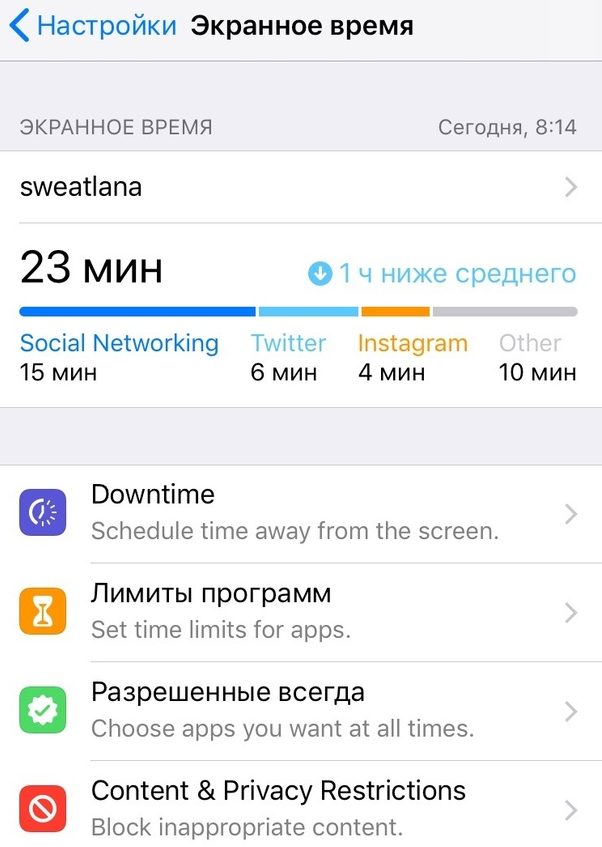

Steg 5: Nedan hittar du data om den tid som spenderats på varje applikation i tre kategorier: Mest använda,PostenOchmeddelande.
Steg 6: I avsnitt Mest Begagnade(mest använda) du ser de appar du använder oftast. Nedan kan du ta reda på hur ofta du lyfter din telefon (numret kan vara chockerande och får dig att tänka).
Steg 7: Ännu lägre är sektionen meddelandesom säger hur många aviseringar du får.


Överst finns de applikationer som du ofta får aviseringar från.
hur ställa in gränser av program
I avsnittet Skärmtid finns det flera objekt: Stopptid, programgränser, Alltid tillåtet och innehålls- och integritetsbegränsningar.
annons
annons
Låt oss börja med programgränserna.
Steg 1: KlickLägg till gräns.
Steg 2: Du blir ombedd att välja en kategoritillämpningar. Du kan till och med välja alla applikationer, men det är bäst att börja med sociala nätverk eller spel. Systemet delar ganska bra applikationer i kategorier. Dessutom fungerar alternativet sociala nätverk även i Safari. När tiden går ut kan du inte ens komma åt webbplatser med sociala nätverk via Safari.
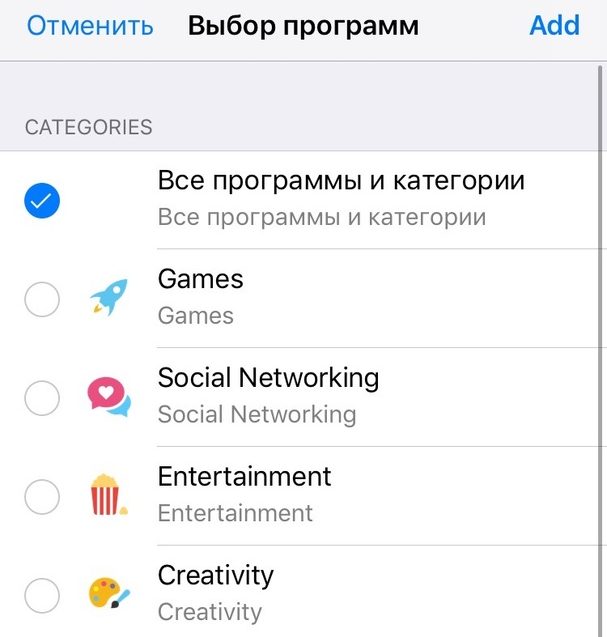

Steg 3: Välj en kategori och klicka sedan på tiden. Du kan välja olika tider för olika dagar. Här kan du begränsa endast hela kategorier av applikationer.
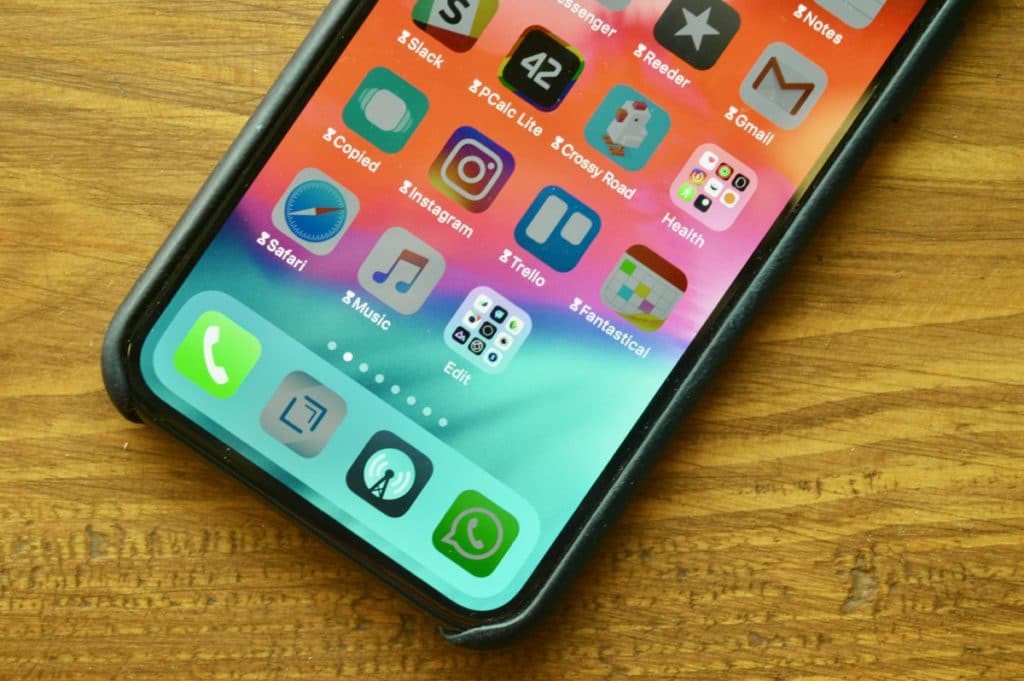
Steg 4: För att lägga till en gräns för en specifik applikation måste du gå tillbaka till avsnittet Skärmtid. På prickenMest Begagnade du ser timglasikoner bredvid appar.
Steg 5: Klicka på denna ikon så öppnas en skärm med en begränsning för den valda applikationen.
Steg 6: När tiden går ut får dumeddelande om detta. När gränsen har gått ut öppnas inte applikationen - du ser en skärm med ett meddelande om att tiden har gått ut. Det kan ignoreras och få ytterligare 15 minuter eller hela dagen.
Hur man slår på denDriftstopp och konfigurera tillåtna applikationer

annons
annons
Stopptid är ett stör inte i steroiderläge. När den är aktiv kommer du inte att kunna komma åt andra applikationer och webbplatser än de som är tillåtna.
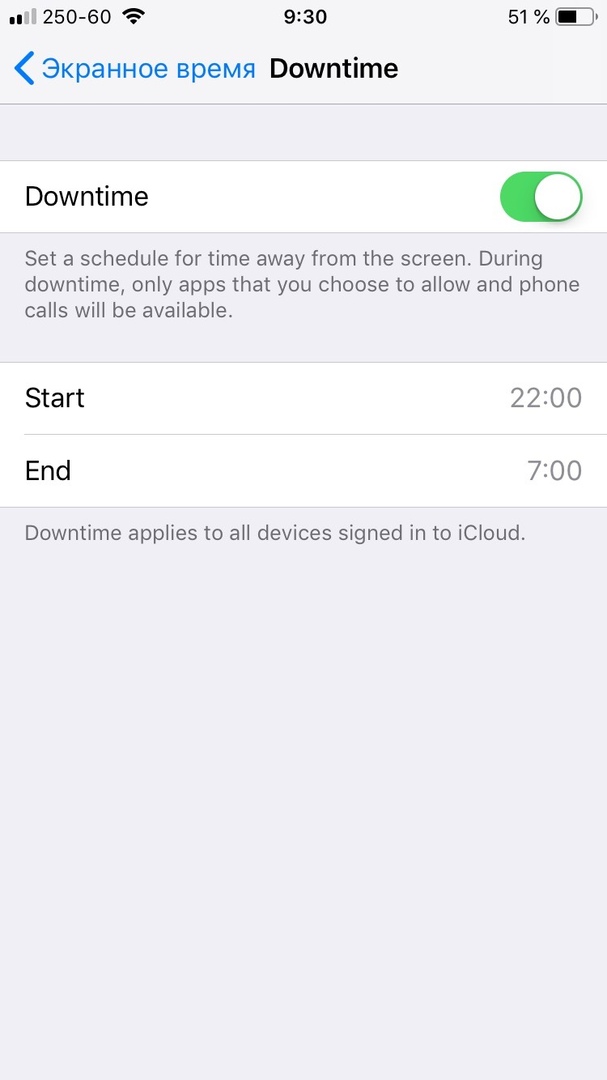

Om du är en av dem som inte kan riva dig bort från Instagram eller Twitter på natten, är den här funktionen åt dig. Som Stör inte, kan du ställa in ett schema för driftstopp.
Vissa applikationer måste dock aktivera åtkomst på natten. Till exempel väder och musik. Detta kan göras under Tillåten alltid.
hur sätta påInnehålls- och integritetsbegränsningar
Begränsningarna i iOS 12 flyttades till avsnittet Skärmtid och döpte lite om. Här kan du inaktivera åtkomst till vissa funktioner och applikationer helt.
Om du har aktiv familjåtkomst kan du begränsa innehållet på dina barns smartphones.
Läs också:20 nya iOS 12-inställningar du behöver veta om
synkronisering genomiCloud
Varje vecka får du en rapport om skärmtid och för detta behöver du inte ens gå någonstans. Meddelandet kommer att likna Aktivitetsmeddelandet på Apple Watch.
Plus, skärmtid synkroniseras över alla dina enheter. Om du loggar in på Instagram via iPad kommer den här gången också att läggas till gränsen.