När Apple introducerade skärmtidsfunktionen i iOS 12 älskade många omedelbart den. Funktionen är användbar för många saker,
annons
annons
Så här aktiverar du skärmtid på Mac
Välj i menyradenäpple>Systeminställningar. Välj nuSkärmtid.
När du först öppnar avsnittet Skärmtid,ser du startskärmen med alla tillgängliga funktioner. Dessa inkluderar veckorapporter, viloperioder och applikationsgränser, innehåll och integritet och lösenordsinställning.
Klickfortsätt, och dåaktivera.
annons
annons
Hur man ställer in skärmtid
När du aktiverar skärmtid kan du anpassa varje avsnitt, eller bara de som intresserar dig.
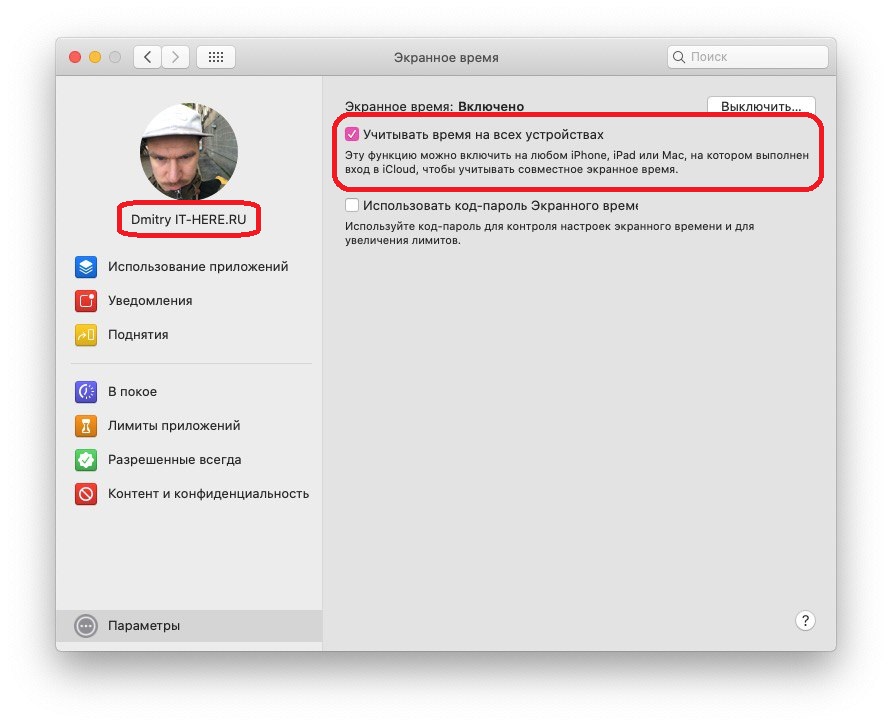
Om du vill ta emot konsoliderade skärmtidsrapporter från alla enheter, markera rutan bredvidSpåra tid på alla enheter. Du kan återgå till den här skärmen när som helst genom att väljaparametrari huvudfönstret. För att ställa in skärmtid, välj din profil uppe till vänster.

I vila
Välj avsnittI vilaför att sätta upp ett schema. Om du vill använda den här funktionen klickar du på knappenaktiveraovan. Välj sedanvarje dagför ett permanent dagsschema ellertuneför att välja ett annat schema för varje dag.
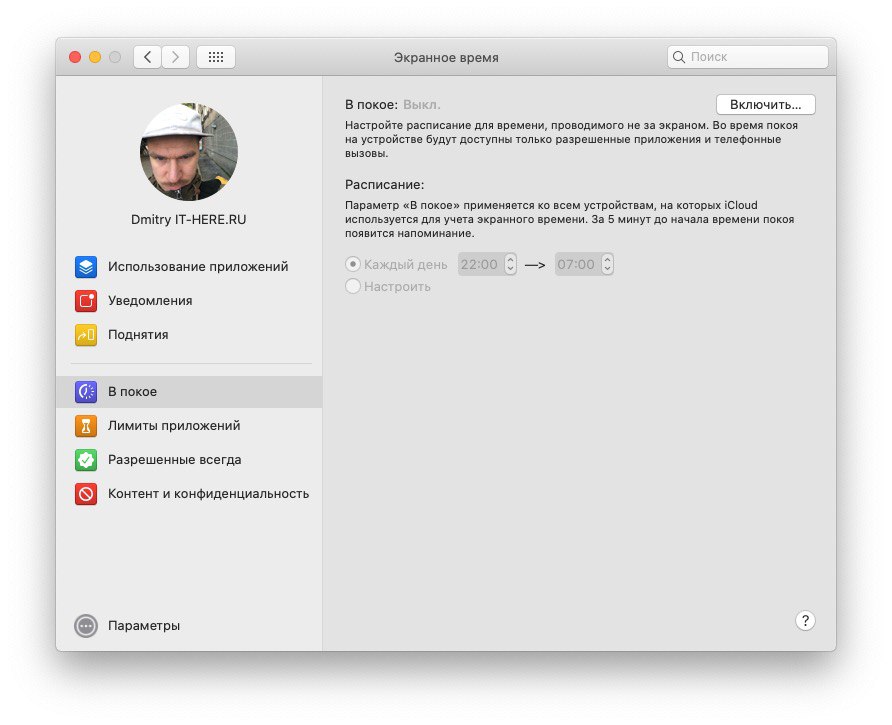

Om du aktiverar funktionen har du bara tillgång till samtal och de applikationer du väljer. Du kan välja applikationer i avsnittetTillåtet alltid... Vi berättar mer om det nedan.
Ansökningsgränser
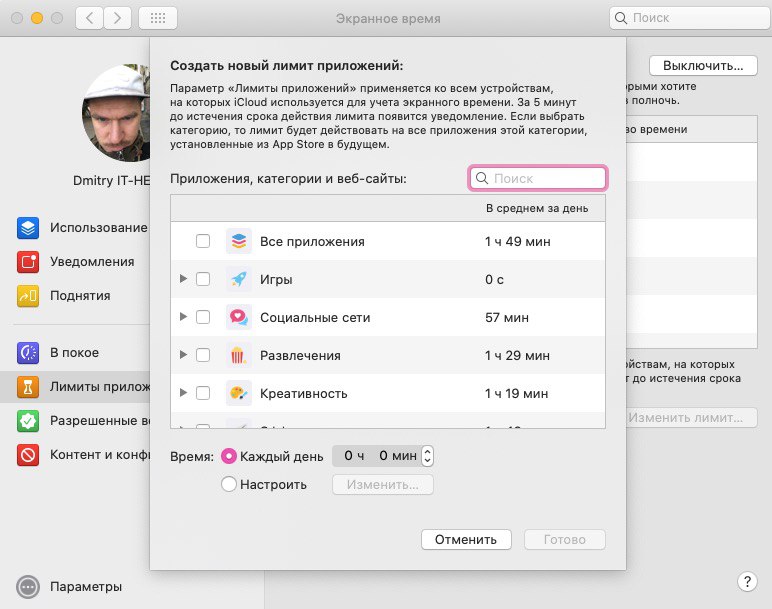
Nästa funktion i skärmtid ärAnsökningsgränser... Det låter dig konfigurera begränsningar förapplikationskategorier eller specifika applikationer för att spendera mindre tid i dem. Om du till exempel spenderar för mycket tid på sociala nätverk kan du ställa in en gräns för dem.
Klicka på ikonenplusför att visa kategorierna. Markera rutorna bredvid kategorierna för att markera alla applikationer samtidigt, eller markera endast specifika applikationer.

annons
annons
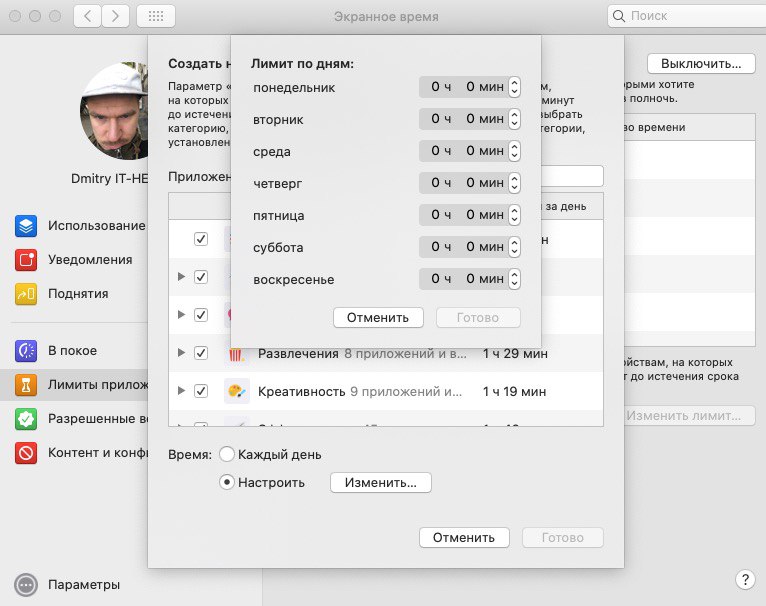
Ange sedan en gräns för dessa kategorier, ellerapplikationer. Du kan ställa in gränser för varje dag, eller så kan du ställa in dagarna separat. På helger kan du till exempel ge dig mer tid på sociala medier.

Tillåtet alltid
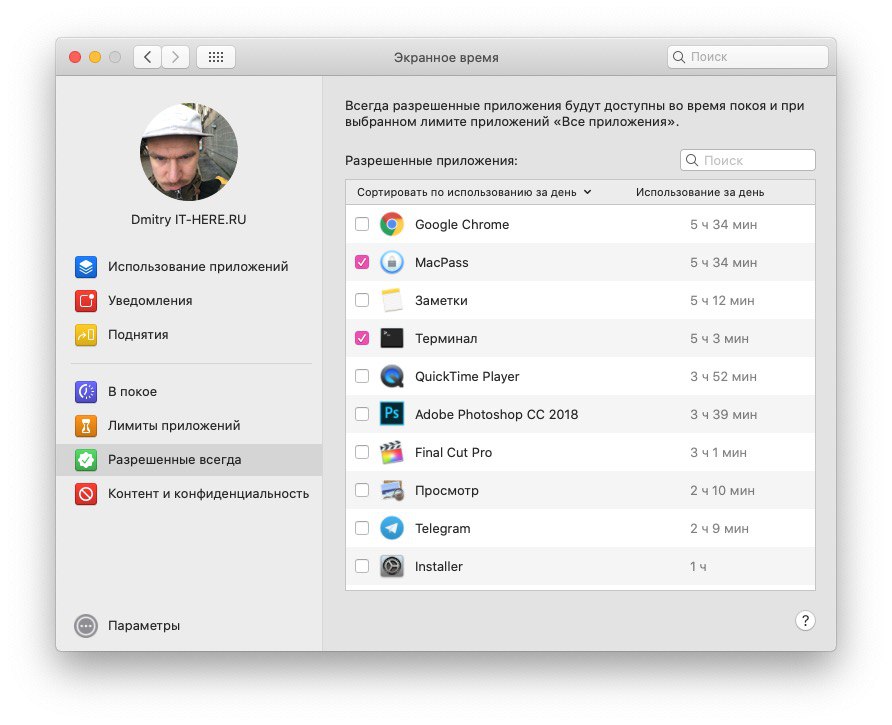
I avsnittetTillåtet alltiddu kan välja undantagsappar som du alltid kan använda. Restriktioner i vila och Limits kommer inte att gälla för dem.

Innehåll och integritet
I avsnittetInnehåll och integritetdu kan begränsa innehåll, köp, nedladdningar och ställa in sekretess. Om en funktion intresserar dig, klicka på knappenaktivera... Anpassa sedan flikarna Innehåll, Butiker, Appar och Andra.
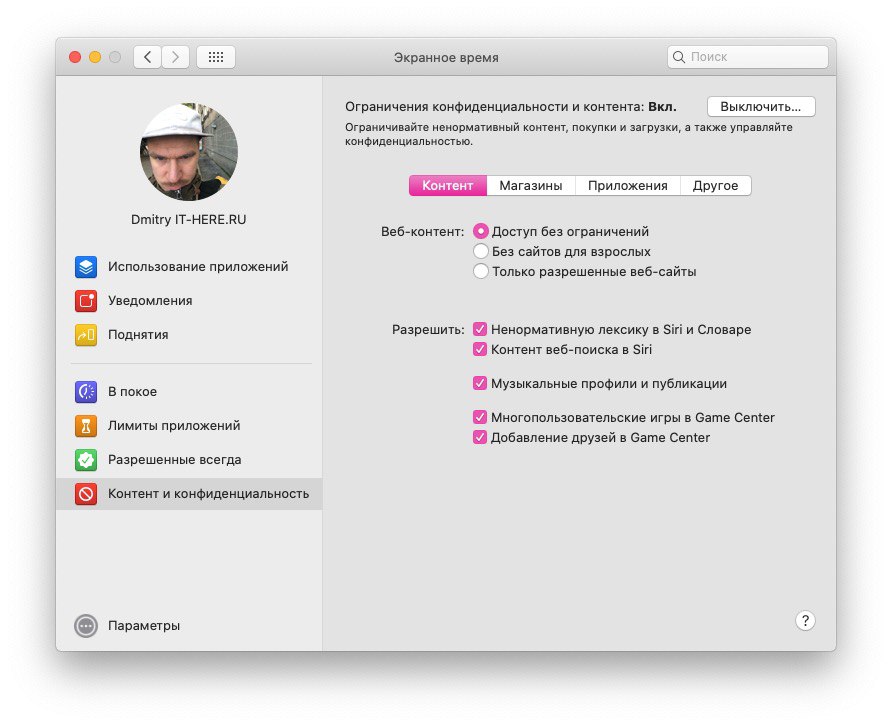

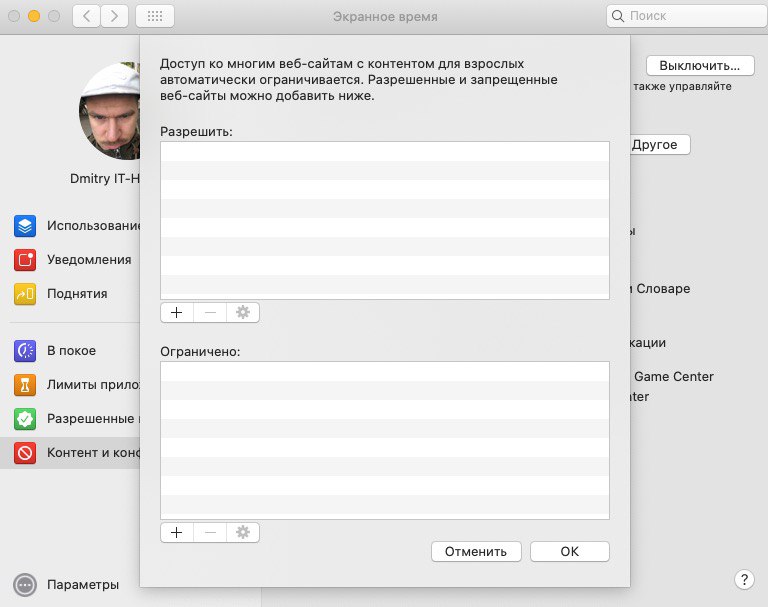
På flikenInnehålldu kan anpassa alternativetwebbinnehållgenom att endast tillåta eller begränsa åtkomst till vissa webbplatser. Det här är bra om du ställer in begränsningar för ditt barn.

Rapporter om skärmtid
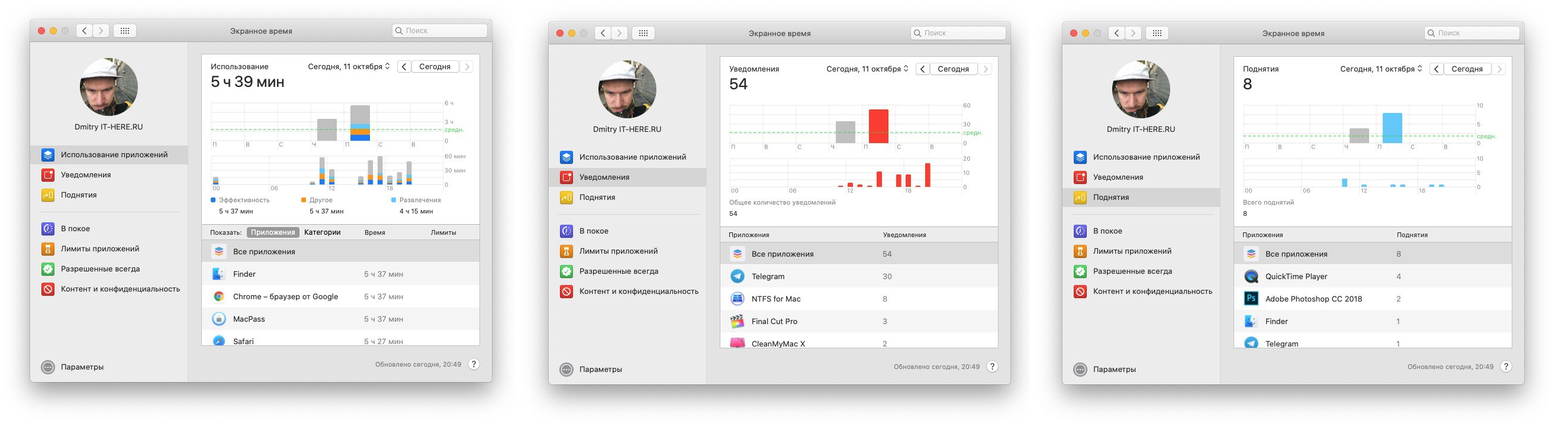
När du har konfigurerat alla skärmtidssektionerna vill du se rapporten. Rapporter kan visas efter tidsperiod, applikation, kategori, webbplats eller enhet.
Du kan se den tid som spenderas på olika applikationer, antalet meddelanden från dem samt antalet gånger som smarttelefonen lyfts.

Skärmtid på Mac är bra, speciellt om du vill övervaka hur ditt barn använder datorn.