HomePod har Bluetooth 5.0 för automatisk inställning. Den fungerar inte som en vanlig Bluetooth-högtalare, men det gör den
Det är värt att notera att du inte kan starta ett samtal med Siri på HomePod. Du måste göra detta på din iPhone och sedan helt enkelt mata ut ljudet till högtalaren.
annons
annons
Denna metod fungerar med alla samtal, från vanliga samtal till FaceTime-samtal, WhatsApp, Viber, Facebook Messenger, etc.
Innan du börjar bör du veta att samtal till högtalaren endast kan överföras från den enhet som användes för att konfigurera den.
Hur man överför samtal från iPhone till HomePod
1)Starta eller svara på ett samtal på din iPhone.
annons
annons
2)Tryck på under ett samtalaudioi applikationentelefon.
3)Välj från listanHomePod.
När samtalet går till HomePod visas ett grönt ljus högst upp på högtalaren.
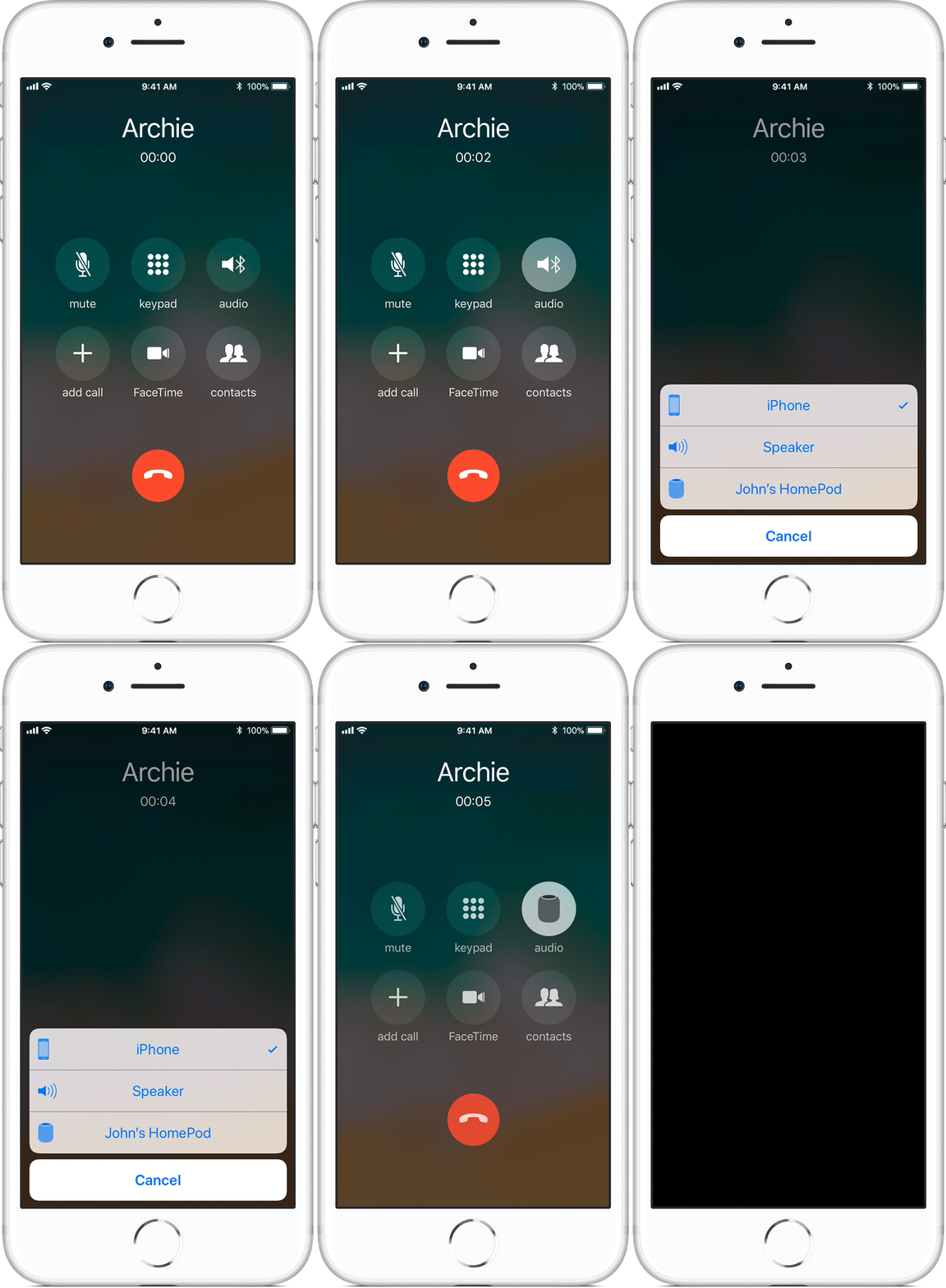

Du kan nu fortsätta prata med händerna fria, med HomePod som högtalare.
Avsluta samtalet genom att trycka högst upp på högtalaren eller göra det via iPhone.
Så här returnerar du ett samtal till iPhone
För att återställa ljudutgången under ett samtal till din iPhone kan du trycka på ljudikonen igen när som helst och välja från listaniPhone.
Hantera flera samtal på HomePod
Om du får ett nytt samtal medan du pratar via HomePod kan du göra följande:
- Avsluta pågående samtal och svara på ett nytt- Knacka på det gröna ljuset på toppen av HomePod i några sekunder.
- Svara på den nya och ställ den nuvarande på is- tryck snabbt på det gröna ljuset högst upp i kolumnen.
- Växla mellan samtal- peka på toppen av HomePod.
Apple varnar för att det kan finnas problem med samtalsbyte i vissa fall. Det är också värt att ta reda på om den här funktionen stöds av din operatör.