IFTTT är en användarvänlig applikation som låter dig automatisera både enkla och komplexa uppgifter. Given
Visste du att IFTTT kan hitta spel åt dig ochappar i app store? Du får reda på när rabatter för dina favoritspel visas och applikationsuppdateringar kommer ut, och du kan också söka efter applikationer efter kategori, allt detta automatiskt med IFTTT.
annons
annons
Använd IFTTT-apparater utanför hyllan
Det enklaste sättet att se tillgängliga IFTTT-applets för App Store är att söka. Öppna programmet och klickaSökeller gå till IFTTT-webbplatsen och klickaSökdär. Skriv "App Store" och välj sedan Apple App Store från resultaten.
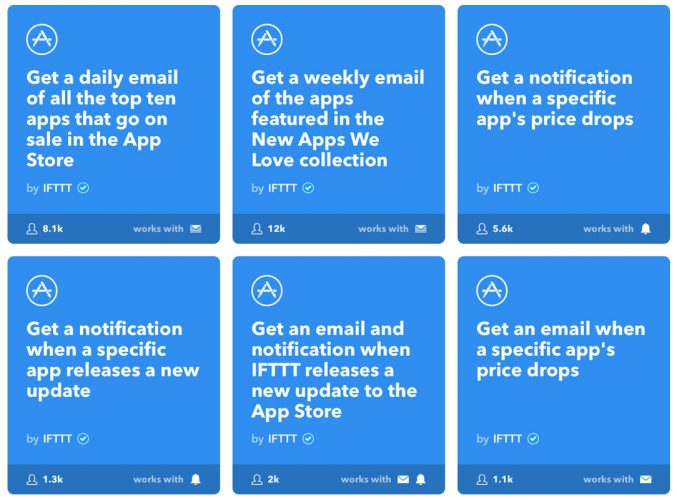
Du kommer att se ungefär ett dussin färdiga mallar.Appletter som du kan använda. Observera att vissa av dem gör samma sak, men på olika sätt. Till exempel kan du lära dig om prisminskningar med hjälp av aviseringar eller via e-post, det här är två olika applets.

annons
annons
Du kan använda följande appletmallar:
- Ta emot dagligene–post med de 10 bästa apparna med rabatt.Du kan välja tid för att skicka ett e-postmeddelande och vara medveten om försäljning varje dag.
- Få meddelanden om prisminskningar för en specifik applikation.Välj denna applet och ange ett namnapplikation eller länk för att få meddelanden om förändringar i dess pris. På så sätt går du inte miste om rabatter på spel och applikationer som du har velat ladda ner.
- Mottae–post till lägre priser.Den här mallen fungerar som den föregående, men meddelar dig via e-post.
- Sök efter appar efter nyckelord.Den här appleten är perfekt om du gillar apparvissa kategorier. Till exempel actionspel, nya applikationer eller systemverktyg. Slå på appletten, ange ett nyckelord och ta emot aviseringar.
- Mottae–post med uppdateringar till spel och applikationer.Om du har inaktiverat automatiska appuppdateringar är denna applet för dig. Med den missar du inte en enda uppdatering av dina favoritapplikationer.
Hur man inkluderar appletmallar
Processen är densamma både i applikationen och på webbplatsen.
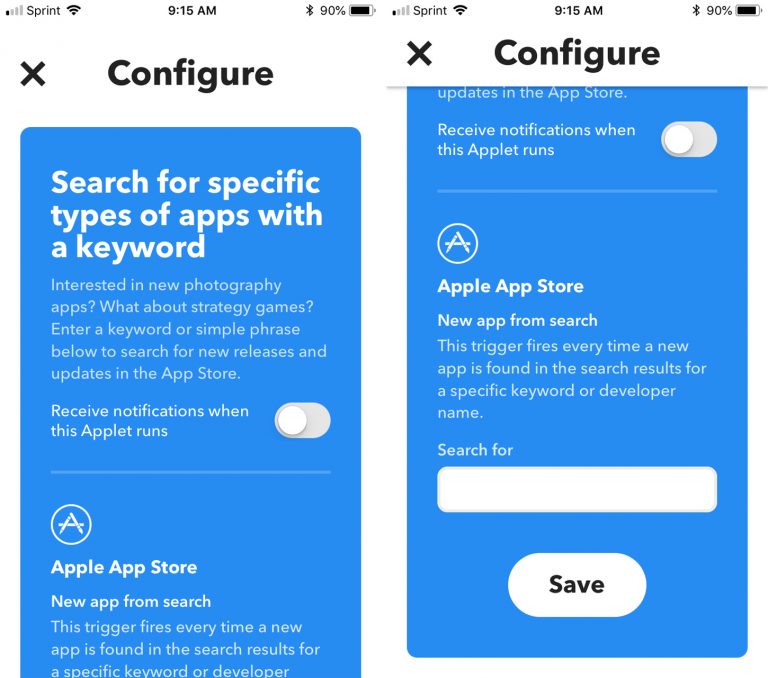
1)Välj önskad applet och klicka på knappen bredvid den.
2)Lägg till nödvändiga inställningar (tid på dagen, applikationsnamn eller kategori).
3)Bestäm om du vill ta emot aviseringar, klicka i så fall på knappen.
4)KlickSpara.

Så här avaktiverar du applets-mallar
1)Klicka på i applikationenmin appletslängst ner på skärmen och på webbplatsenmin appletsovan.
2)Välj den applet du vill inaktivera.
3)Klicka på reglaget för att inaktivera mallen. Det blir grått.


Skapa dina egna IFTTT-appletmallar
Du kanske gillar konceptet med Applet-mallar,men ingen av de färdiga är perfekta för dig. I det här fallet kan du skapa Applet själv, och det är ganska enkelt. Det finns många steg du kommer att se nedan, men IFTTT-appen gör processen så enkel som möjligt.
1)Välj i appen eller webbplatsenmin applets.
2)Klicka på i applikationenplusskylthögst upp på skärmen. Klicka på hemsidanNy Applet.
3)När skärmen Ny applet visas väljer du+detta.
4)Bläddra själv igenom listan och hitta Apple App Store i den, eller gör detta genom sökningen.
annons
annons
5)På skärmenVälja Triggervälj ett av alternativen.
annons
annons
6)På skärmenKomplett Trigger Fältange alla detaljer. Kategorierna kommer att vara olika beroende på den valda utlösaren.
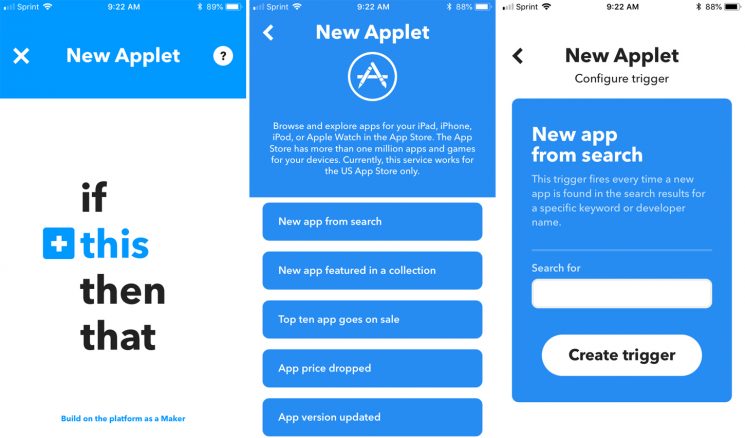

7)Välj på nästa skärm+det där.
8)På skärmenVälja Handling Servicevälj önskad åtgärd. Det är här du verkligen kan anpassa din Applet maximalt. Kanske vill du ta emot e-post eller meddelanden, lägga till påminnelser eller skapa anteckningar.
9)Alternativen på nästa skärm beror på vilken åtgärd du väljer. Du måste välja en.
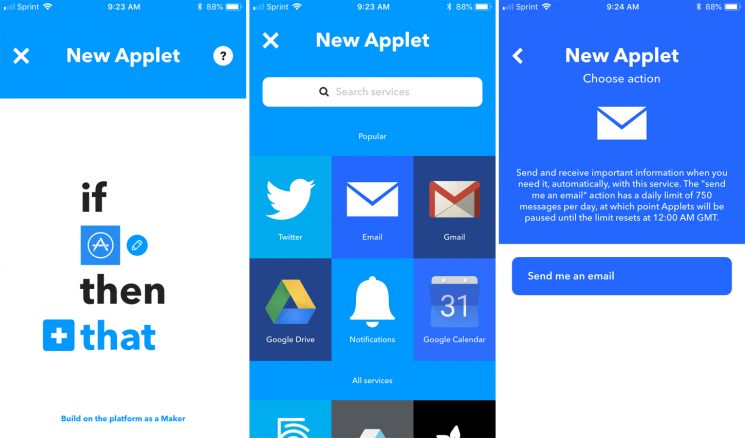

10)Därefter måste du lägga till mer information för din åtgärd. Här kommer också alternativen att vara olika för alla. När du är klar klickar duSkapa Handling.
11)Bestäm om du vill få meddelanden när mallen körs.
12)KlickFinish.
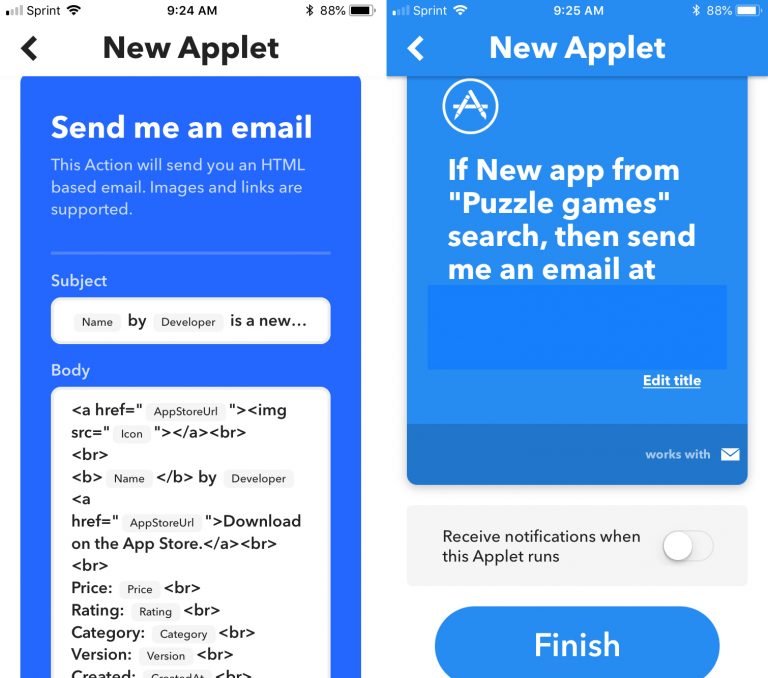

När processen är klar kommer du att se appleten du skapade. Klicka på för att slå på den direktKolla upp nu. Efter detta kommer det att visas imin appletsdär den kan inaktiveras eller ändras.