Många iTunes-användare stöter förr eller senare på fel nummer 7. iTunes, utan tvekan -
Dessutom kan det automatisktsäkerhetskopiering vid anslutning av iPhone. Ett antal skäl kan dock leda till fel som kan störa iTunes eller Windows. Det finns specialprogram för sådana fall, bland vilka Tenorshares TunesCare sticker ut. I den här artikeln kommer vi att råda vad som kan göras i en kollision med en sådan situation och hur man får iTunes att fungera efter en misslyckad installation eller borttagning av programmet.
annons
annons
Varning:När iTunes slutar fungera normaltsäkerhetskopior inuti iPhone blir otillgängliga i de flesta fall. För att förhindra sådana incidenter, gör säkerhetskopior med iCareFone.
skäl
Runtime-fel som iTunesinte installerat korrekt. Installera om iTunes. Fel 7 (Windows Error 127) ”(iTunes installerades inte korrekt. Installera om iTunes. Fel 7 (Windows-fel 127)) kan orsakas av många faktorer; därför är det viktigt att överväga alla möjligheter och vidta nödvändiga åtgärder för att förhindra deras återupptagande. Här är en lista över de huvudsakliga orsakerna till detta fel:
annons
annons
- Felaktig installation eller borttagning av programvara som kan lämna felaktiga poster i Windows-registret.
- Skadade filer eller ofullständig installation av iTunes.
- Infektion med skadlig kod som skadar Windows- eller iTunes-systemfiler.
- Felaktig avstängning av datorn på grund av strömavbrott eller andra skäl.
- Oavsiktlig radering av nödvändiga filer eller registerposter av en inkompetent användare.
beslutet
Det finns tre enklaste sätt att lösaFel 127 i iTunes 7 under Windows. Mest föredragen är den första som använder gratis TunesCare-verktyget. Två andra metoder låter dig manuellt återställa iTunes-funktionalitet utan att använda program från tredje part.
Metod 1: ett klick i TunesCare
TunesCare är ett enkelt och universellt verktyg för att fixa olika fel relaterade till synkronisering, uppdatering och återställning av iTunes.
- Installera TunesCare och anslut din iOS-enhet till din dator med en USB-kabel.
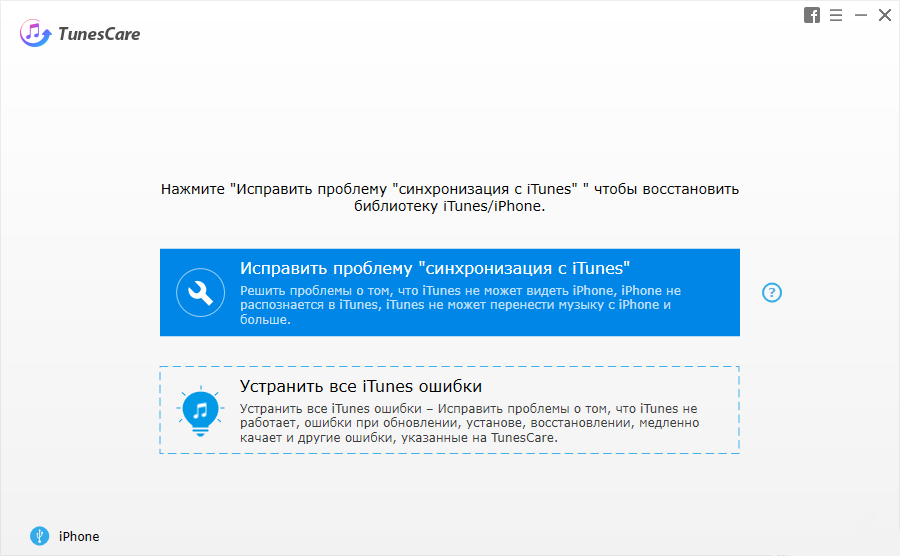

- Klicka på "Fix iTunes Sync Problem" för att utföra automatisk felsökning.
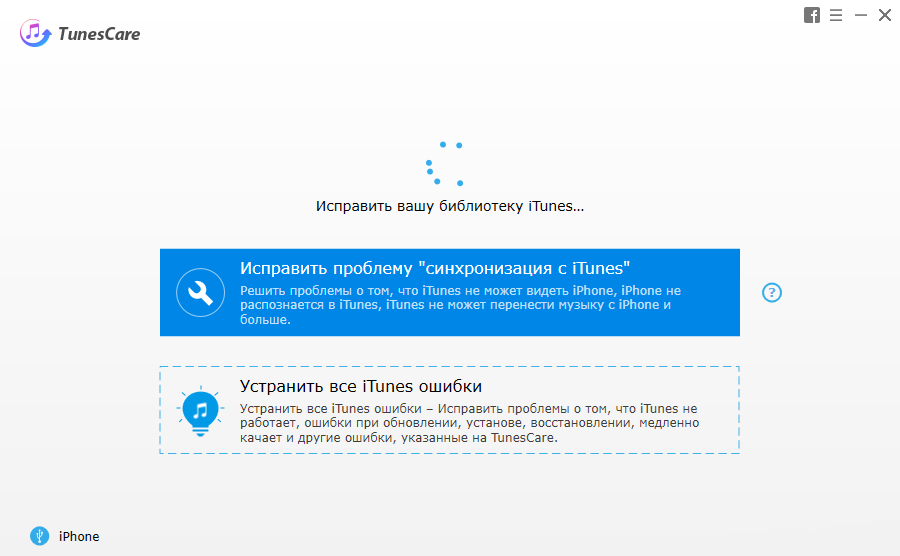

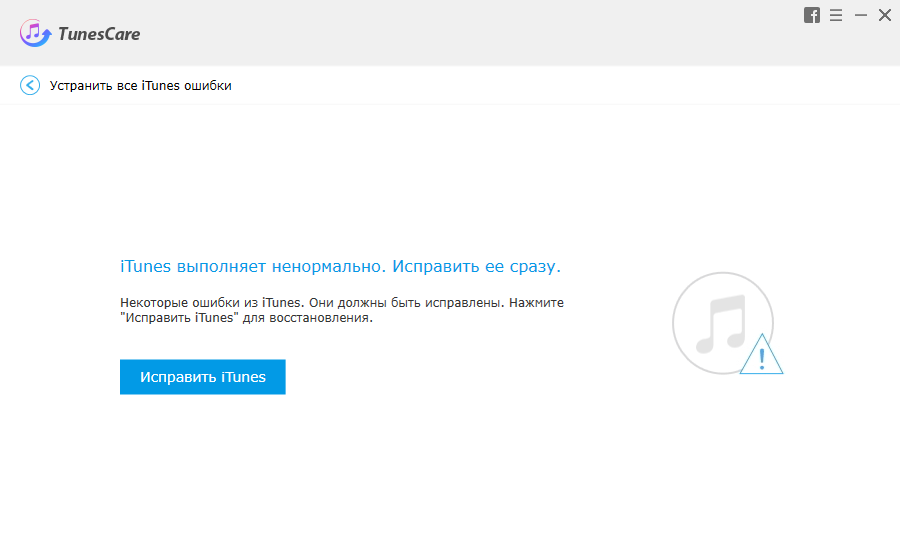
- Om detta inte löser problemet kan du provaanvänd det avancerade läget genom att välja "Fixa alla iTunes-fel." Det låter dig fixa alla iTunes-problem genom att ta bort det skadade biblioteket och bygga om.

Metod 2: uppdatera Microsoft NET Framework
Ibland är orsaken till felet ett fel i installationen av Microsoft NET Framework. I det här fallet bör följande metod hjälpa dig:
- Gå till Microsofts webbplats och ladda ner den senaste versionen av ramverket.
- Slutför installationen.
- Starta om datorn och kontrollera resultatet.
Metod 3: Avinstallera och installera om iTunes
För att använda den här metoden måste du avinstallera alla Apples verktyg innan du börjar fixa felet.
- Öppna "Program och funktioner" i Kontrollpanelen och avinstallera alla Apple-produkter åt gången.


annons
annons
- Varning: Glöm inte att starta om datorn efter varje borttagning. Håll ditt antivirusprogram för att hålla Windows stabilt.
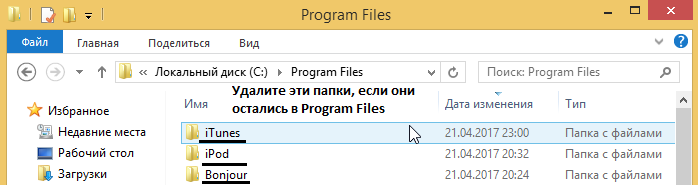
- Starta Explorer och gå till avsnittet med operativsystemet.
- Kontrollera och ta bort följande kataloger:
- C: ProgramfilerBonjour
- C: Programfiler Vanliga filerApple
- C: Program FilesiTunes
- C: Program FilesiPod
- C: Program FilesQuickTime
- C: WindowsSystem32QuickTime
- C: WindowsSystem32QuickTimeVR

- Starta om datorn och installera om iTunes.
Gjort! De listade metoderna bör hjälpa dig att hantera problemet med fel 7 i iTunes. Om du fortfarande har några frågor kan du ställa dem i kommentarerna nedan.
Du kan ladda ner TunesCare här.