Att konvertera dokument och filer är en integrerad del av rutinen för en vanlig användare.Ibland kan Pages-dokumentet
annons
annons
nedladdningPDF Converter: Dokument till PDF
Till att börja med, låt inte appnamnet ge dig tvivel. PDF Converter: Docs To PDF gör mycket mer än vad namnet antyder, inklusive att konvertera PDF till PNG.
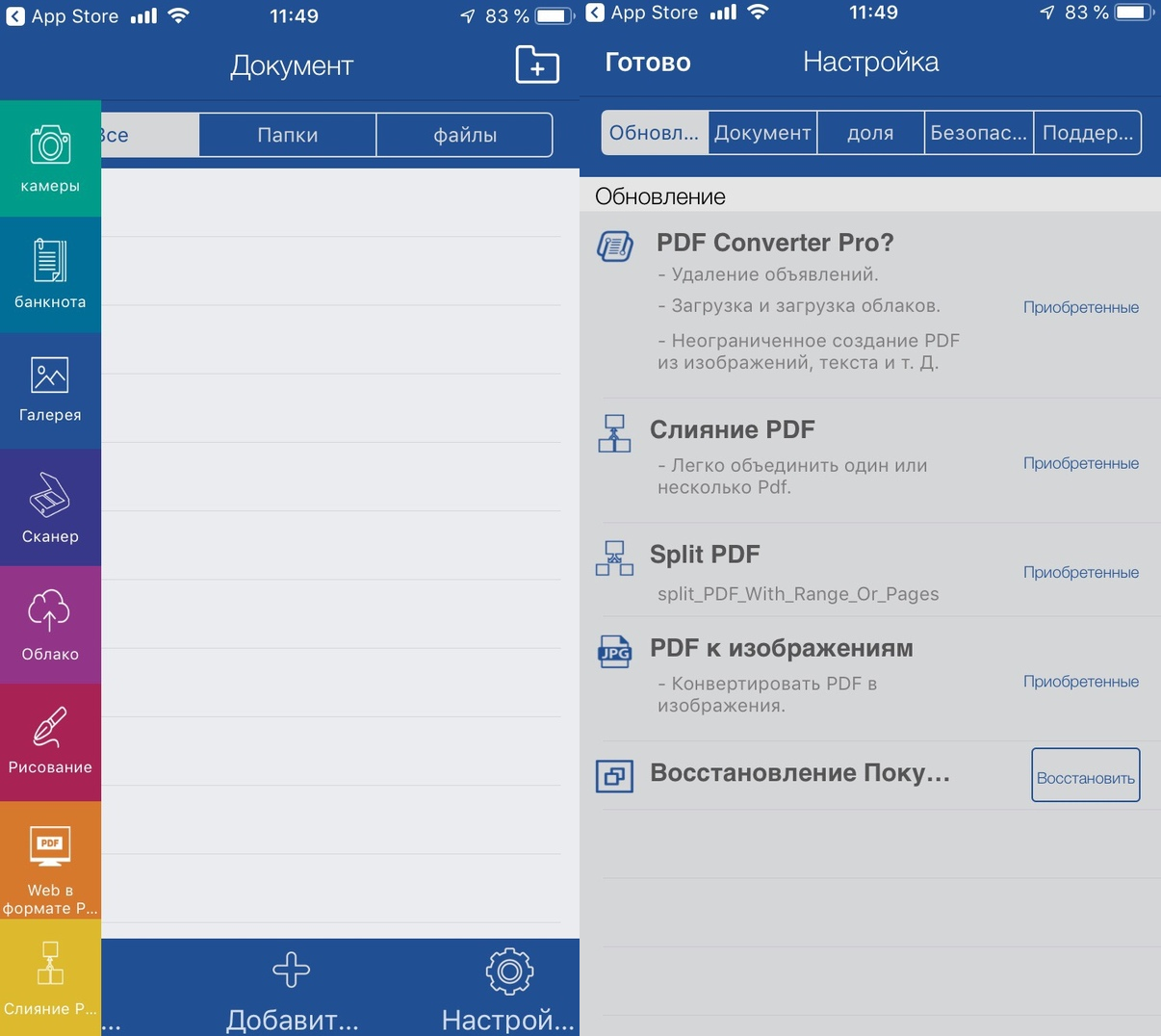
Denna applikation skiljer sig från liknande i följande funktioner:
- Den finns på både iPhone och iPad.
- Det finns inga köp i appen.
- Det finns ingen gräns för antalet filer.
- Inget behov av att vänta på resultatet.
- Appen är gratis.
- Den innehåller många avancerade funktioner som dokumentskanning, redigeringsverktyg, filhantering etc.

annons
annons
Hur man använderPDF Omvandlare
Först kan du öppna applikationen och utforska dess gränssnitt. Om du inte vill göra detta, gå vidare till instruktionerna.
1)Öppna PDF-filen i valfri app där du kan dela den.
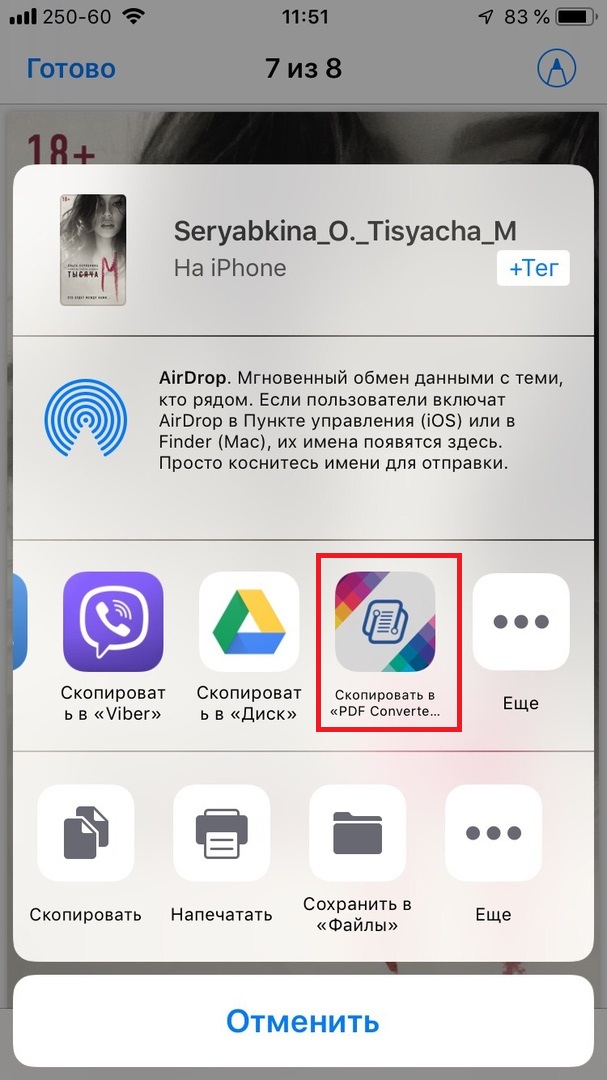
2)Öppna menyn Dela och välj i slutet av listan över apparKopia till PDF Omvandlare.
3)Dokumentet skickas till ansökan.

PDF Converter-appen ska öppnas automatiskt. Klicka på Slutför för att återgå till startskärmen.
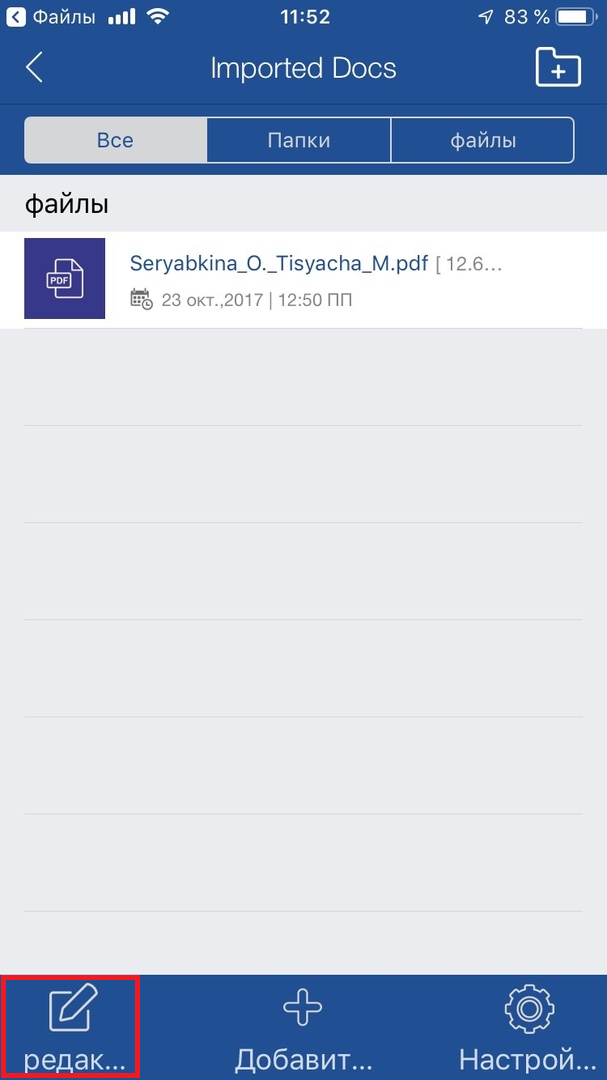
1)Välj en mappImporteradeDokumentoch hitta din fil i den.
2)Längst ned på skärmen trycker du påRedigera.

3)Välj det dokument som du vill använda.
4)UtvaldPDF till bilderi menyn nedan.
5)Gå tillbaka till appens startskärm och välj mappen med namnet på din fil.
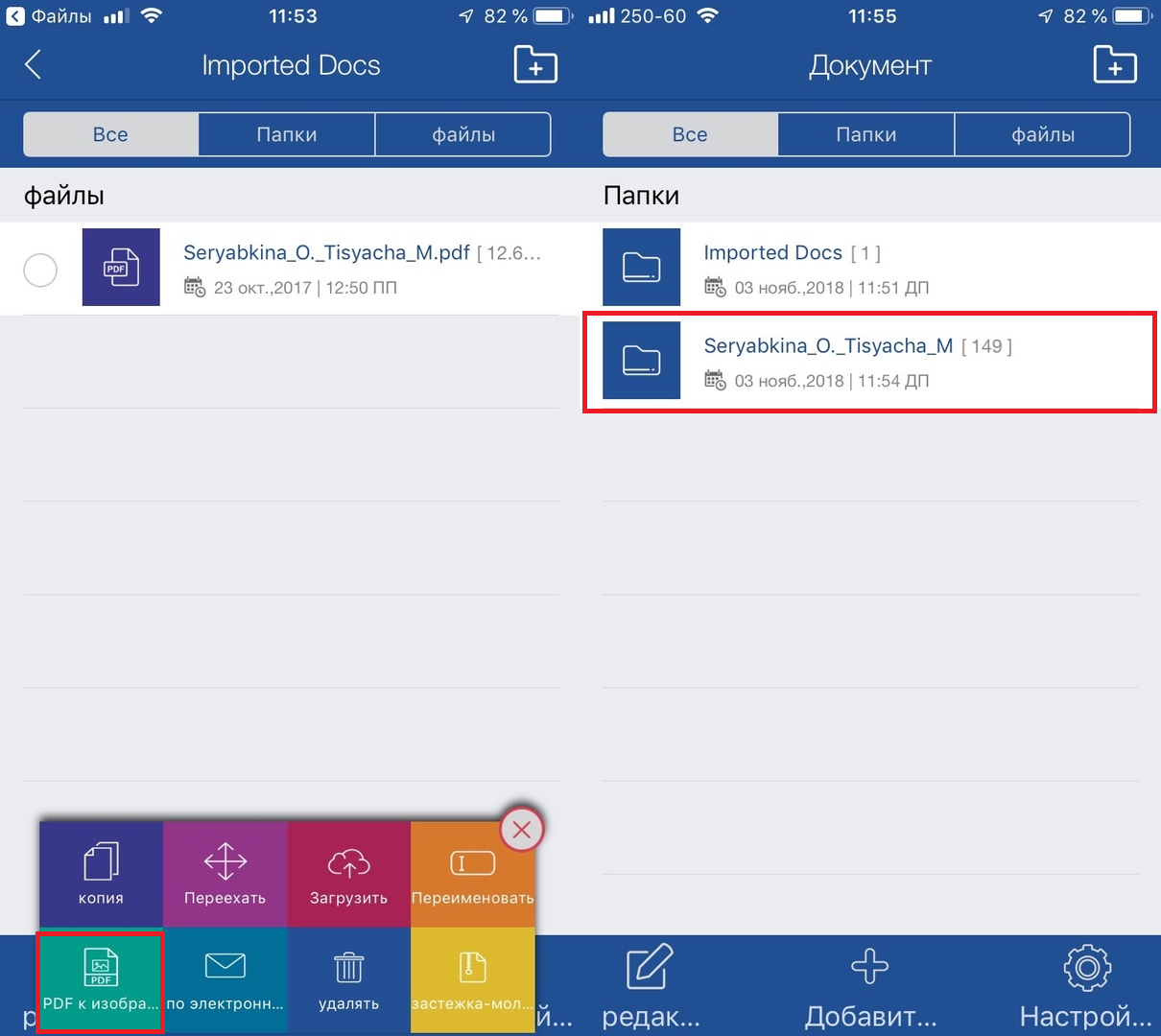

Bilderna kommer att finnas i den här mappen. För att öppna och visa en bild, tryck bara på den. Här kan du dela det direkt.


Konvertera PDF-dokument till bilder snabbt och enkelt. Bäst av allt, PDF Converter: Docs To PDF låter dig göra det gratis!