Teams-appen lanserades med iOS 12, men den har blivit mycket bättre i iOS 13. Nu är applikationen trång
annons
annons
Med kommandot kan du till exempel ändra bakgrundsbilden minst varje dag med ett klick på en knapp. Bakgrund kan tas från ditt album eller till och med en online-källa. Nedan visar vi dig hur du gör detta.
Hur man ändrar tapet med kommandot
Detta görs med ett enkelt kommando. Du kan återskapa det själv med hjälp av skärmdumpen nedan eller helt enkelt importera det färdiga kommandot till applikationen och börja använda det. För att teamet ska fungera behöver du iOS 13 eller nyare.
Innan du fortsätter med instruktionerna måste du skapa ett album med dina favoritbakgrunder. Kommandot centrerar tapeten automatiskt, så det är bäst att beskära det manuellt.
annons
annons
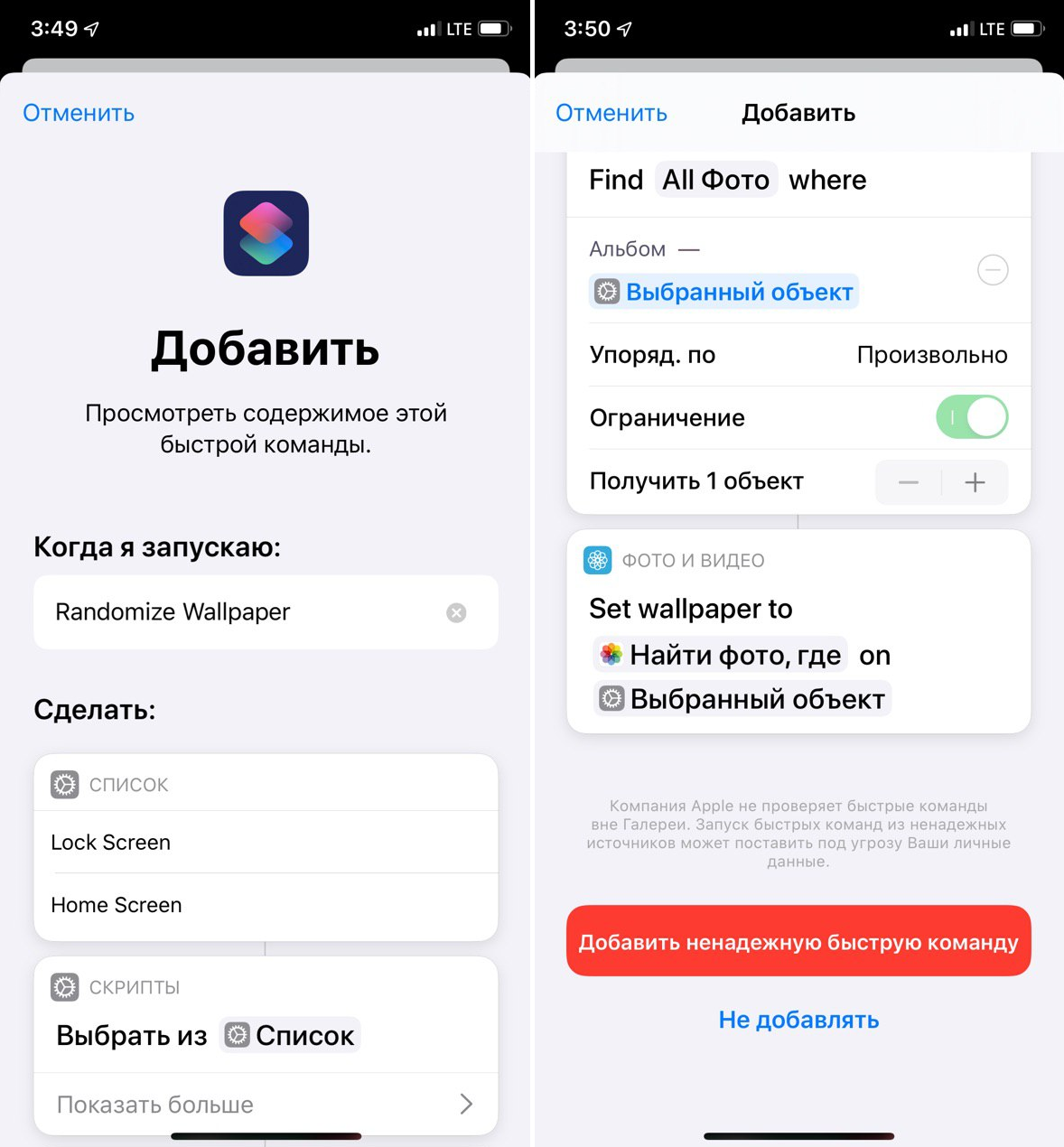
Steg 1: Ladda ner kommandotRandomize Bakgrundshärifrån. Följ länken och klickaFå ett snabbt lag.

annons
annons
Steg 2: Programmet Kommandon öppnas.Om det här är första gången du öppnar ett kommando från tredje part i iOS 13 kommer det inte att fungera. Du kommer att se ett meddelande som ber dig att tillåta overifierade källor via Inställningar. För att göra detta, gå tillinställningar->Lag->Otillförlitliga snabbkommandon.
Steg 3: Gå nu tillbaka till länken och ladda ner kommandot. När Teams-appen öppnas bläddrar du till botten av sidan och trycker påLägg till ett opålitligt snabbkommando.
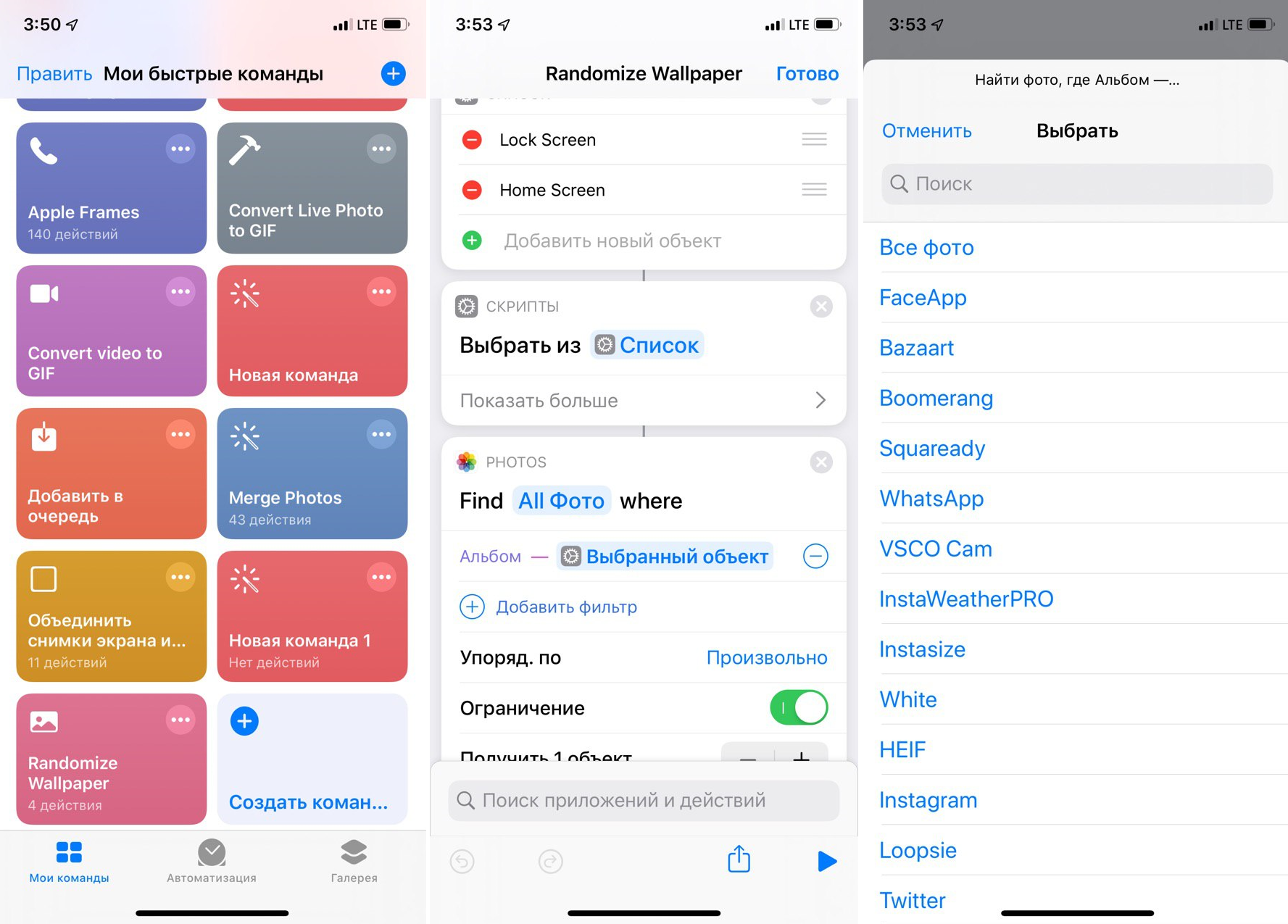

Steg 4: Kommandot läggs till och måste nu konfigureras. Hitta det i ditt galleri och klicka på menyknappen i teamets övre högra hörn. Här måste du välja albumet från vilket tapeten kommer att tas.
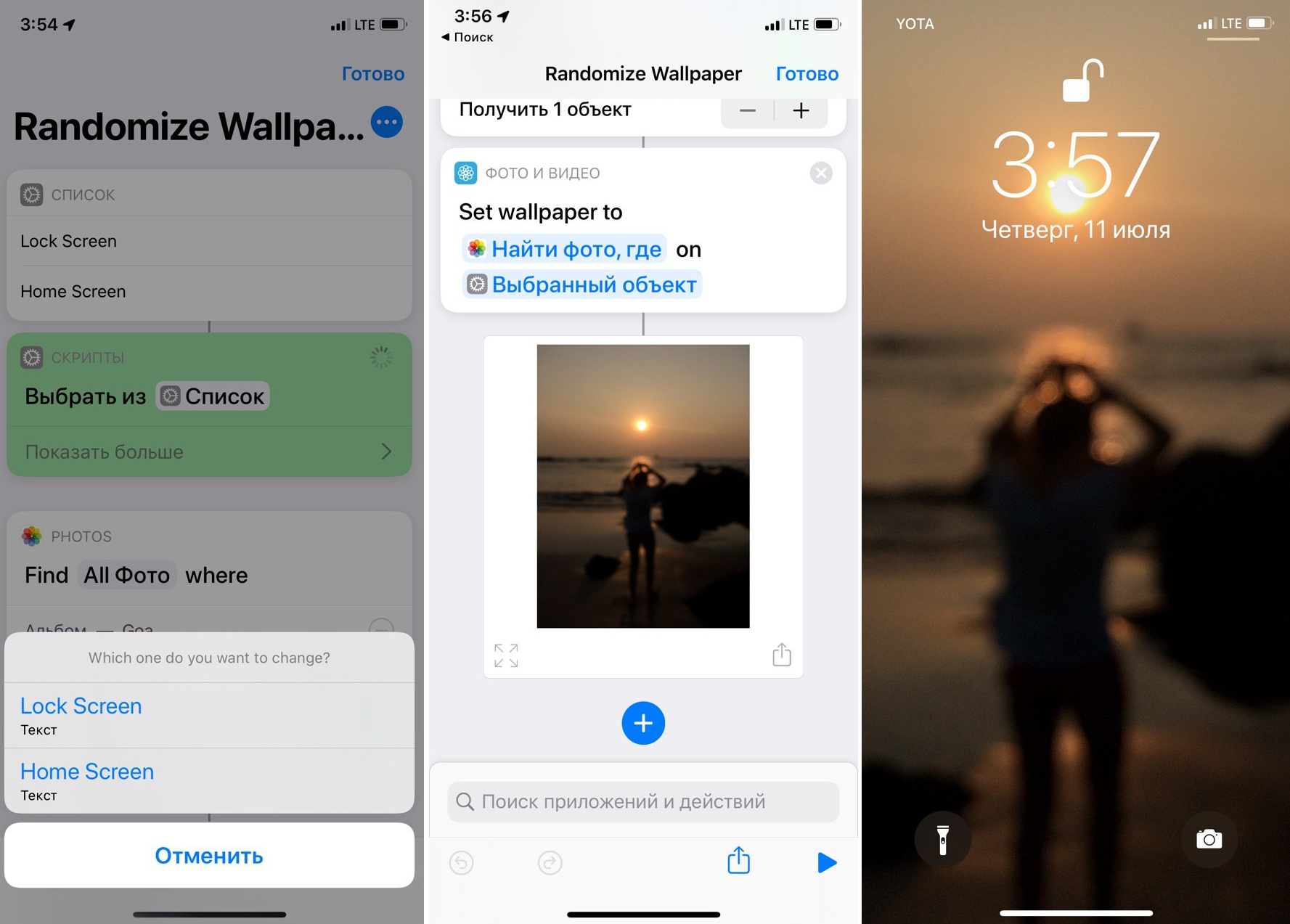

Steg 5: Du kan gå tillbaka till huvudskärmen eller köra kommandot omedelbart. Välj din hemskärm eller låsskärm och vänta ett par sekunder tills tapeten ändras.
nedladdning: Randomize Wallpaper
Hur du ändrar tapet automatiskt i ett schema
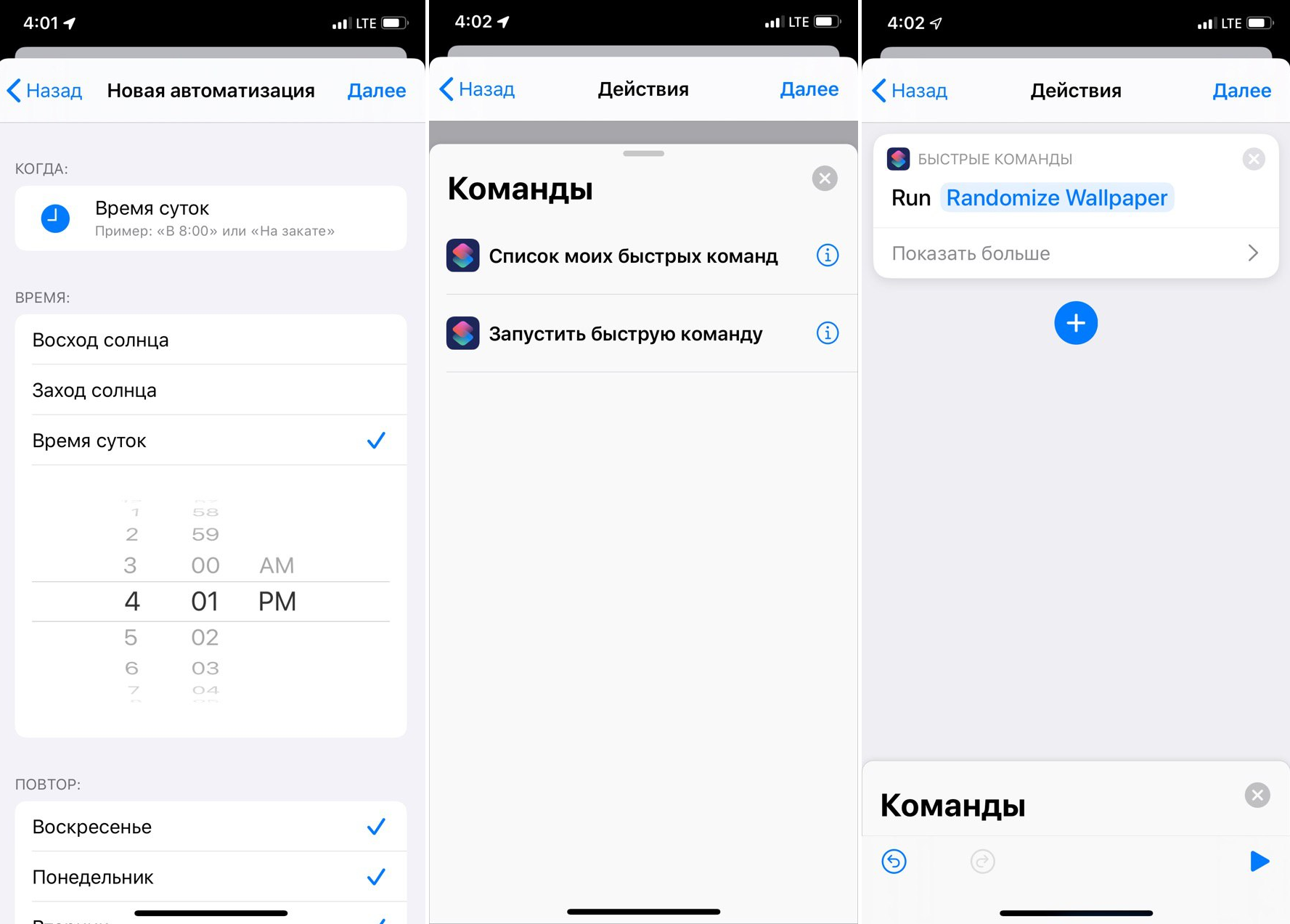

IOS 13 introducerar olika kommandotrigrar. Du kan köra ett kommando med en NFC-tagg eller ställa in ett schema för det. Observera att i iOS 13-betaversioner kanske inte alla automatiseringsfunktioner fungerar korrekt.
På fliken Automation kan du skapa en automatisering för kommandot ovan genom att ställa in ett schema för det. Efter det kommer din tapet att ändras automatiskt, till exempel varje dag.
Hur man hämtar tapeter från källor online
Det finns en annan version av kommandot som gör processen ännu enklare. Du behöver inte skapa ett tapetalbum, du kan välja en onlinekälla med tapeter som Artpaper och använda en tapet från onlinekatalogen.
Genvägar i iOS 13 låter dig automatisera inställning av tapeter.
Jag gjorde en genväg som drar & sätter en slumpmässig bakgrund av @ArtpaperHDs 1300 ultra-hd-konstverk. https://t.co/dV6wZhRFVD
/ cc @viticci @Jim_Gresham @shawnblanc pic.twitter.com/bAmTDEKipX
— Alex Chernikov (@chernikovalexey) 9 juli 2019
nedladdning: Ställ in ny tapet