I iOS 12-inställningar har ett helt avsnitt dykt upp tillägnad batterianvändningsstatistik. Nu du
annons
annons
Senaste 24 timmarna
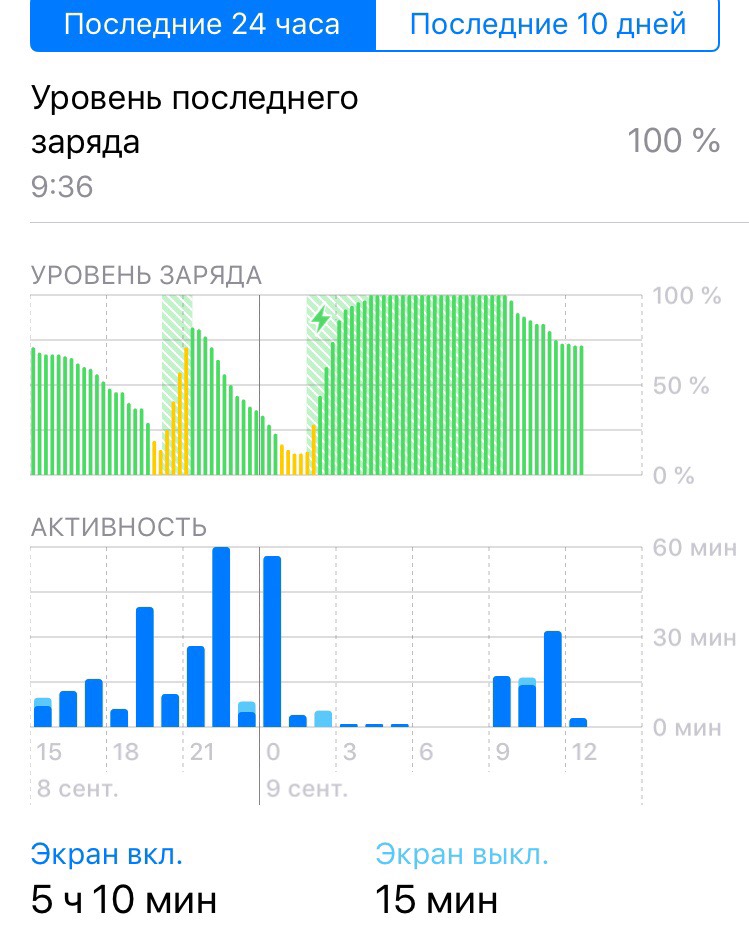
Nu kan du se grafer över laddningsnivå och aktivitet. Dessutom kan du ta reda på hur länge skärmen har varit på och av. Allt är medInställningar -> Batteri.
Det finns två flikar under diagrammen: de senaste 24 timmarna och de senaste 10 dagarna. Låt oss börja med den första.

annons
annons
De appar du använder listas här.använd mest och visar tiden du spenderade i dem. För att ta reda på tiden som inte är i procent, klicka på det blå ordet "Aktivitet". Du kommer att se den exakta tiden i timmar och minuter.
Du kan interagera med diagrammet ovan. Om du klickar på ett av dess avsnitt ser du vilka applikationer som har använts mest under en viss tidsperiod.
Den sista10dagar
Om du har installerat iOS 12 i mer än tio dagartillbaka, bredvid den första fliken kommer det att finnas en flik "Senaste 10 dagarna". Byt till det, och annan data kommer att visas nedan. Om du vill visa aktiviteten för en viss dag väljer du den i diagrammet.
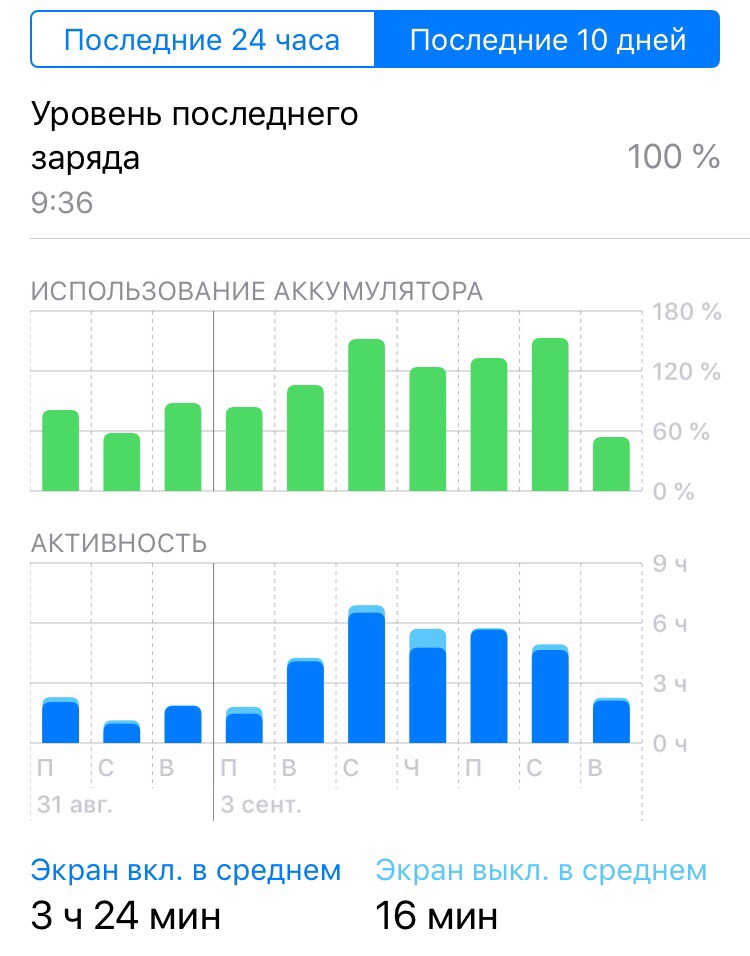

Om du har använt applikationen under en kort tid, men den har arbetat i många timmar i bakgrunden, kommer det troligtvis att förbruka mycket batteri.
Vilka appar förbrukar ditt batteri?iPhone?
Steg 1: Gå till flikenSenaste 10 dagarnaoch klicka påBatterianvändning... Högst upp kommer de appar som förbrukar mest batteri.
steg2: KlickAktivitetoch se appanvändning i timmar och minuter. Om en applikation har körts mycket i bakgrunden är den mycket energikrävande.
Steg 3: För att se dina mest använda appar under de senaste 24 timmarna, växla tillSenaste 24 timmarna.


Om en app körs mycket i bakgrunden i onödan kan du stänga av bakgrundsuppdatering för den eller helt enkelt avinstallera den.
Ibland kan batteriet i iPhone ta slut för alla40% på kort tid. Detta händer på grund av specifika applikationer. Lyckligtvis, med iOS 12 kan du säkert veta när och vilken app som har använt all sin kraft.