Problemet med utrymmesbrist tenderar att uppstå vid de mest olämpliga tillfällena: till exempel
Hur du aktiverar funktionen "Ladda ner oanvänd programvara"
IOS 11 introducerar en ny lagringiPhone ". Där hittar du riktlinjer för att frigöra diskutrymme från att flytta ditt bibliotek till iCloud för att radera bilagor i gamla meddelanden.
annons
annons
Bland dem finns "Ladda ner oanvänd programvara".
Steg 1:Öppna Inställningar och välj Allmänt.
Steg 2:Välj iPhone/iPad-lagring.
annons
annons
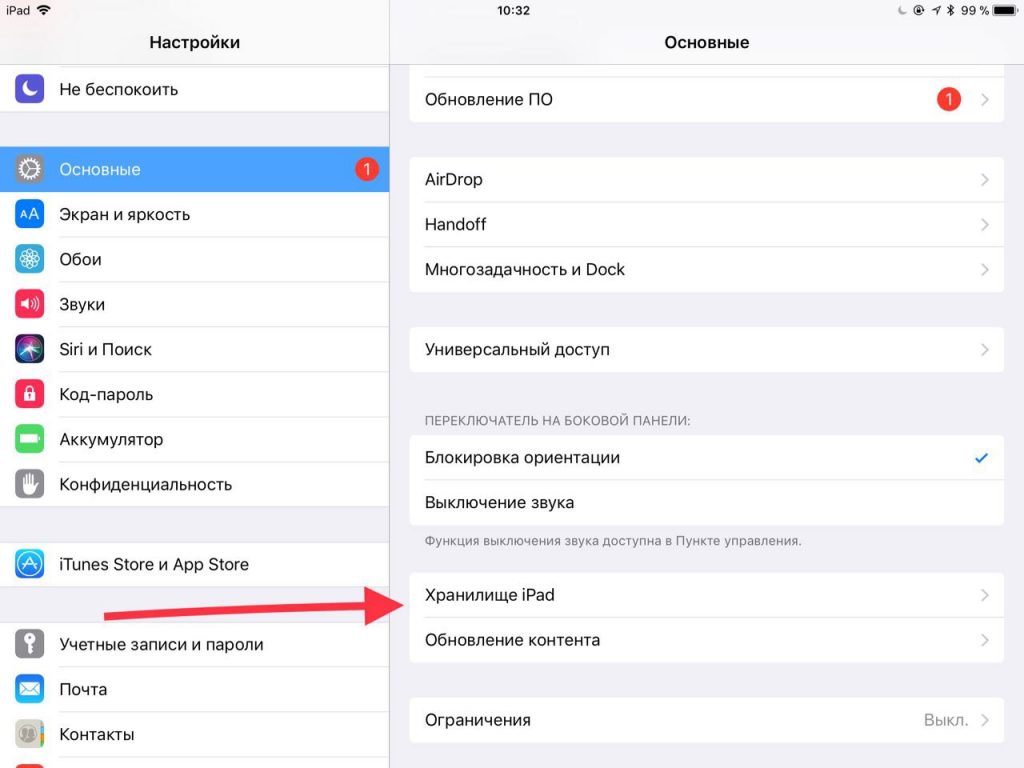

Steg 3:Hitta avsnittet "Lossa oanvända" och klicka på "På".
Om du inte kunde hitta den finns samma switch i inställningarna för "iTunes Store och App Store".


Hur fungerar det?
Om din telefon slutar medledigt utrymme efter att ha aktiverat den här funktionen kommer oanvända applikationer att upptäckas automatiskt och tas bort på den. Ansökningsdata och relaterade dokument påverkas inte.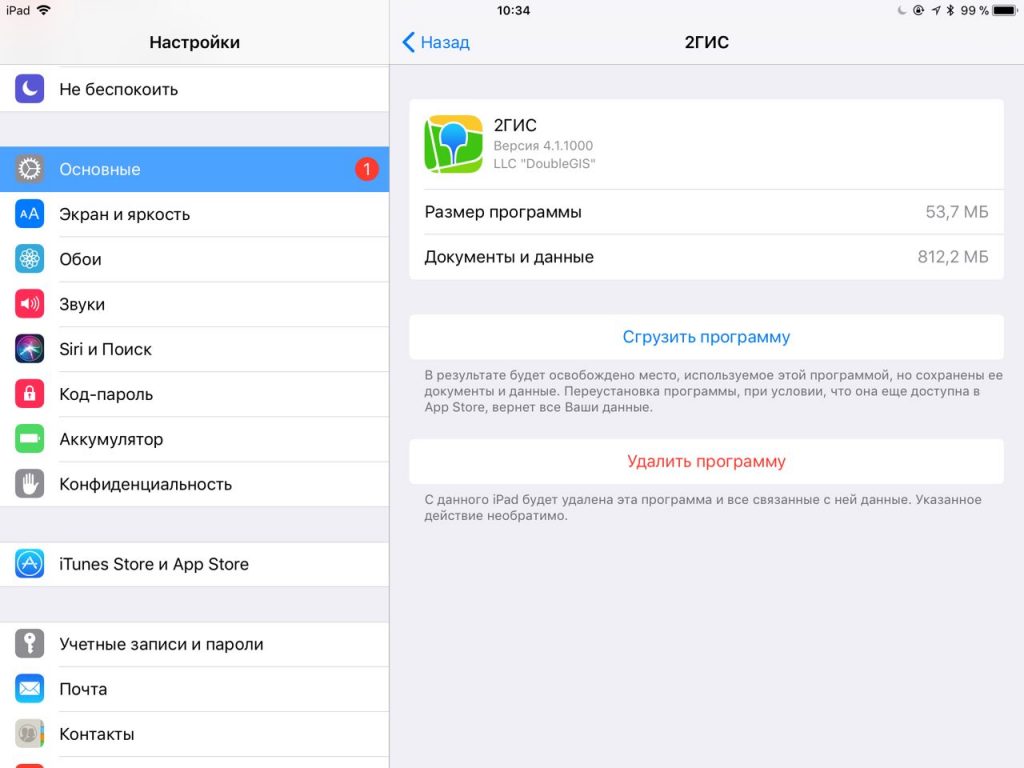


Appar kommer att tas bort baserat på deras frekvens.använda sig av. Detta påverkar bara appar som du inte har använt på länge, så oroa dig inte: dina dagliga appar kommer att vara säkra och sunda.
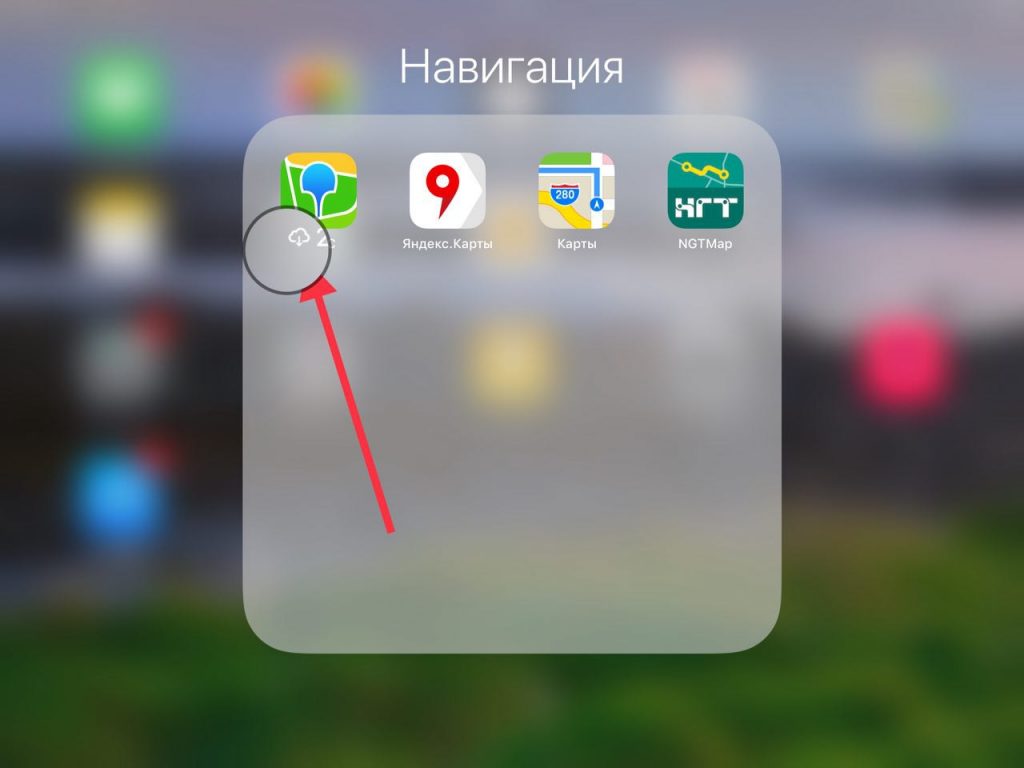
När du har avinstallerat applikationen, dess ikon påhemskärmen förblir. Dimmar dock och en nedladdningsikon visas bredvid applikationsnamnet. Om du klickar på det börjar nedladdningen av programmet från App Store.
Hur man laddar ner oanvända appar manuellt
Om du inte litar på den automatiska oanvända applikationsdetekteringsalgoritmen kan du göra det själv. Det finns ett sätt att ladda ner enskilda applikationer manuellt.
Steg 1:Gå till Inställningar > Allmänt > iPhone-lagring.
Steg 2:Bläddra igenom avsnittet "Rekommendationer". Du kommer att se en lista över applikationer sorterade efter det diskutrymme de upptar.
Steg 3:Välj ett program för att gå till informationsskärmen.


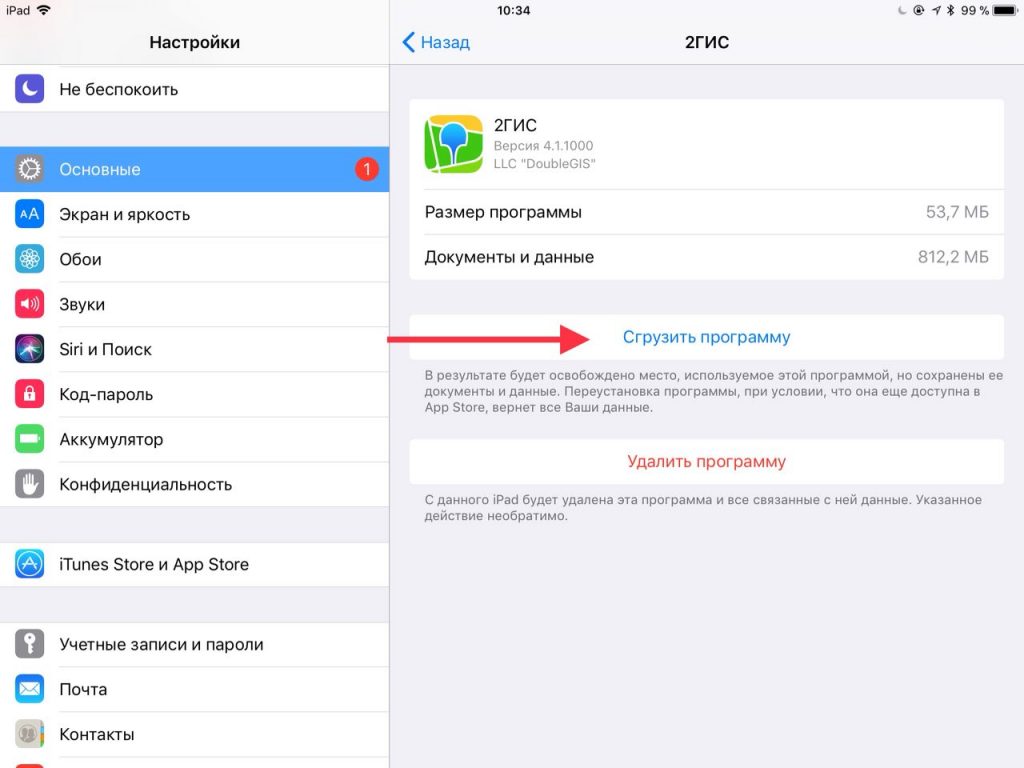
Steg 4:Klicka på "Ladda ner program".

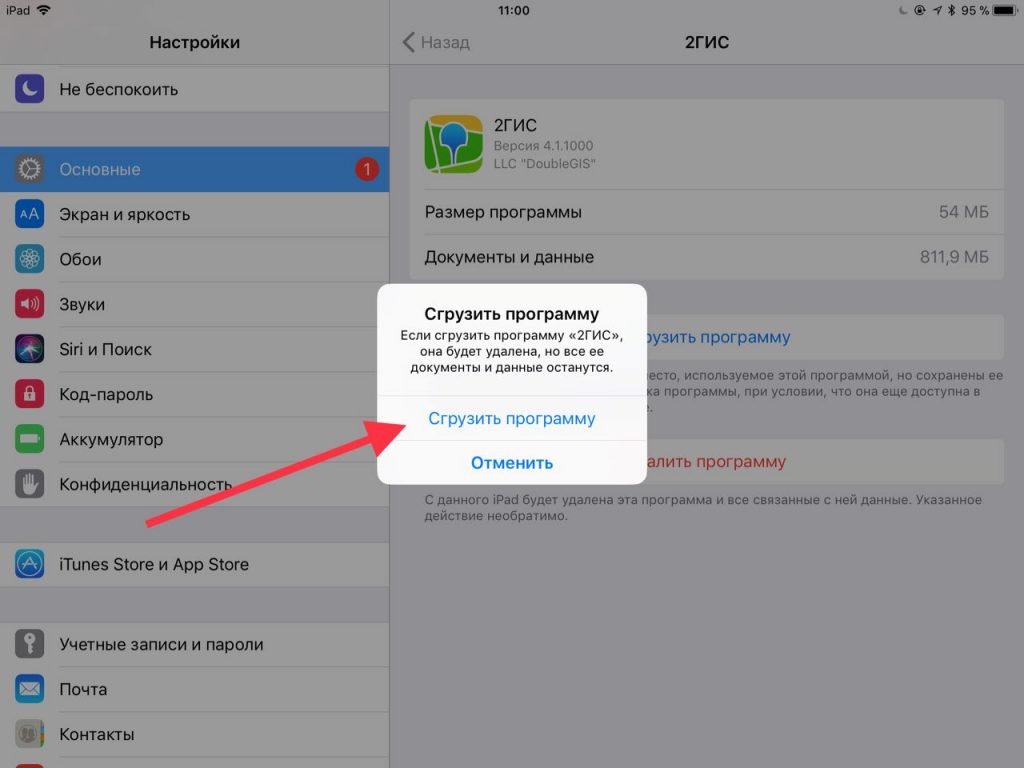
Steg 5:Bekräfta åtgärden i popup-fönstret.

Applikationen tas bort från telefonen. I stället för knappen "Ladda ner program" visas en knapp för att installera om den.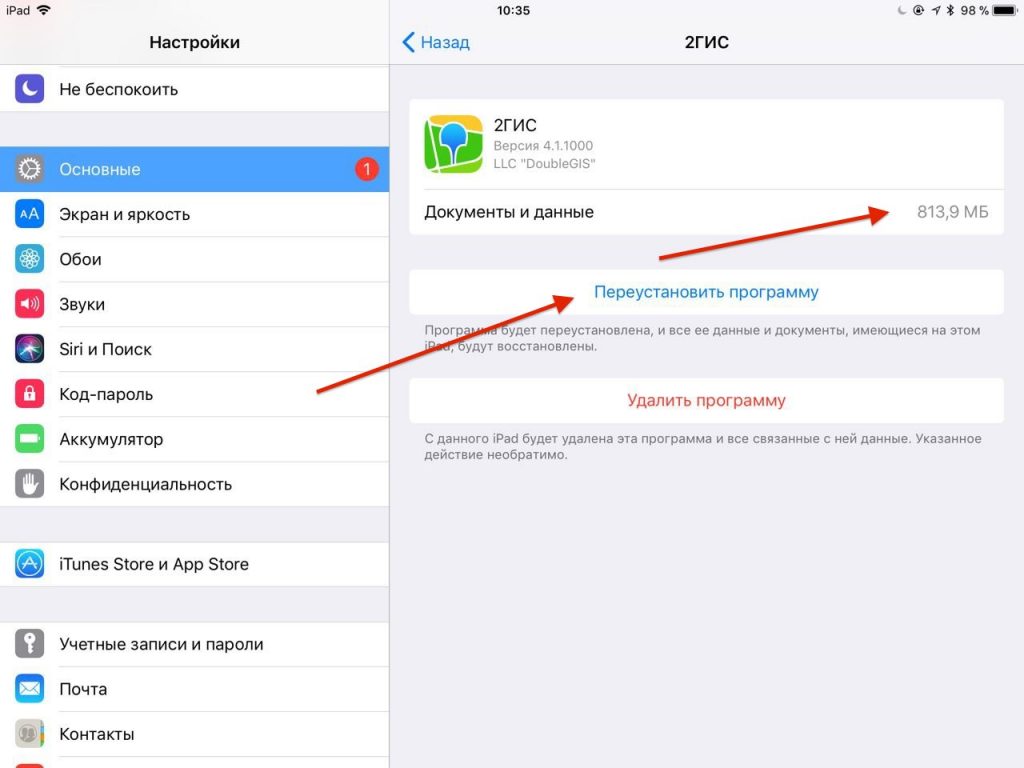

Klicka på den för att installera programmet tillbaka. Detsamma kan göras via appikonen på startskärmen.

Hur hanterar du diskutrymme?
Vilka steg tar du för att frigöra utrymme? Dela dem i kommentarerna nedan.