På en Mac kan du ställa in skärmsläckaren så att den slås på automatiskt efter en viss period.
Den här artikeln innehåller tre sätt att ställa in skärmsläckaren på din Mac så att den startar snabbt när du behöver den.
annons
annons
Använda aktiva vinklar
Det enklaste och bekvämaste alternativet för att starta en skärmsläckare är att använda aktiva hörn. Du kan aktivera skärmsläckaren genom att dra musen till ett av hörnen på skärmen.
1) Klicka på radenäppelmeny>Systeminställningar > Skrivbord och skärmsläckare.
annons
annons
2) Öppna flikenSkärmsläckareoch klicka påAktiva vinklar.
3) Ange vinkeln som ska aktivera startskärmen, välj från rullgardinsmenynAktivera stänkskärmen.
4) KlickaOK.


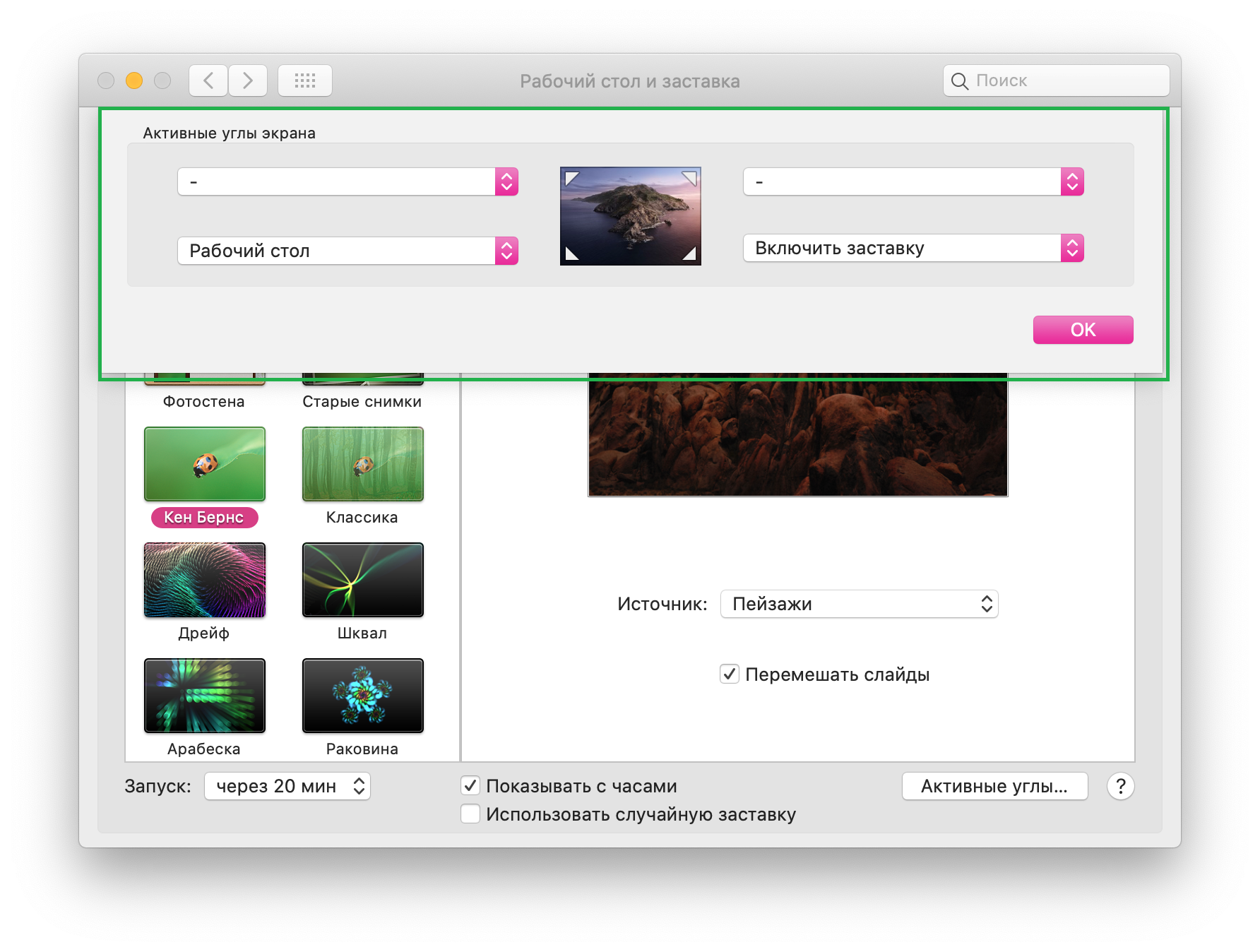

För att slå på skärmsläckaren, flytta markören till det konfigurerade hörnet av skärmen. För att återgå till skrivbordet, tryck på styrplattan eller flytta musen.
Använda bryggan
Ett annat sätt att starta en stänkskärm på en Mac är att lägga till en genväg för stänkskärmen till dockan.
1) ÖppnaFinder, TryckGå till>Gå till mappen.
2) Ange följande sökväg och klickaGå till.
/ System / Bibliotek / CoreServices
3) Hitta filen i mappen som öppnasScreenSaverEngineoch dra den till bryggan.
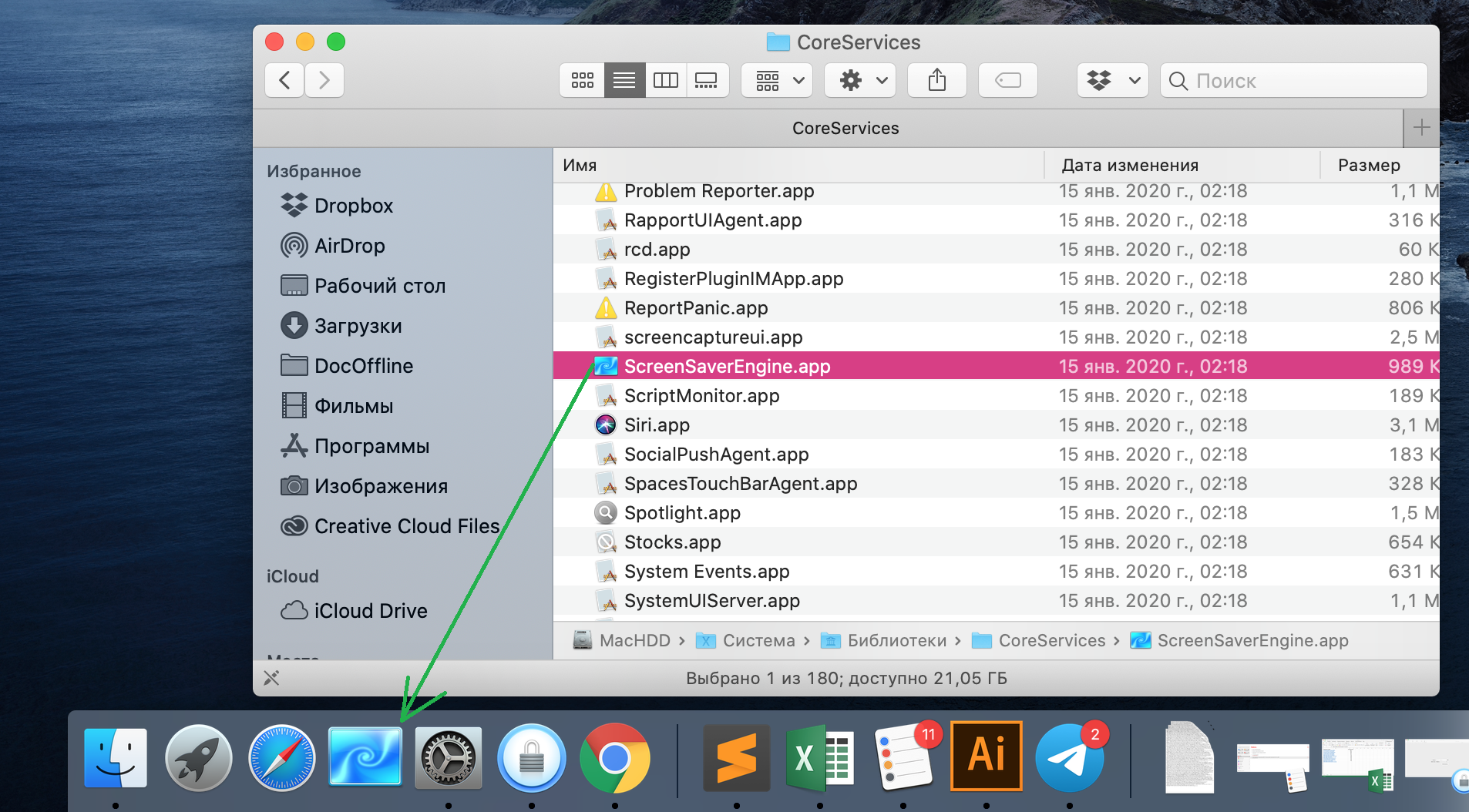

För att aktivera skärmsläckaren, klicka på skärmsläckarikonen i dockan.
Använd kortkommandon
Automatisera Mac-skärmsläckaremöjligt med Automator. Det tar tid att skapa ett team, men sedan kan skärmsläckaren startas så snabbt och enkelt som möjligt - med en given kortkommando.
Skapa ett team i Automator
1) Öppna Automator från mappen Program i dockningsstationen eller med Spotlight.
2) Klickanytt dokument, välj i fönstret som öppnasSnabb åtgärd>välj.
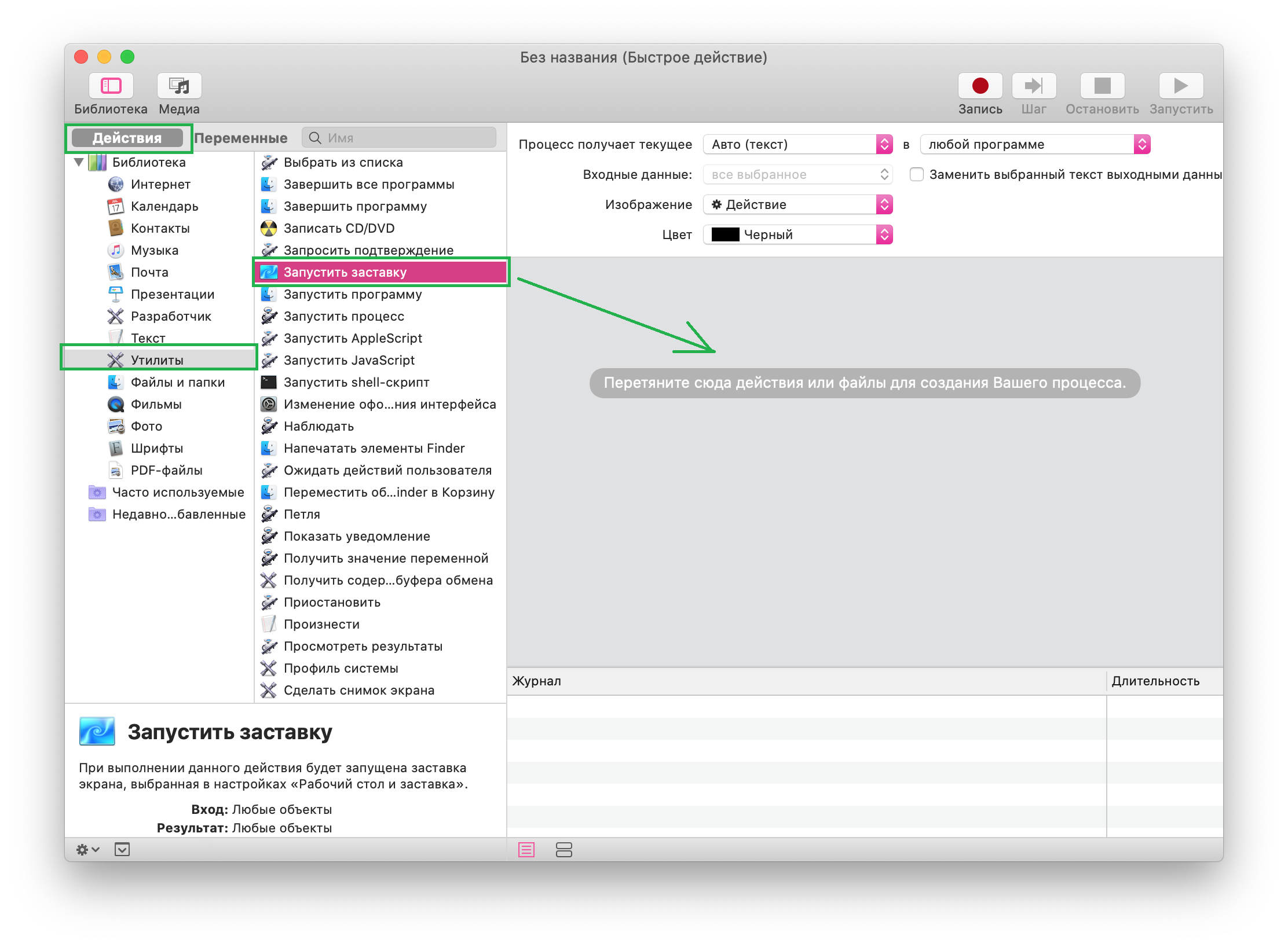
3) Se till att fliken längst upp är valdHandlingar, klicka på i menyn till vänsterverktyg.
4) Välj filStarta skärmsläckarenoch dra den till fönstret till höger.

5) Klickafil>behålla, ge processen ett namn, till exempel Starta skärmsläckare, och klicka igenbehålla.
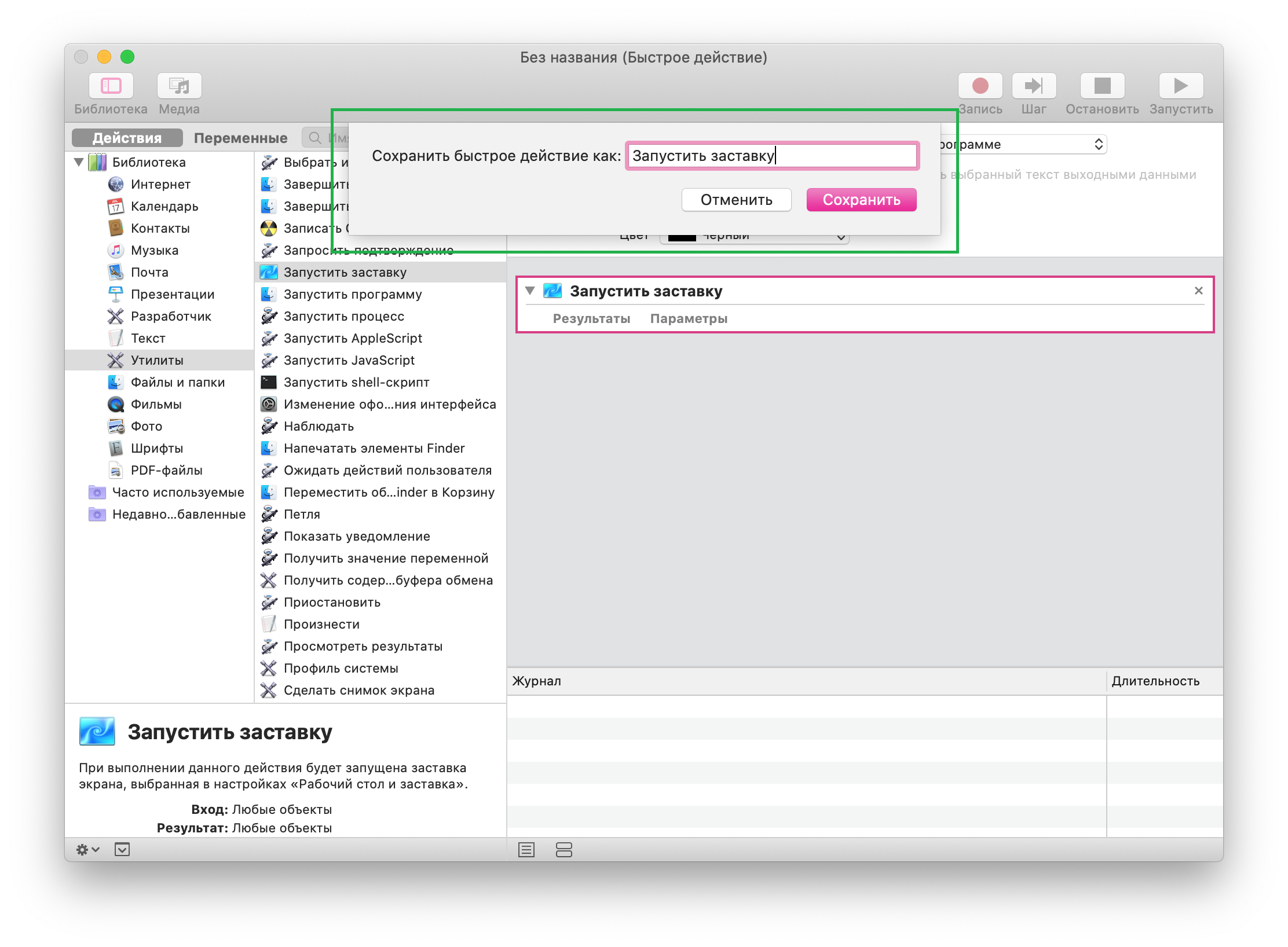

För den nya tjänsten måste du ange en kortkommando.
Konfigurera en kortkommando för att starta en skärmsläckare
1) Öppna Systeminställningar från Dock eller Menyäpple>Systeminställningar
2) Välj ett avsnittTangentbord,öppna flikenTangentbordsgenväg.
3) Välj i menyn till vänstertjänster.
4) Till höger i avsnittethuvudNamnet på den skapade snabbåtgärden visas. Klicklägga tilloch ange den tangentkombination du vill använda. Kortkommandot måste vara nytt (inte inställt för andra kommandon).
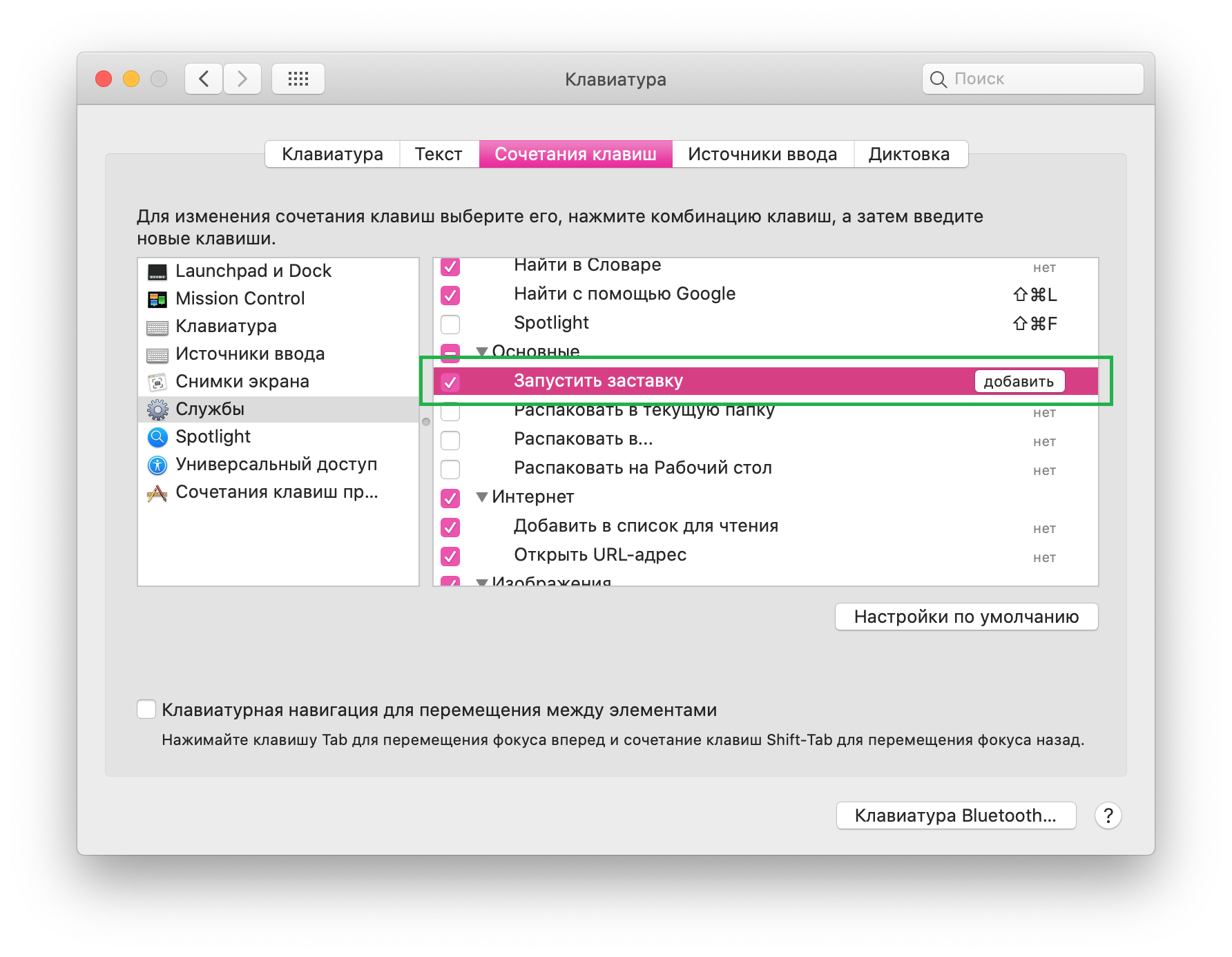


Stäng inställningarna och ange en ny tangentkombination för att aktivera skärmsläckaren.