Signal är en krypterad budbärare som låter dig skicka och ta emot helt säkra meddelanden på olika
Om du har en Mac eller Windows PC visar vi dig idag hur du ställer in Signal på den.
annons
annons
För att göra detta behöver du en smartphone medett giltigt nummer, Signal-mobilappen och Signal-datorprogramvaran. Naturligtvis behöver du också tillgång till internet från alla enheter.
Hur man ställer inSignal påMac
Vi pratar om processen för att ställa in programmet på en Mac, men faktiskt kommer det att vara detsamma på en Windows- eller Linux-dator, så instruktionerna är också relevanta för dessa plattformar.
- Att börjaladda nerSignal FöriPhone ellerAndroidoch ställ in applikationen med ditt nummer, som kan verifieras.
- Efter detladda ner programmetSignal FörMac.
- Installera Signal genom att dra programfilen till programmappen och starta sedan programmet.
- När du startar Signal ser du en QR-kod. Ta din smartphone för att slutföra installationen.
- Öppna Signal-appen på iPhone eller Android och gå till inställningar (kugghjulsikonen i skärmens hörn).
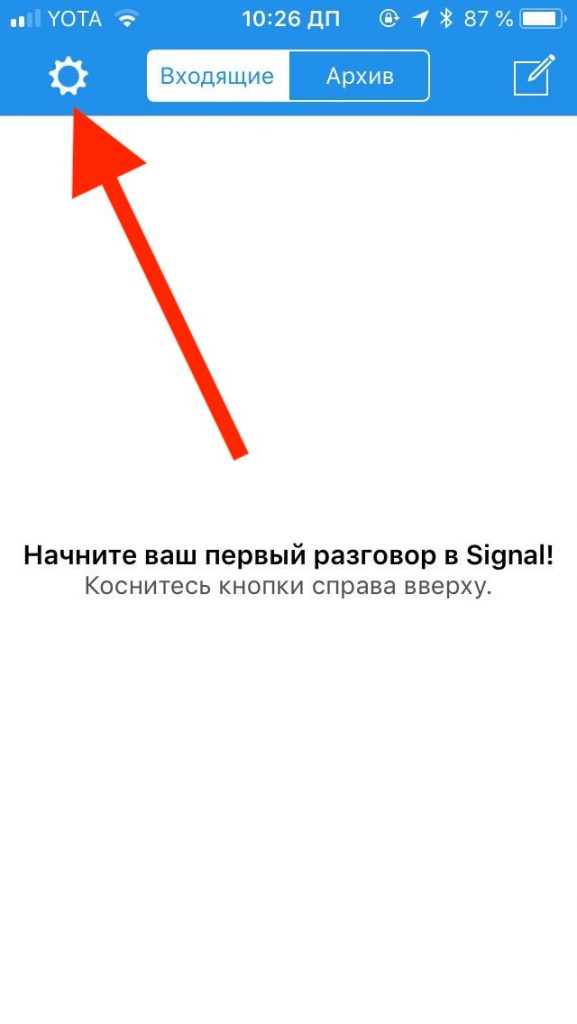

- Välj "Länkade enheter".
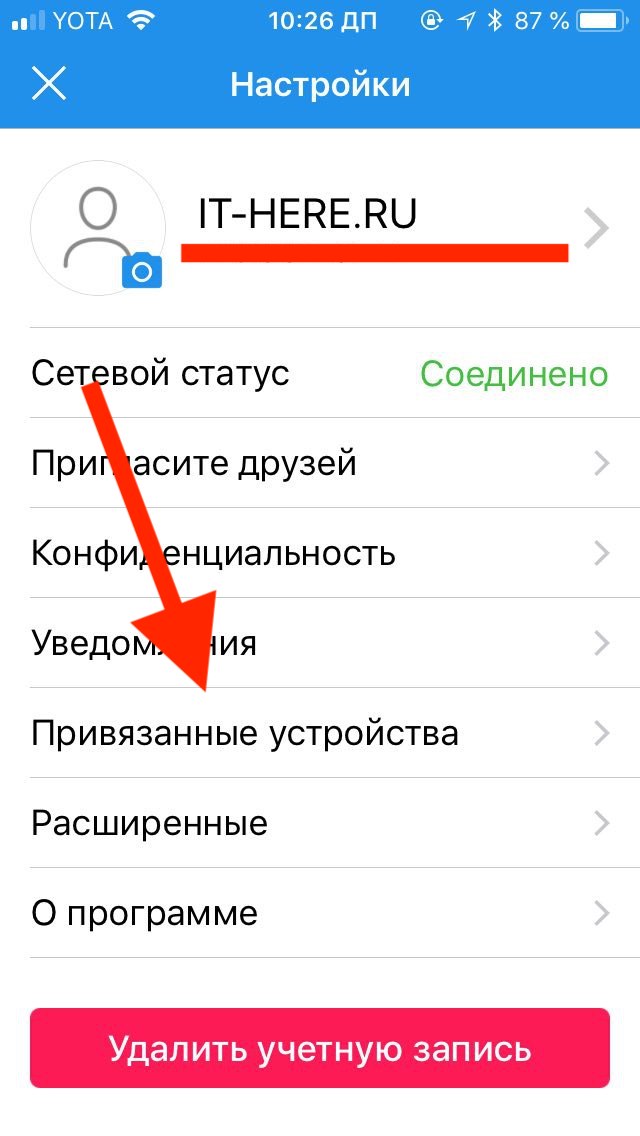

- Välj sedan ”Länka enhet - Skanna QR-kod” och peka din smarttelefonkamera mot QR-koden på Mac-skärmen.


- När QR-koden har skannats väljer du Mac-namnet och installationen är klar.
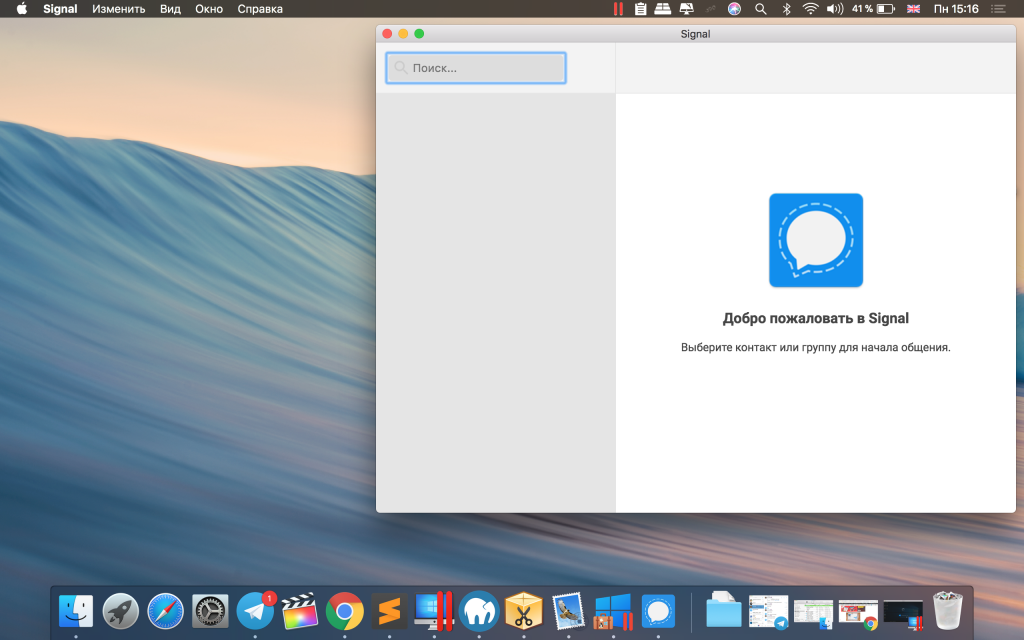
Nu kan du använda Signal messenger på Mac! Tja, eller en Windows-dator.
annons
annons

Naturligtvis kommer Signal-programmet att vara användbartbara om dina vänner eller bekanta använder det. Om du gillar den här budbäraren bör du berätta för dina vänner, kollegor, familj etc. om det. Signal kan inte skicka SMS eller iMessages. Du kan bara interagera med användare som också har programmet installerat.
När du ställer in Signal-appen på iOS och Android måste du ge åtkomst till dina kontakter och annan information, men detta är inte nödvändigt eftersom nummer kan läggas till manuellt.