Nya Mac-användare har mycket att vänja sig vid, särskilt om de har använt Windows tidigare. På macOS
annons
Idag ska vi gå igenom hur du ställer in och använder standardappen Messages på Mac.
Så här anpassar du meddelanden på Mac
Om du inte har startat meddelanden på Mac ännu, måste du först ange din Apple ID-information. Använd samma Apple-ID som är länkat till iCloud, App Store och andra enheter.
Nu måste du ställa in din kontoinformation.
annons
annons
1)På menyraden väljer dumeddelanden>inställningar.
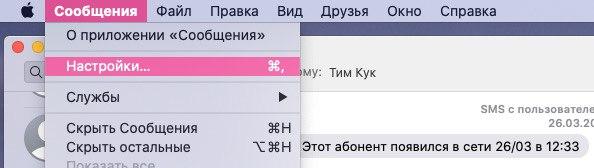

2)Välj avsnittiMessage.
3)Här ser du ditt Apple-ID, telefonnummer och brevlåda som är kopplad till ditt konto. Du kan välja hur andra kan kontakta dig via meddelanden.
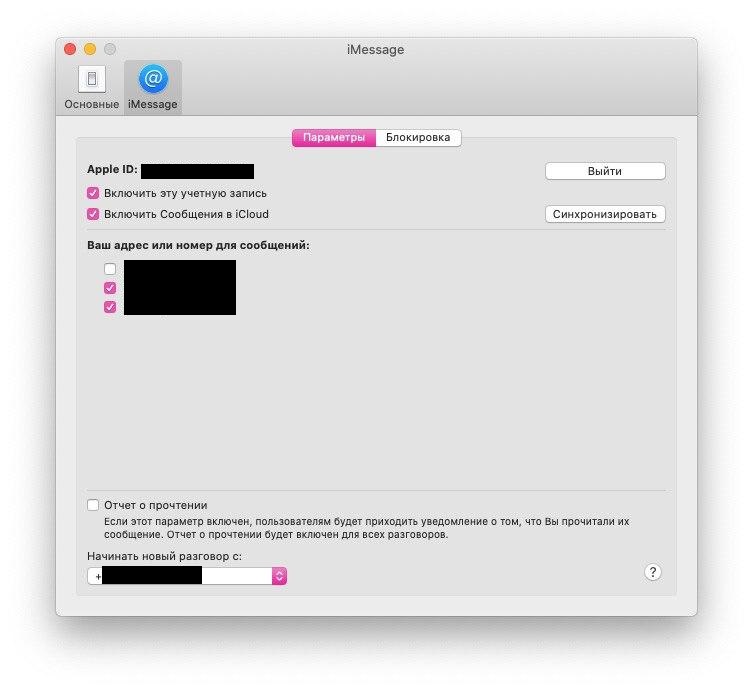

4)Klicka på menyn längst ned i fönstretStarta en ny konversation medoch välj telefonnumret och brevlådan du vill använda.
Så här vidarebefordrar du meddelanden från iPhone
Om du redan använder meddelanden på iPhone kan du ställa in det så att det också går till Mac. Det här är bra om du använder en Mac och inte vill bli distraherad av din iPhone.
1)Öppna applikationeninställningarpå din iPhone och väljmeddelanden.
2)Välj härVidarekoppling.
3)Slå på reglaget bredvid din Mac. Om det finns andra enheter i listan, till exempel en iPad, kan du vidarebefordra meddelanden till dem också.


Nu, när ett meddelande kommer till din iPhone, kommer det att visas på Mac, som du kan svara på.
Du kan också när som helst återgå till inställningarna och inaktivera den här funktionen om det stör dig.
Hur du ändrar dina meddelandeställningar
Du kan konfigurera lagringsperioden för meddelanden, typen av aviseringar om dem och välja platsen för att spara filer från Meddelanden.
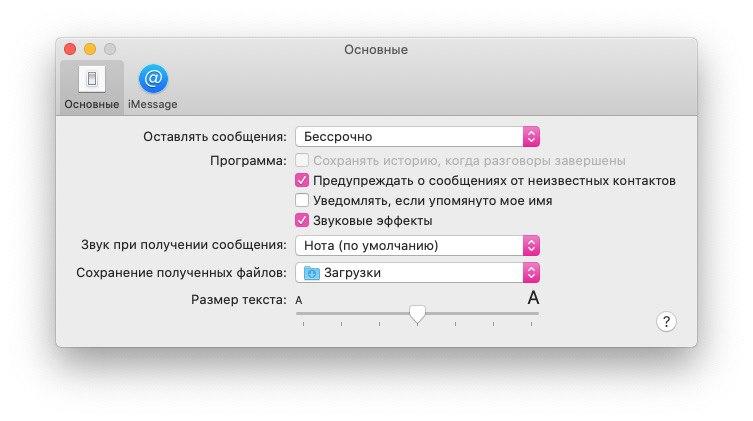

På menyraden väljer dumeddelanden>inställningaroch välj sedan flikenhuvud.
- Lämna meddelanden: Välj hur länge meddelanden ska sparas på Mac: 30 dagar, 1 år eller på obestämd tid.
- Program: Anpassa alternativen för själva programmet efter din smak.
- Ljud när du får ett meddelande: Här kan du välja aviseringsljud.
- Sparar mottagna filer: Välj var du vill spara filer som tas emot i meddelanden.
- Textstorlek: Använd skjutreglaget för att justera meddelandets teckenstorlek.
Hur man skickar meddelanden
För att skicka ett meddelande, klicka på knappenNytt meddelandei programmets övre vänstra hörn. Ange mottagarens namn och välj bland de föreslagna kontakterna. Du kan också klicka på plustecknet till höger och välja en kontakt därifrån.


Skriv nu texten i ditt meddelande och tryck på knappenReturn/Ange.
Snabba svar
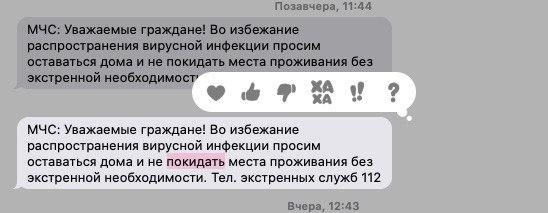
Meddelanden har en praktisk Tapback-funktion. Det låter dig snabbt svara på meddelanden med tummen uppåt, tummen nedåt eller ett frågetecken.
1)Håll ned tangentenkontrolloch klicka påmeddelandebox.
2)UtvaldSvar Tapback.
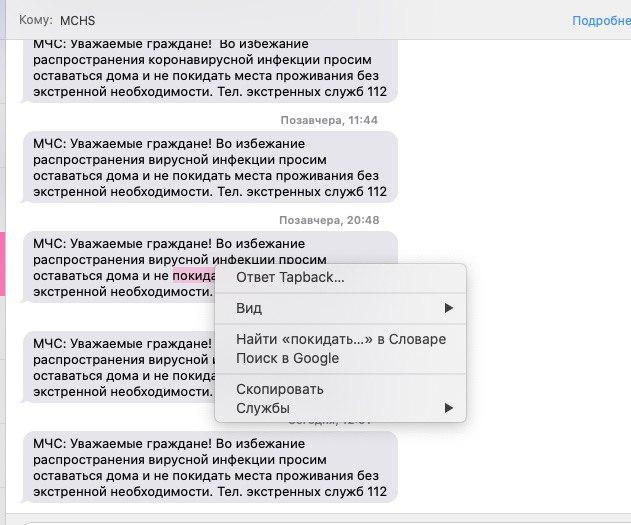

3)Välj nu lämplig ikon för ditt svar.

Åtgärder med kontakter
I programmets övre högra hörn ser du en knappLäs mer... Här hittar du information om den kontakt du har en öppen dialog med.


Du kan dela en bild av din skärm med en kontakt, starta ett FaceTime-samtal etc. Bilagor från din konversation visas också här.
Du kan också aktivera Stör ej och läsa kvitton.
Om en kontakt har delat en plats med dig kan du visa deras aktuella plats på en karta.
annons
annons
Hur man tar bort meddelanden
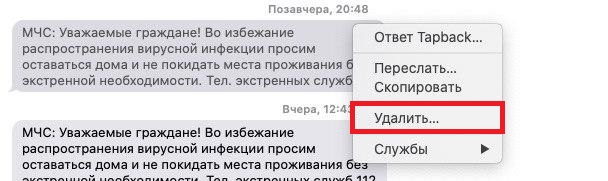
Du kan radera specifika meddelanden och hela konversationerna samtidigt. Därefter kan de inte återställas.
Håll ned tangentenkontrollOchklicka på ett tomt utrymmei meddelandet du vill radera. Välj ett alternativRaderapå menyn.

annons
annons
För att radera en hel konversation, välj konversationen från menyn till vänster och klicka på ikonenX. Du kan också välja från menyradenfil>Radera.
Logga ut från meddelanden
Om du vill sluta ta emot meddelanden på din Mac kan du logga ut från ditt konto.
Öppna programmetmeddelanden, välj i menyradenmeddelanden>inställningaroch välj sedan flikeniMessage. Klicka bredvid ditt Apple-IDLogga ut.


Att använda meddelanden på Mac är mycket bekvämt. Nu vet du hur du gör detta och du kan se själv.