Om du använder Slack vet du redan att det är ett bra verktyg för att kommunicera med hjälpsamma människor.
annons
annons
Hur man öppnar Slack-inställningar
Det finns två sätt att komma åt Slack-inställningar.
1)Klickaslackpå menyn.
2)UtvaldInställningar.
annons
annons
ELLER
1)Klicka på dinAnvändarnamnuppe till vänster i Slack-fönstret.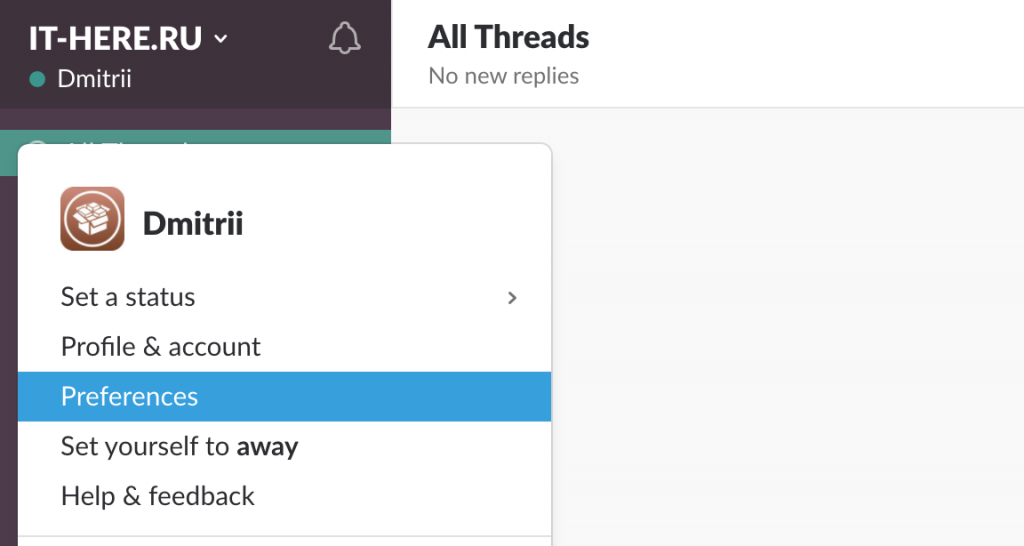

2)VäljInställningar.
Båda metoderna öppnar samma Slack-inställningsfönster.
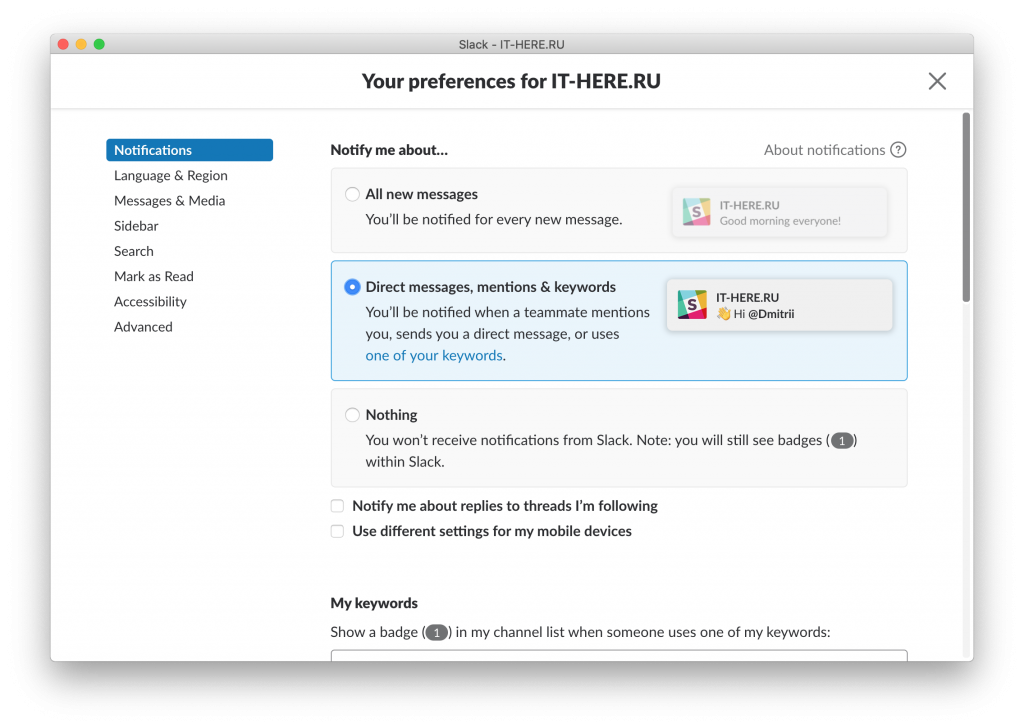
meddelande
- meddelande: Här kan du ställa in varningar för alla nya meddelanden (Allt ny meddelanden), privata meddelanden (Direkt meddelanden), nämner och nyckelord (nämner&nyckelord) eller inaktivera alla (Ingenting). Du kan också få aviseringar från de inlägg du följer och ändra inställningarna för mobila enheter.

annons
annons
- Nyckelord: Om du väljerDirekt meddelanden,nämner&nyckelordi det första avsnittet kan du ange nyckelord som du väljer. När någon använder ett av dessa nyckelord får du ett meddelande om det.
- Stör ej: Det här alternativet fungerar på samma sätt som intestör ”på iPhone och iPad. Du kan ställa in tiden när Slack-meddelanden inte kommer att komma alls. Andra användare kan kringgå denna begränsning efter behov.


- Ljud och gränssnitt: Det finns fem alternativ här relaterade till förhandsgranskningar av meddelanden, ljud och ikoner. Du kan välja andra ljud genom att klicka på Ändra (Förändra) och konfigurera olika för varje fönster.
- Ingen aktivitet på datorn: Om du också använder Slack på din mobila enhet, inte bara din Mac, kan du få meddelanden om den när skrivbordsappen inte är aktiv.
- Kanalaviseringar: Här kan du ändra inställningarna för specifika Slack-kanaler i både mobila och fullständiga versioner.


Meddelanden och media
- Ämne: Du kan välja ett temaRenamed användarikon, tid och meddelanden. Eller välj ett ämneKompaktingen ikon för att spara utrymme.
- Namn: Här kan du välja visningsformat för användarnamn.
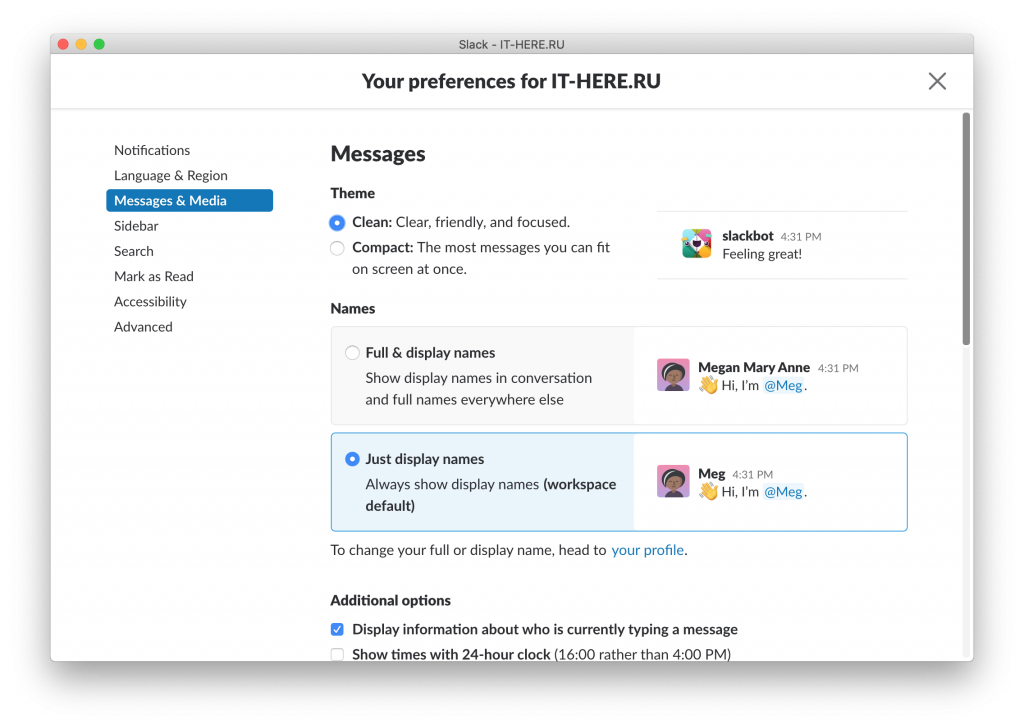

- Ytterligare alternativ: Här kan du välja om du vill veta när någon skriver ett meddelande, använda 24-timmarsformat och anpassa visningen av färger.
- Emoji-stil: Om du inte gillar att se emojis kan du aktivera dem som text. Du kan också öka storleken på emoji eller aktivera automatisk text-till-emoji-konvertering.
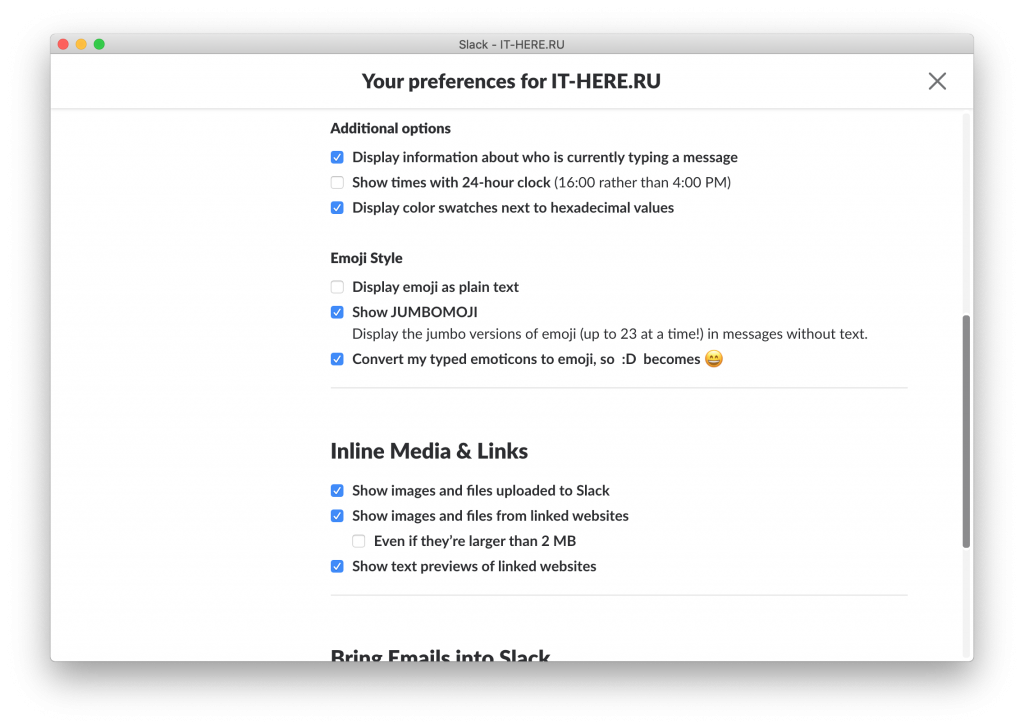

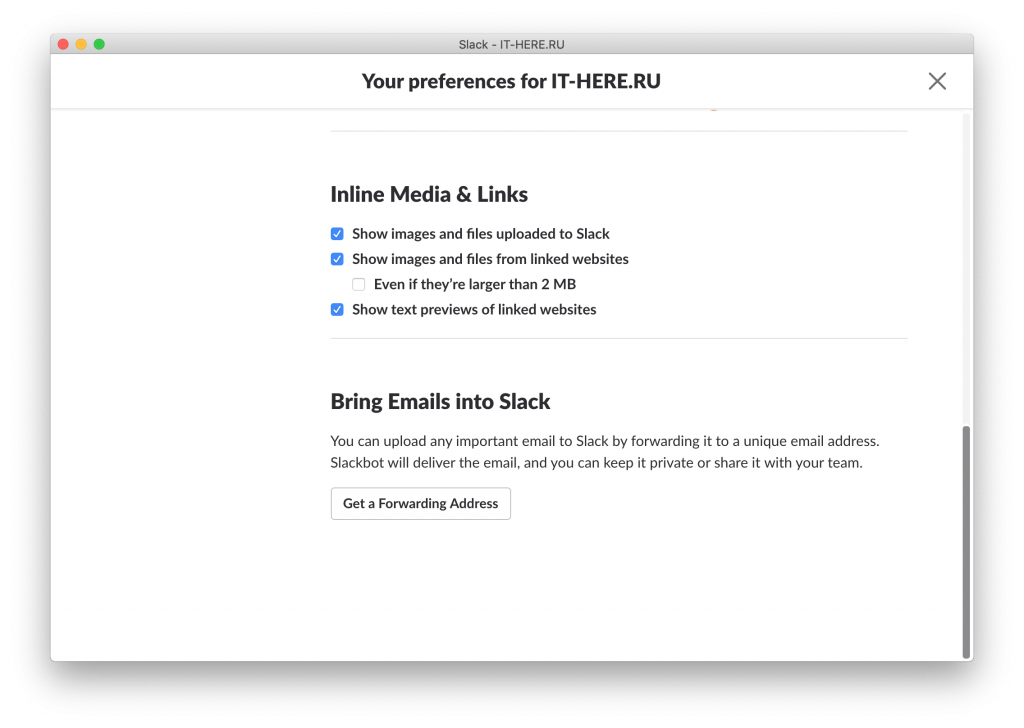
- Media och länkar: Här kan du välja vilket format du vill se media och länkar som skickas till dig.
- E-post: Du kan importera dina e-postmeddelanden till Slack med ett klick.

Sidan meny
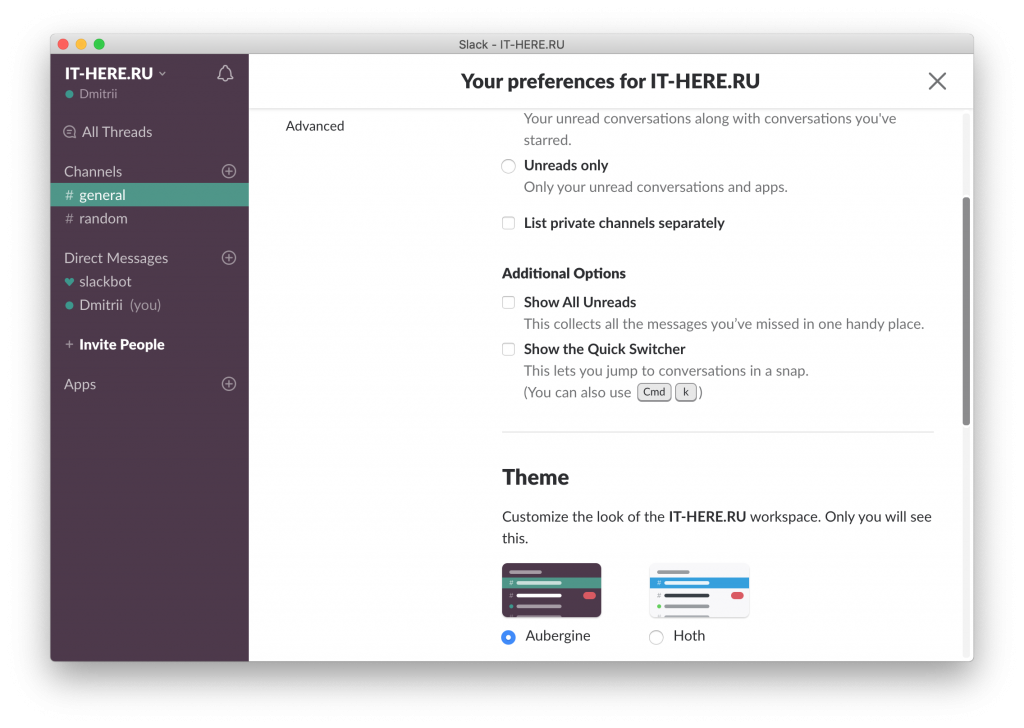
Du kan anpassa utseendet på sidofältet, vilket är särskilt praktiskt om du använder flera Slack-fönster - du kan göra dem annorlunda.
- utseende: Välj vad du vill se i sidofältet: Alla (Allt), Olästa och favoritmeddelanden (Olästa och medverkade samtal) eller endast oläst (Olästa bara). På så sätt kan du undvika att överbelasta din meny.
- Ytterligare alternativ: Om du slår påVisa alla olästa, visas en kategori med alla olästa meddelanden ovanför kanalerna.Visa de Snabbt Växlarekommer att lägga till möjligheten att snabbt växla mellan kanaler.
- Ämne: Du kan välja mellan sex tillgängliga teman. Således kommer du omedelbart att förstå vilket fönster som är öppet. Dessutom är själva teman anpassningsbara.

markera som läst
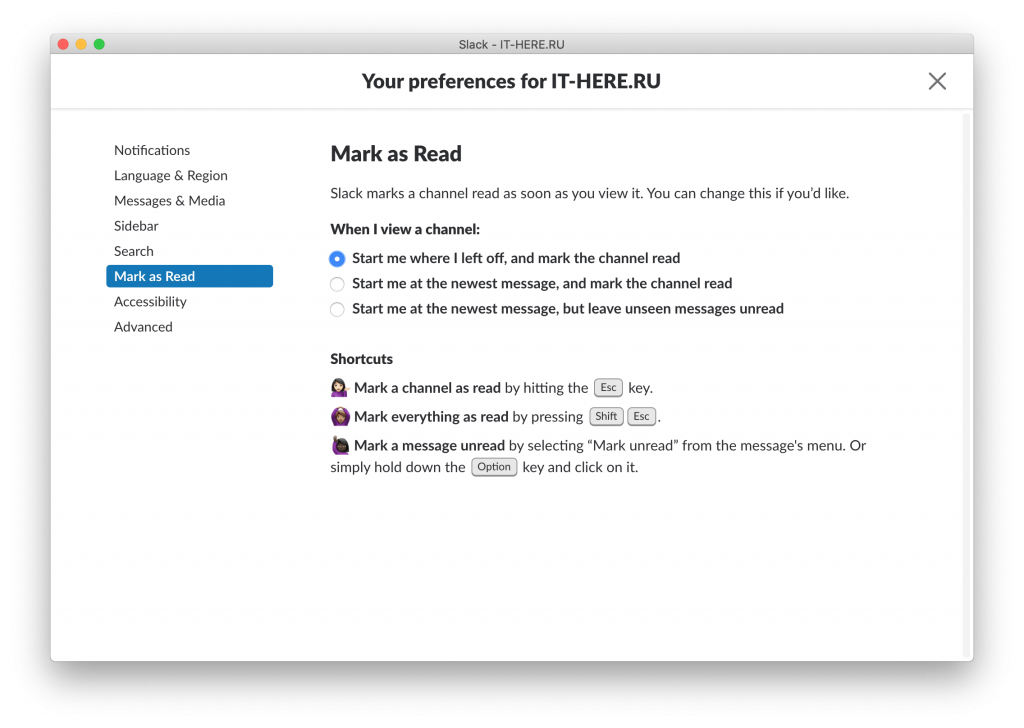
När du öppnar meddelanden i Slack markeras de automatiskt som lästa. Detta kan dock ändras i det dedikerade avsnittet.

annons
annons
Du kan också lägga till praktiska sätt att markera meddelanden som lästa.
Andra inställningar
Du kan välja zoomprocent och aktivera eller inaktivera animationer i avsnittetTillgänglighet.
Språk och tidszon väljs i avsnittetSpråk&Område... Tyvärr finns det inget ryska språk.
Ändra sökalternativ i avsnittetSök.
I avsnittetAvanceradDu kan aktivera stavningskontroll, automatiska statusinställningar och mer.
Om du använder Slack regelbundet är det bäst att anpassa det så mycket som möjligt. Inställningsalternativ gör programmet ännu mer bekvämt och användbart.