Om du vill att bakgrundsbelysningen på din MacBook Pro eller Air ska stängas av efter en tid utan
annons
Det här alternativet påverkar bara tangentbordets bakgrundsbelysning, inte Mac-skärmen, så det skiljer sig från att helt enkelt dimma skärmen utan aktivitet.
Hur man automatiskt stänger av tangentbordets bakgrundsbelysning
- Välj från Apple-menynSysteminställningar.
- Väljtangentbord.
- På fliken Tangentbord markerar du rutan bredvid Stäng av tangentbordets bakgrundsbelysning efter 5 sekunder. passivitet ".
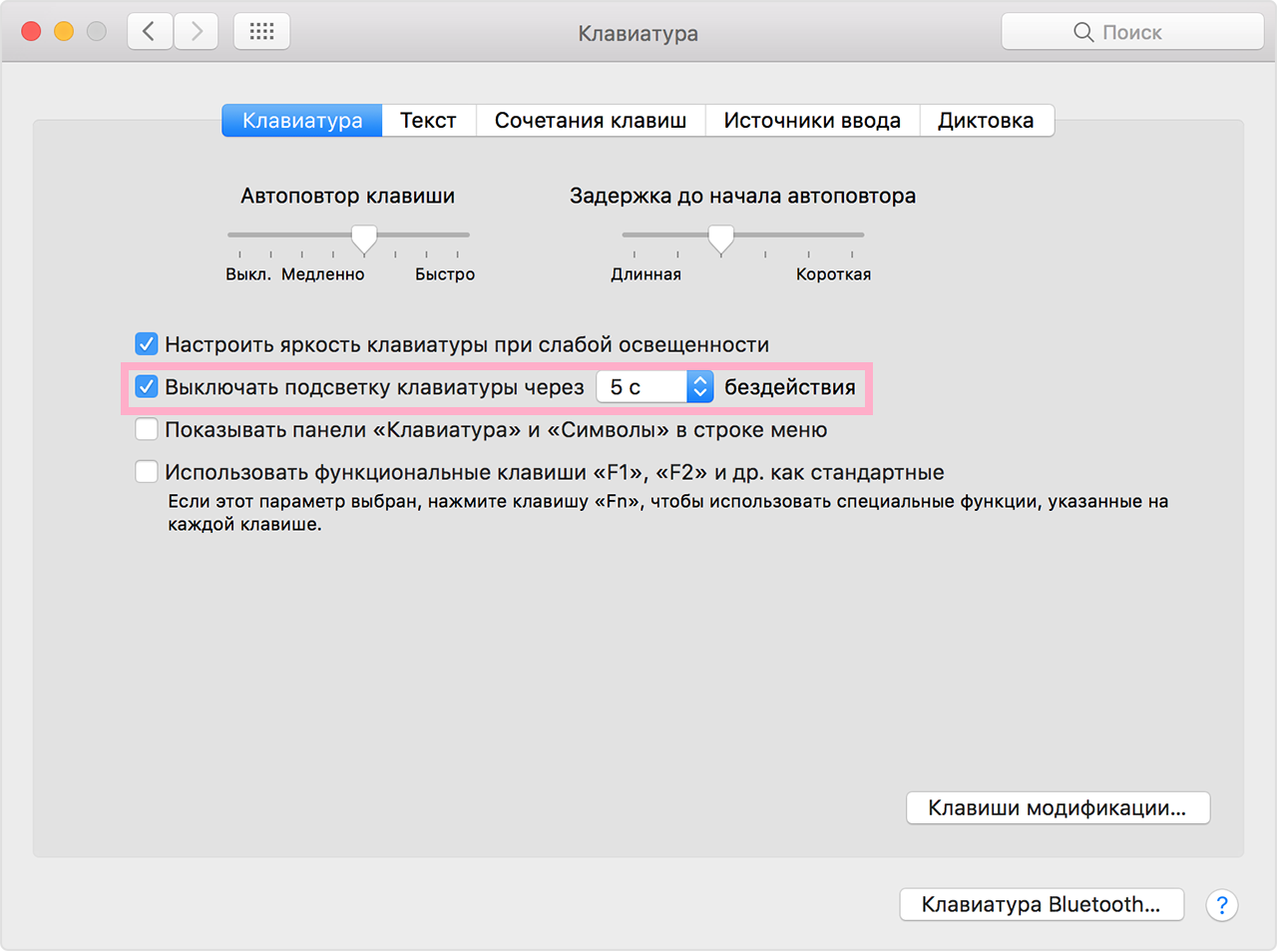

- Du kan också ställa in tiden efter vilken bakgrundsbelysningen släcks: 5 sekunder, 10 sekunder, 30 sekunder, 1 minut eller 5 minuter.
- Du kan stänga Systeminställningar.
Kom ihåg att denna funktion inte gäller för energisparfunktioner, som att stänga av skärmen utan aktivitet. Det gäller bara tangentbordets bakgrundsbelysning.
annons
annons
Du kan anpassa tangentbordets bakgrundsbelysning genom att trycka på en speciell tangentbordsgenväg på Mac-bärbara datorer (vanligtvis f5 och f6).
Det är inte känt om denna funktion påverkar flödeshastighetenbatteriström, eftersom tangentbordets bakgrundsbelysning redan är mycket ekonomiskt. Ändå använder den fortfarande lite energi, så du kan märka minsta skillnad.
Denna metod fungerar i moderna versioner av MacOS. Äldre har en omkopplare som i huvudsak fungerar på samma sätt.
Det bakgrundsbelysta tangentbordet på MacBook Pro, MacBook Air och MacBook är en av deras bästa funktioner, särskilt när du arbetar på natten eller i svagt ljus.