Autouppspelning av video är vanligt när du surfar på webben, och många av dem börjar krascha
Viktig notering: i de senaste versionerna av Safari (utom High Sierra) måste du, efter inaktivering av autoplay, klicka på varje video för att slå på den. I de flesta fall måste du klicka på videon och sedan igen på uppspelningsknappen. Alla videor kommer att sluta spela på egen hand, men du förlorar förmågan att bara klicka på "spela" för att se dem. Istället kommer videorna att kräva två steg för att starta. Du kan försöka inaktivera den här funktionen och se om den är bekväm för dig, och om inte, är det lika enkelt att slå på den genom att återgå till inställningarna och aktivera automatisk uppspelning.
annons
annons
Hur man inaktiverar automatisk uppspelning av videoSafaripåMac
Genom att ändra den här inställningen kommer du att sluta spela upp alla videor i Safari automatiskt och du måste dubbelklicka på dem för att slå på den.
- Stäng Safari på Mac.
- Öppna terminalprogrammet på MacOS, som finns i / Applications / Utilities /.
- Ange följande kommando, det aktiverar felsökningsmenyn i Safari:
standard skriv com.apple.Safari IncludeInternalDebugMenu 1
- Tryck på Enter för att köra kommandot.
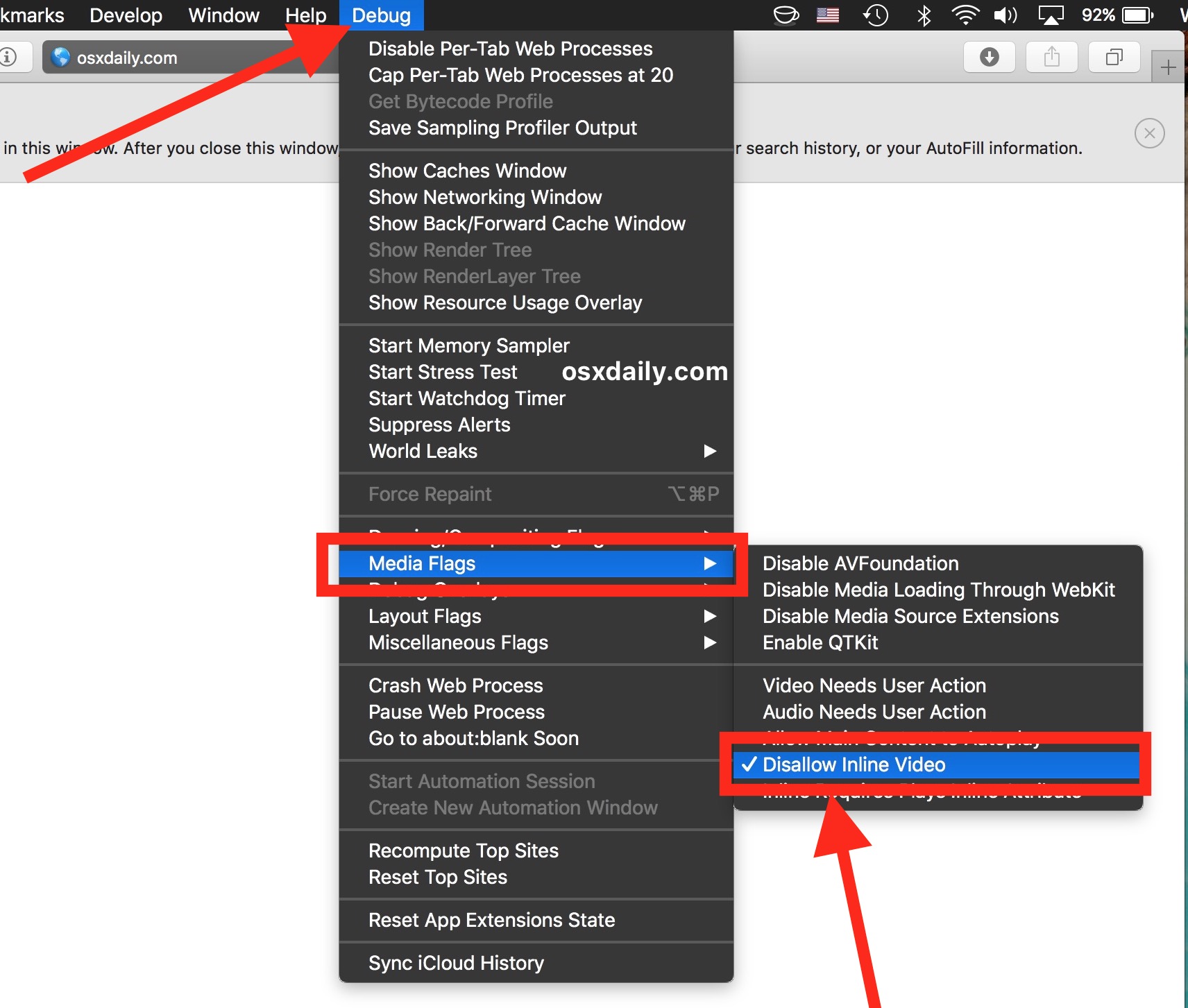
- Öppna Safari på Mac och gå till den just aktiverade felsökningsmenyn. Välj fliken "Media Flags" och sedan "Disallow inline video".

annons
annons
- Uppdatera sidorna för att aktivera inställningen på dem.
Du kan prova det själv - öppna valfri sidamed automatisk uppspelning av video, och den startar inte längre. Till exempel alla slumpmässiga videor på YouTube eller den här sidan på Bloomberg.com. Vanligtvis spelar filmerna sig själva omedelbart efter nedladdningen, men med den här inställningen kommer de att stanna. Nu måste du låta videon laddas och sedan slå på den.
annons
annons
Kom ihåg att stänga av "inline video" (i det härcase-auto-play), inaktiverar du i Safari möjligheten att spela upp någon video utan användartillstånd. Till och med videor på YouTube och Vimeo slutar ladda automatiskt tills du klickar på “play”. Vissa användare tycker att detta är för obekvämt och försöker genast aktivera automatisk uppspelning av videon.
Så här aktiverar du automatisk uppspelning av videoSafaripåMac
Om du inte gillade den tidigare inställningen och det är för svårt att spela upp varje video manuellt, aktiverar du bara automatisk uppspelning igen:
- I Safari öppnar du "Debug" -menyn, välj sedan fliken "Media Flags" och klicka på "Disallow inline video" igen för att avmarkera den.


annons
annons
- Uppdatera de öppna sidorna så kommer allt tillbaka.
Nu kommer alla videor att spelas upp som vanligt utan ytterligare användarinteraktion. Men automatisk uppspelning av video på webbplatser är också aktiverad.
* Safari på MacOS High Sierra 10.13 och högre gör att inaktivera automatisk uppspelning av video ännu enklare. Så denna instruktion gäller tidigare versioner av MacOS och Safari.
Den dolda felsökningsmenyn i Safari innehåller ocksåmånga användbara inställningar, särskilt för webbutvecklare. Så om du är en utvecklare inom design, webbsidor eller bara program, kommer det att vara användbart och intressant för dig att utforska möjligheterna med den här menyn. De flesta inställningar för felsökningsmenyer är mycket avancerade, och de är definitivt inte avsedda för allmänt bruk. Och kom ihåg att om du spelar mycket med menyinställningarna kan Safari sluta fungera ordentligt. Så ändra bara de inställningar som du förstår, och som du behöver ändra, klicka inte på slumpmässiga menyalternativ för skojs skull (eller åtminstone komma ihåg var du trycker på, för att sedan returnera allt).