Du kan inte ändra standardwebbläsaren på iPhone och iPad. Om du använder webbläsaren Chrome kan du helt enkelt
annons
annons
Lyckligtvis för Chrome-användare finns det nu ett sätt att enkelt öppna länkar på iPhone och iPad i Chrome. Nedan visar vi dig hur du gör detta.
Använd Teams-appen
Kontrollera först att Chrome-appen (gratis) är installerad på din iPhone eller iPad.
Nu behöver du appen Kommandon (ävenär gratis). Troligtvis har du redan installerat det. Om du inte vet om det är det här ett mycket användbart program som automatiserar åtgärder på din enhet.
annons
annons
Lyckligtvis behöver du inte skapa ett team själv, eftersom det redan finns i galleriet.
1)Öppna applikationenkommandon.
2)Välj en flikGalleri.
3)Skriv "Chrome" i sökfältet och väljÖppna inChromefrån resultaten.
4)KlickFå ett snabbt lag.
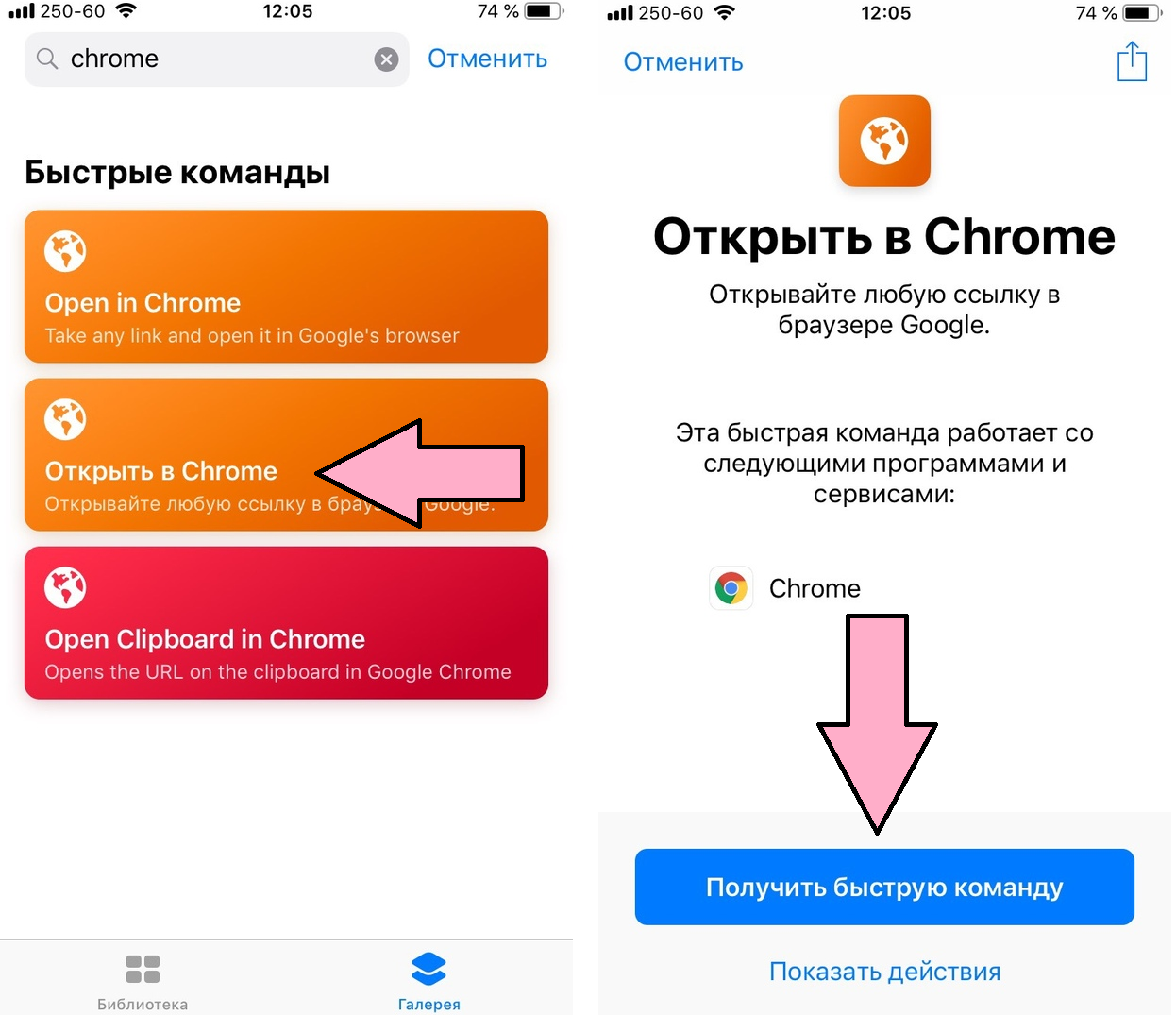

Det finns två olika sätt att använda detta kommando, och vi täcker båda. Därefter kan du välja den som du gillar bäst eller använda båda på en gång.
Urklippsmetoden
Det första sättet har att göra med enhetens urklipp och kommandosymbolen på startskärmen. På det här sättet behöver du inte öppna appen Kommandon för att använda snabbkommandot.
1)Öppna applikationenkommandon, hitta den genväg du vill ha och klicka...i det övre högra hörnet av dess cell.
2)Klickainställningsikoneni det övre högra hörnet av skärmen.
3)UtvaldLägg till på hemskärmen.
4)Följ instruktionerna på skärmen för att lägga till en lagikon på din startskärm.
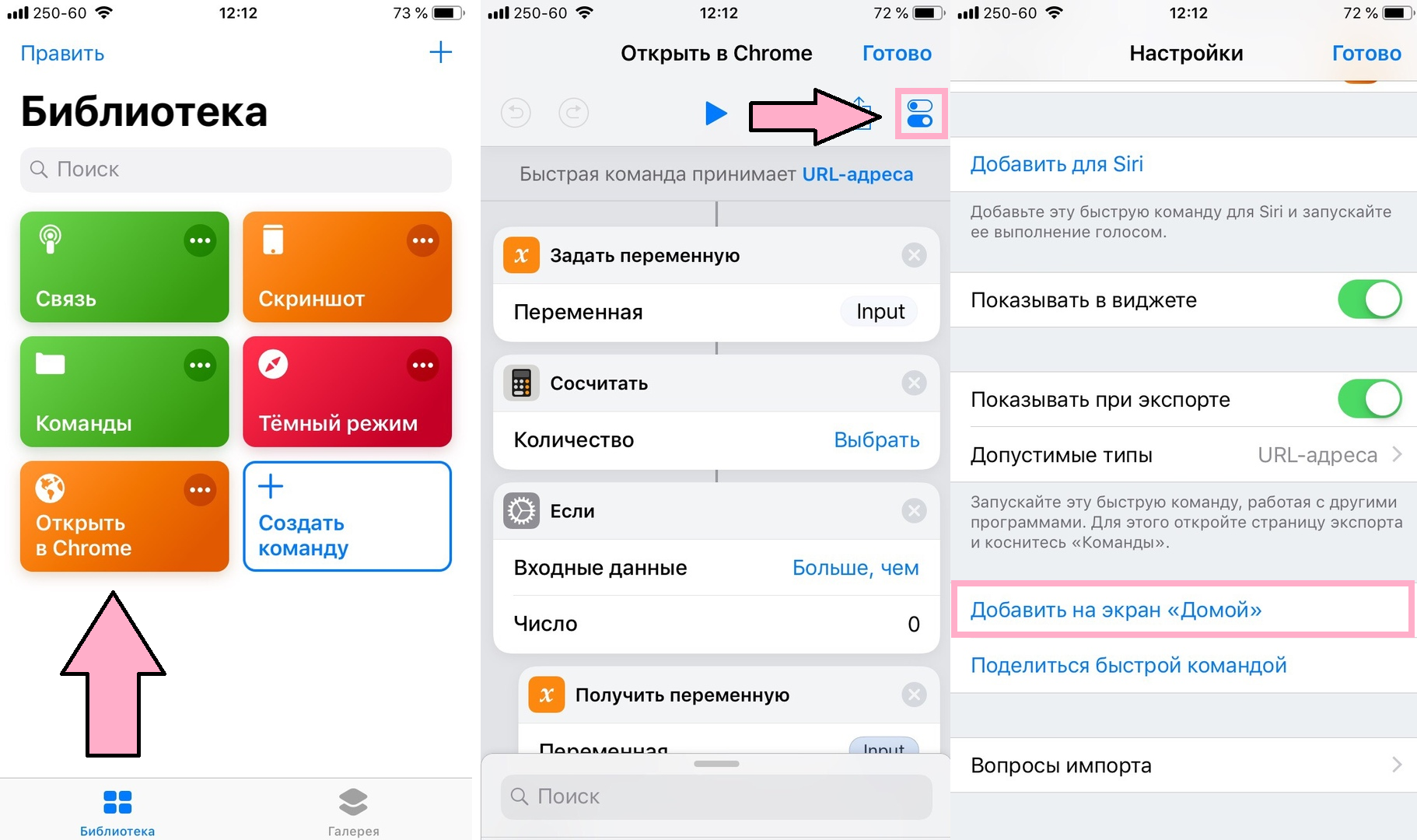

Nu kan du kopiera vilken länk som helst till ditt urklipp och sedan bara klicka på kommandosymbolen för att öppna den länken i Chrome.
Vi kopierade till exempel en länk från VKontakte, klickade på kommandosymbolen och länken öppnades omedelbart i Chrome.
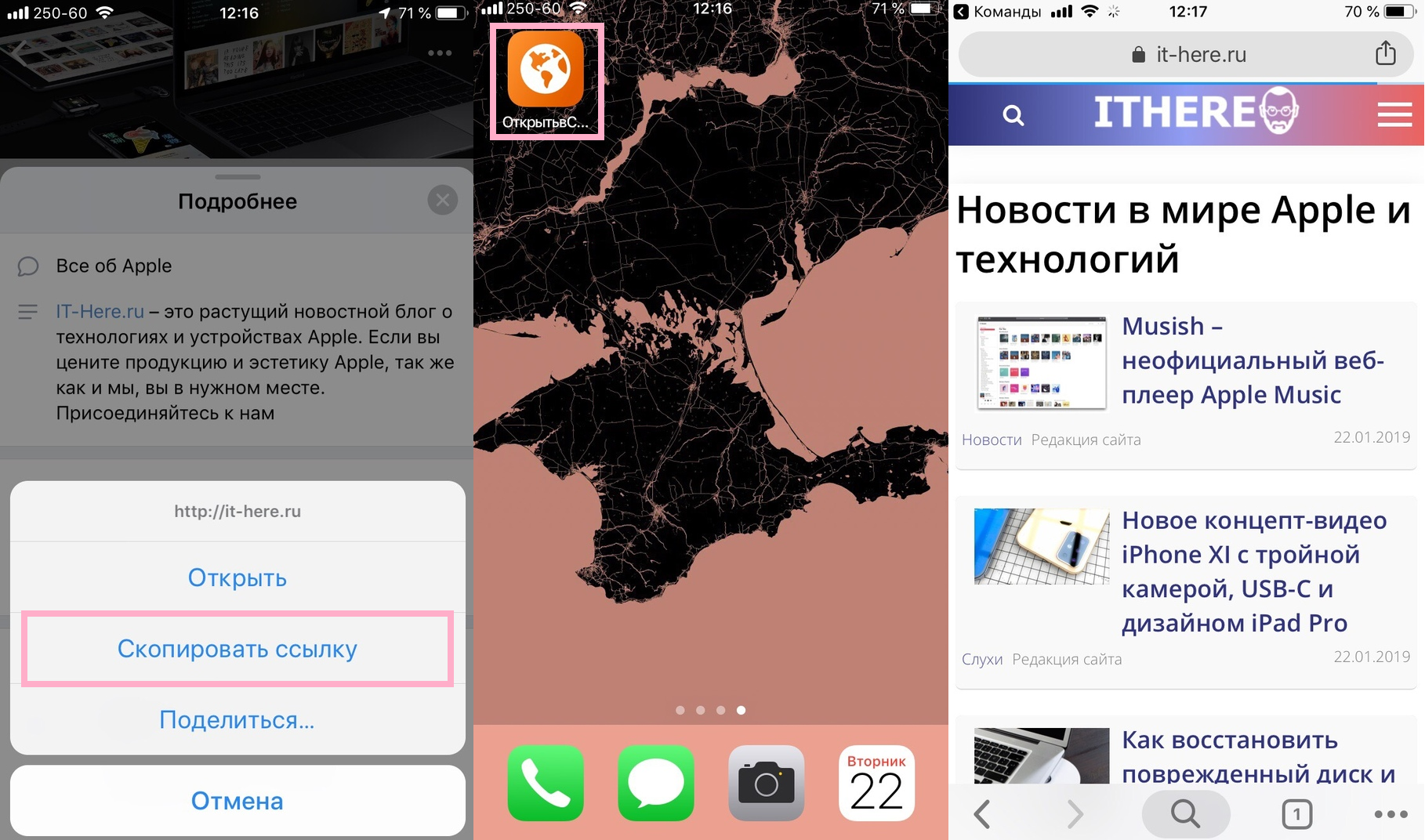

Processen öppnar också Teams-applikationen, mendet tar bara några sekunder och du behöver inte göra någonting. När du lägger till en kommandoikon på startskärmen behöver du bara en tryckning för att använda den.
Metod med "Dela" -menyn
Det andra sättet är relaterat till menyn Dela. I det här fallet behöver du inte ens kopiera någonting.
1)Öppna appen med länken du vill öppna i Chrome. Vi använder Safari som ett exempel.
2)Klicka på ikonendellängst ner på skärmen.
3)UtvaldSnabbkommandon... Om du inte har det här alternativet väljer du Mer och klickar sedan på alternativknappen bredvid snabbkommandon. Om du vill kan du dra ett objekt längs listan för att ändra dess position.
annons
annons
4)När Teams-appen öppnas väljer duÖppna inChrome.
Därefter öppnas din länk i webbläsaren Chrome.
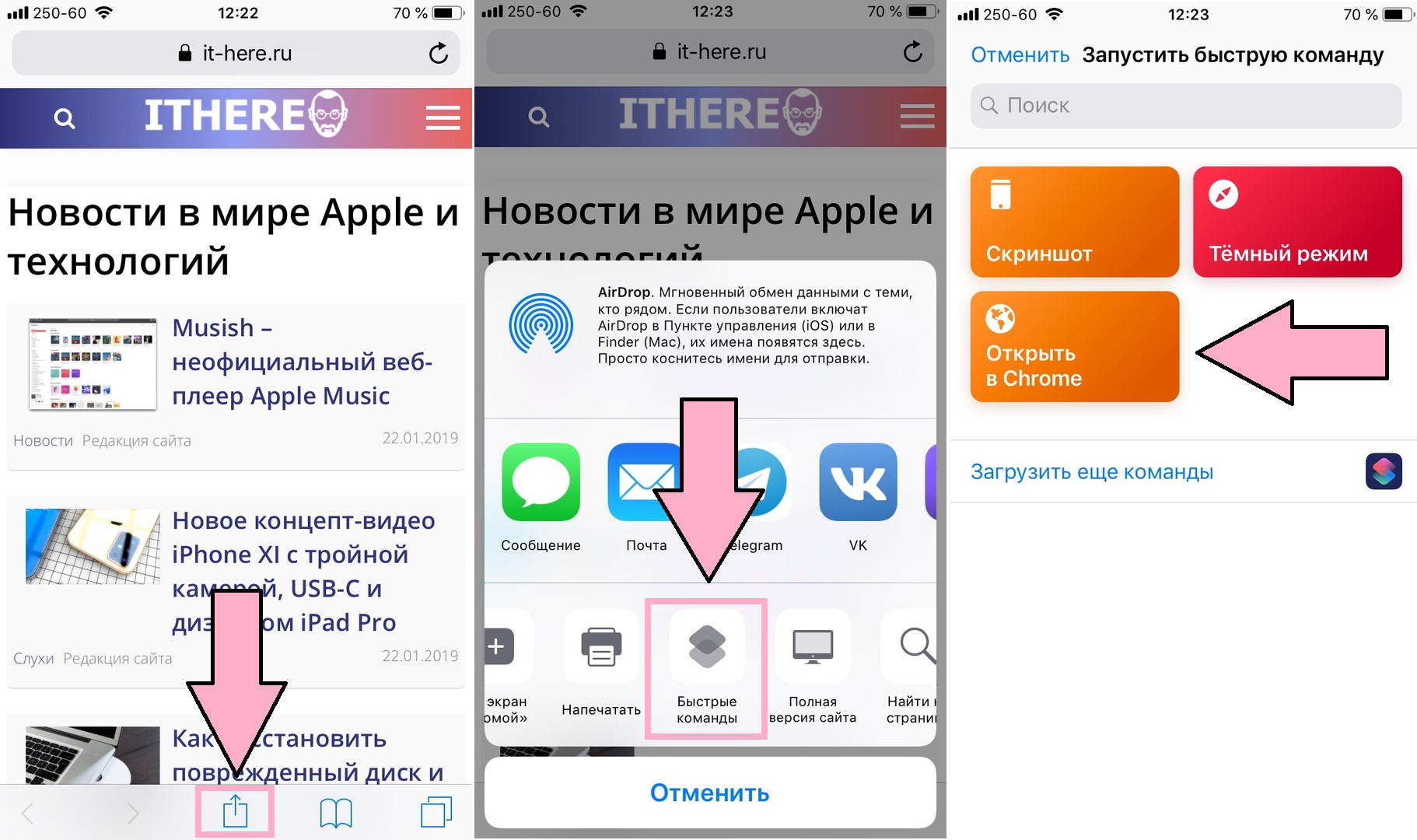

Denna metod verkar lång, men vissa kommer att gilla den.
Om du föredrar Chrome framför Safari kan du nu använda den på din iPhone eller iPad och öppna länkar med lätthet.