Många av oss skulle älska möjligheten att skicka schemalagda meddelanden från vår iPhone. Som tur är är det så här nu
annons
Detta meddelandetimertrick fungerar med både iMessage och SMS. Timern kan ställas in från ett par minuter till flera dagar. Nedan visar vi dig hur du gör detta.
Hur du skickar meddelanden enligt ett schema
- Om du fortfarande inte har Team-appen installerad på din iPhone, ladda ner den.
- Ladda ner kommandot "Delayed Time iMessage" härifrån och installera det som vanligt.
- Kör kommandot genom appen Kommandon och välj sedan önskad kontakt.
- Ange nu ditt meddelande.
- Välj en tid för att skicka meddelandet.
- Låt Teams-appen köras i bakgrunden så att meddelandet skickas vid planerad tid.
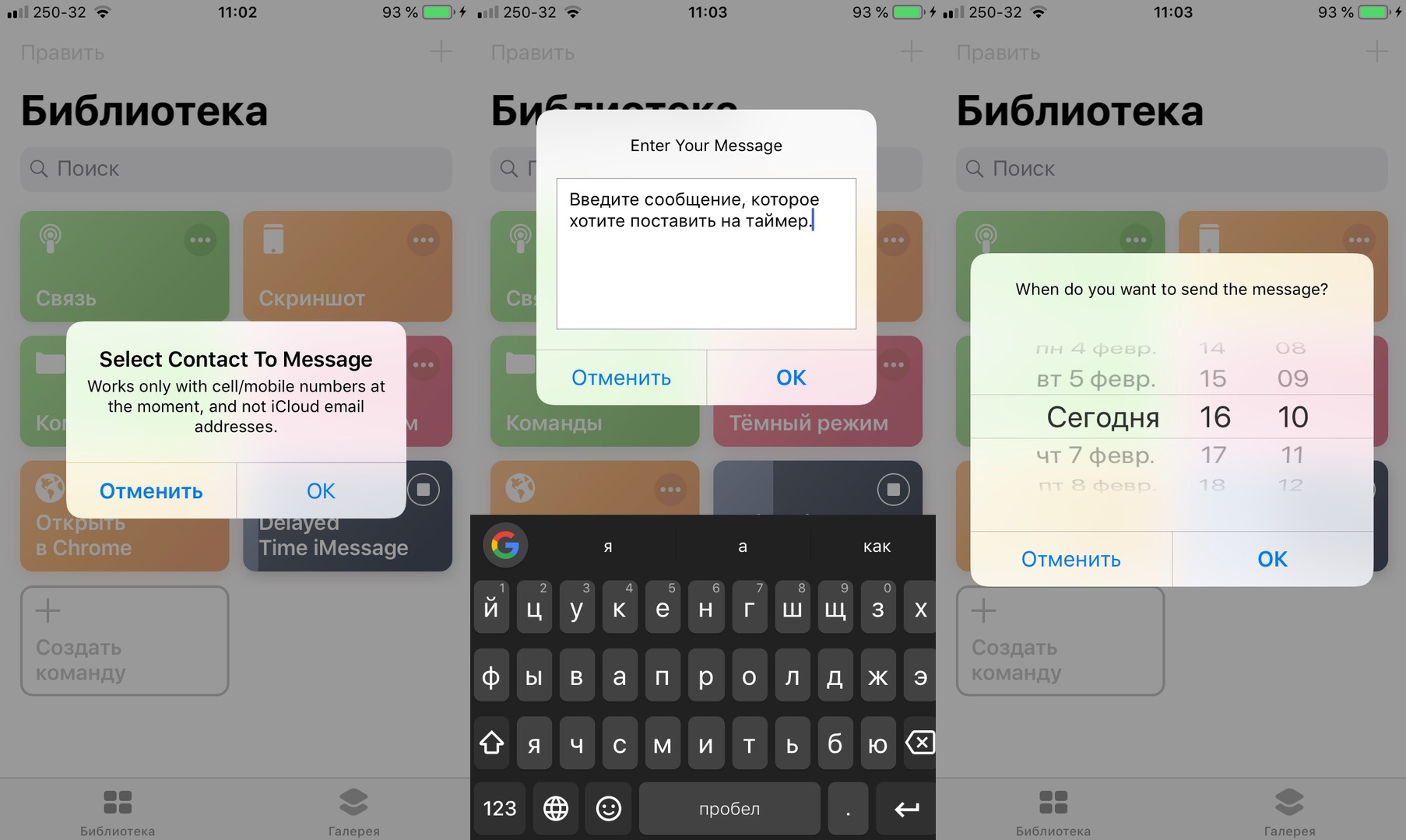

Det är viktigt att inte tvinga kommandoprogrammet att stänga, annars kommer meddelandet inte att skickas. Även om denna metod inte är en officiell funktion, fungerar den.
annons
annons
För bästa resultat ska du inte ställa in timern för långt, det är bättre att välja sändningen efter några timmar eller minuter.
Du kan också använda appenPåminnelser så att det bara påminner dig om att skicka ett meddelande vid rätt tidpunkt. För att göra detta ber du bara Siri påminna dig om meddelandet vid någon tidpunkt. Denna metod har använts av många i flera år, och den fungerar lika bra.
Det finns andra snabbkommandon som låter dig skicka meddelanden i ett schema, du kan också använda dem. I alla fall förstår du principen, och då är beslutet ditt.