Använder du en eller flera externa hårddiskar med din Mac för att lagra videor, säkerhetskopior,
annons
annons
En macOS-applikation som heterDiskverktyget låter dig rensa och omformatera externa och interna skivor med några få klick. Du kan också välja ett filsystem för olika partitioner om du vill dela disken med vänner med Windows eller använda den själv.
I den här steg-för-steg-guiden visar vi dig hurRengör och formatera snabbt externa hårddiskar som är anslutna till din Mac med macOS Disk Utility. Vi kommer att täcka partitionstabellerna som stöds av macOS och andra viktiga tekniska detaljer som är tillgängliga för dig via Diskverktyg.
Hur man rengör och formaterar externa enheter på Mac
1)Starta Disk Utility på önskat sätt. (till exempel genom sökning)
annons
annons
2)Välj den enhet eller partition du vill rensa i sidofältet.
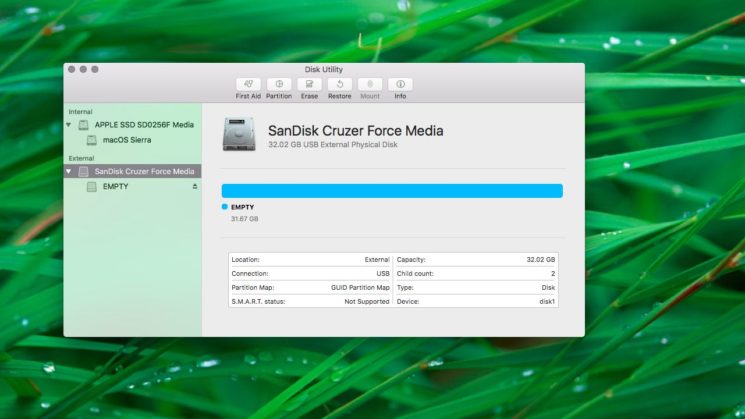

Diskverktyget låter dig rengöra partitioner eller diskar.
Om du vill återställa hela disken tillsammans med alla partitioner på den väljer du den i sidofältet och inte en av partitionerna.
Finns det en betydande skillnad mellan diskrensningoch avsnitt? Ja, det finns: Diskrensning raderar alla partitioner och filerna som finns på dem; rensning av en partition raderar alla filer på den, men påverkar inte andra partitioner.
3)Klicka på knappenRaderai det översta fältet i Skivverktyg.
Observera att du inte kan rensaenheten där bootpartitionen är belägen. För att göra detta måste du starta din Mac från en annan enhet eller aktivera återställningsläge. Det här speciella läget tillåter inte bara att radera startpartitionen, utan också att köra kommandon i terminalen, installera om macOS och andra nödvändiga uppgifter.
4)Öppna rullgardinsmenyn"Formatera"och välj ett av de tillgängliga alternativen:
annons
annons
- Mac OS Utökat (Journaliserat)Använder Mac-format, skyddar filsystemets integritet.
- Mac OS Extended (journaliserat, krypterat).Använder Mac-format, kräver ett lösenord och krypterar data på disken.
- Mac OS Utökad (skiftlägeskänslig, journaliserad).Använder Mac-format och är skiftlägeskänslig. Till exempel kommer mappar med namnet "Homework" och "HOMEWORK" att betraktas som två olika mappar.
- Mac OS Extended (skiftlägeskänsligt, journaliserat, krypterat).Använder Mac-format, är skiftlägeskänslig och krypterar data på disken.
- MS-DOS (FAT).Använder PC-format på partitioner upp till 32 GB i storlek.
- ExFAT.Använder PC-format på partitioner som är större än 32 GB.
De tillgängliga alternativen beror på typen av skiva.
annons
annons


Om du bara planerar att använda lagringenfrån macOS väljer du det journaliserade eller avancerade alternativet. Detta skyddar integriteten hos det standard HFS + hierarkiska filsystem som används av macOS.
Formatering av skivan till ett av datorformaten krävs för kompatibilitet med Windows.
Obs! För MS-DOS- och ExFAT-partitioner får namnet inte vara längre än elva tecken på grund av begränsningar i Microsofts filsystem.
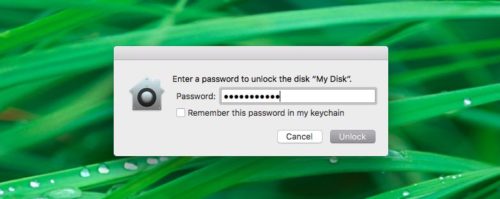
För att aktivera kryptering krävs ett lösenord.


Var noga med att skriva ner lösenordet och förvara det isäker plats: du måste ange den varje gång du ansluter enheten till datorn. Om du glömmer lösenordet kommer du inte att kunna dekryptera och komma åt data på disken.

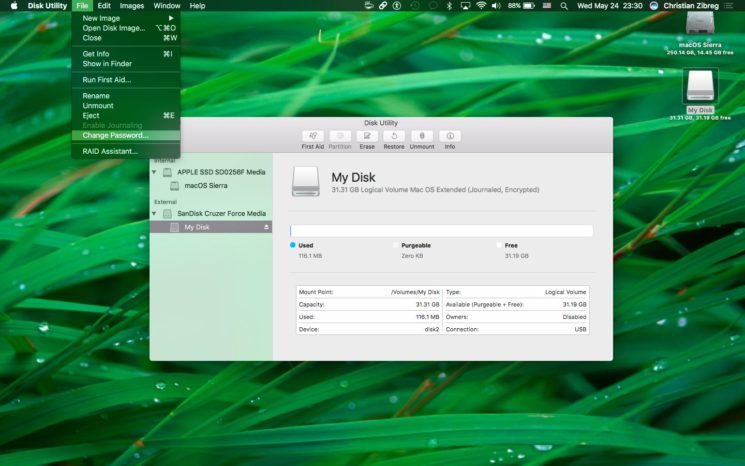
För att ändra lösenordet för diskkrypteringen, välj det i sidofältet och klicka på Ändra lösenord på Arkiv-menyn. För att inaktivera det, tryck på alternativtangenten medan du väljer den sektion du vill ha och använd alternativet"Dekryptera [sektionsnamn]".

Om du vill kryptera en enhet utan att torka data på den, aktivera Apple FileVault-kryptering i Säkerhetsinställningar, eller tryck på Kontroll medan du väljer enheten i Finder och välj"Kryptera [sektionsnamn]" во всплывающем меню.


5) Укажите новое имя раздела в соответствующем поле.
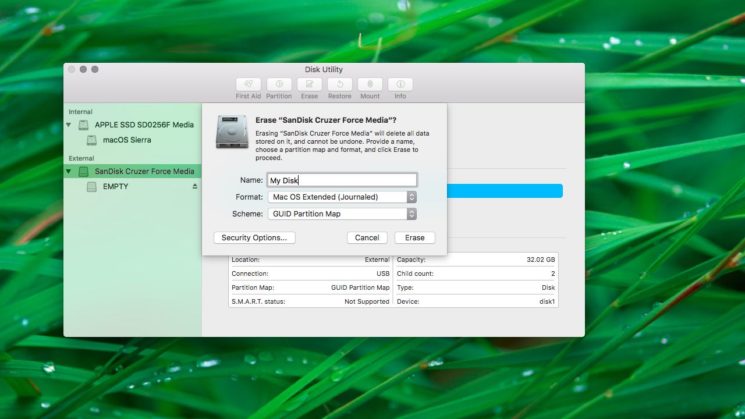

6) Если вы стираете целый диск, а не один из разделов, выберите в выпадающем списке нужную схему для таблицы разделов.
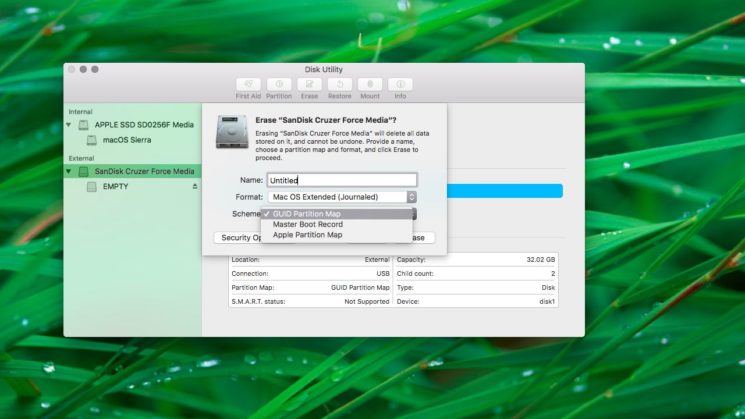

macOS stöder följande partitionstabeller:
- GUID-partitionskarta следует выбирать только в том случае, если вы планируете использовать диск исключительно с Mac на процессорах Intel.
- Apple Partition Map существует для совместимости со старыми Mac на основе PowerPC (OS X 10.4 и старше).
- Master Boot Record (или “fdisk”) необходима для совместимости с Windows, установленной через Boot Camp или на другой компьютер, к которому вам нужно подключить внешний диск.
7) Чтобы исключить восстановление очищенных файлов, вы можете открыть в Дисковой утилите Säkerhetsalternativ и указать с помощью ползунка, сколько раз информация будет перезаписана.
Överskrivningsalternativ är inte tillgängliga för flashmedia eftersom Apple rekommenderar att du använder FileVault när du använder externa SSD-enheter.
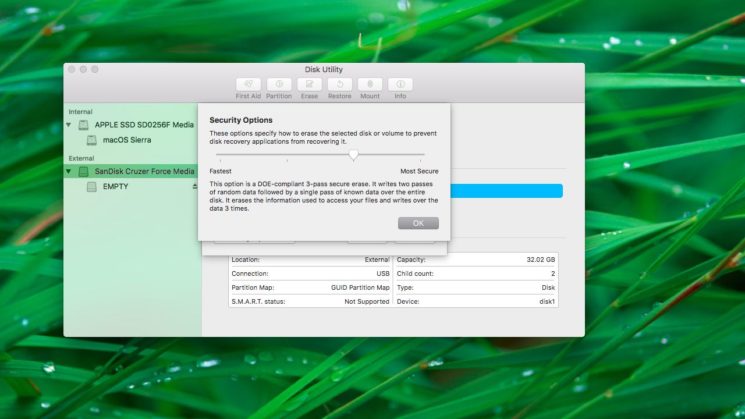

"Snabbast" перезапись в действительности не обеспечивает должного уровня безопасности, так что данные могут быть восстановлены при помощи специальных программ. Следующая опция запишет на диск случайный набор данных, а затем нули, стирая таким образом всю информацию о ваших файлах.
De två sista nivåerna skriver över data tre gånger (uppfyller US Department of Energy standards) och sju gånger (möter US Defense Defense standard 5220-22-M), respektive.
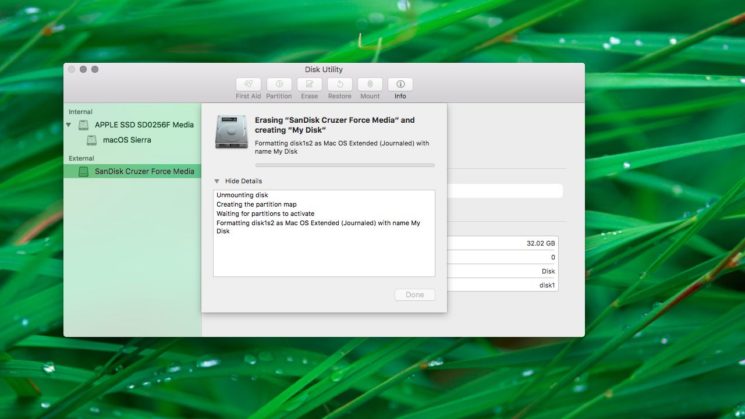
8)Klicka på knappenRaderaför att börja formatera skivan.

annons
annons
Du kommer att se skivikonen försvinna från skrivbordet. Oroa dig inte, den kommer tillbaka så snart diskverktyget har slutfört formateringen.
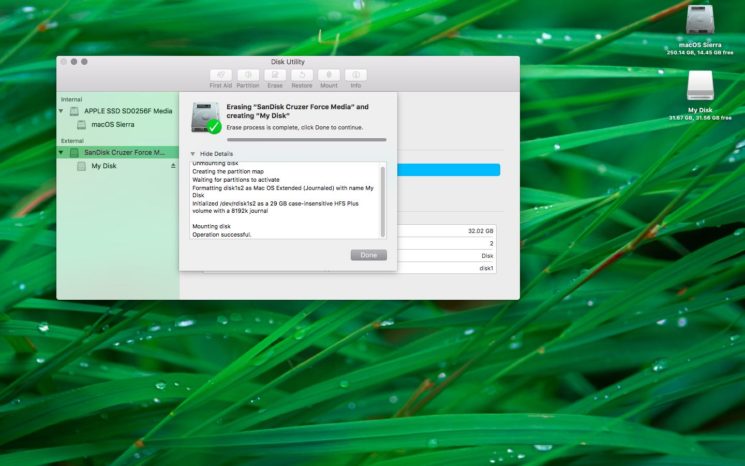

Som nämnts förstör denna operation all data från din disk. Vi rekommenderar att du sparar alla filer du behöver på en annan enhet innan du fortsätter.
9) После завершения очистки и форматирования диска закройте Дисковую утилиту.
Grattis, din disk har rensats framgångsrikt, omformaterats och redo att användas. Kom ihåg att avmontera dina externa lagringsenheter när du har använt dem.
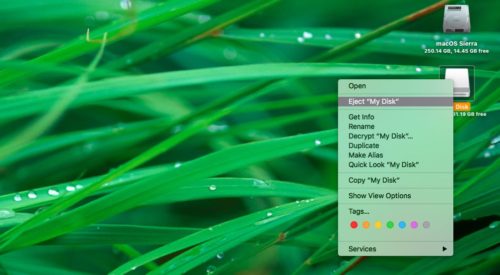

Чтобы сделать это, нажмите правой кнопкой мыши или клавишей Option на значке внешнего диска на рабочем столе и выберите пункт Kolla upp... Du kan också dra den till papperskorgen.
Underlåtenhet att utföra dessa åtgärder innan du kopplar bort enheten kan leda till dataförlust.
Ställ dem i kommentarerna om du har några frågor angående denna instruktion. Glöm inte att dela din favoritinspelning med dina vänner!