Quick Look är en användbar Mac OS-funktion som låter dig välja en fil i filsystemet och hämta den
Att rensa snabbvy-cache rekommenderas också av säkerhetsskäl, men utan goda skäl är det bättre att inte göra det alls.
annons
annons
hur klar cacheSnabbtitt
- Öppna terminalprogrammet från verktygsmappen.
- Ange följande kommando:
qlmanage -r cache - Tryck på Retur (Enter) för att rensa Quick Look-cachen.
Följande resultat ser du om du gjorde allt på rätt sätt:
$ qlmanage -r cache
qlmanage: samtalsåterställning på cache
Storleken på Quick Look-cachen beror på vilkenMac-modell, vilka filer som lagras på enheten, hur ofta använder du Quick View, etc. Du kan inaktivera snabbbläddringscachen med kommandot qlmanage -r disablecache, men vi avskräcker starkt detta.
annons
annons
Vart iMac OS Det finns en snabbvy-cache (Snabbt Se)
Snabbvy-cachen finns på följande adress:
$ TMPDIR /../ C / com.apple.QuickLook.tumnailcache /
Du kan öppna en mapp i Finder med det här programmet:
öppna $ TMPDIR /../ C / com.apple.QuickLook.tumnailcache /
Detta kommer att öppna mappen "com.apple.QuickLook.tumnailcache" i ett nytt Finder-fönster:
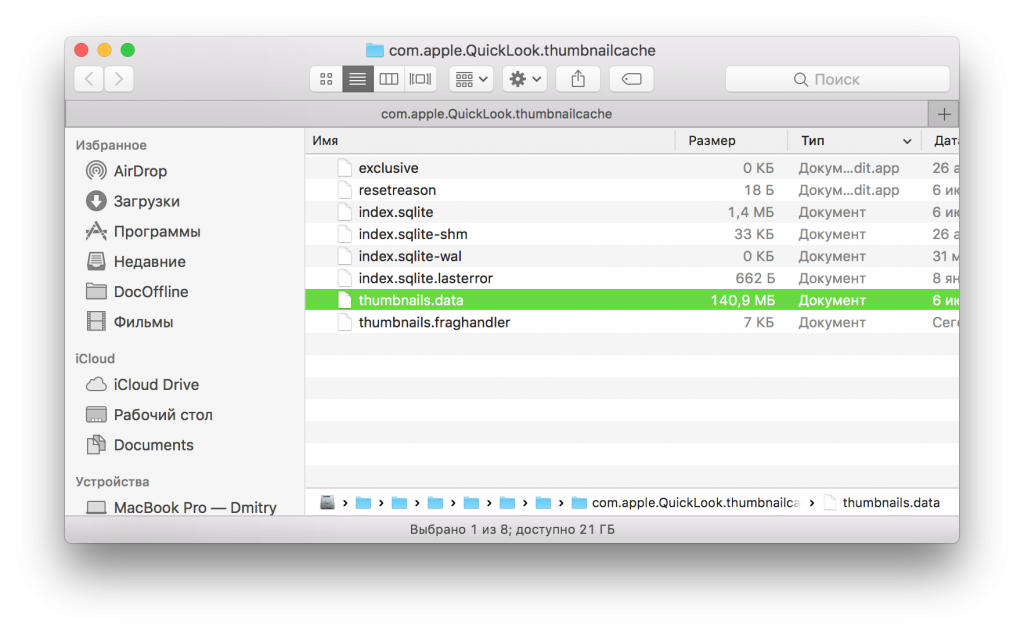

Dessutom är $ TMPDIR huvudmappen med tillfälliga filer på Mac. Om du vill hitta alla mappar med tillfälliga filer, läs den här artikeln.
Kom ihåg att redigera eller radera filer iDessa mappar rekommenderas inte, eftersom det kan leda till systemproblem. Om du vill rensa tillfälliga filer startar du bara om datorn.