Kanske vill du ändra ditt YouTube-namn så att det blir mer igenkännbart, eller så vill du ändra det helt
Kom ihåg att ditt Google-kontonamn alltid ärmatchar det YouTube-konto som är kopplat till det. Detsamma gäller för kanalens namn. Med andra ord, namnet på ditt Google-konto är ditt namn på YouTube. Om detta passar dig kan du följa de tre första stegen för att ändra namnet överallt omedelbart.
annons
annons
Men om du vill behålla ditt namn på Google men ändra namnet på YouTube måste du ändra inställningarna på din kanal. I det här fallet kan du börja direkt med det fjärde steget.
</ p>Gå till YouTube-inställningarna
webb–version:
annons
annons
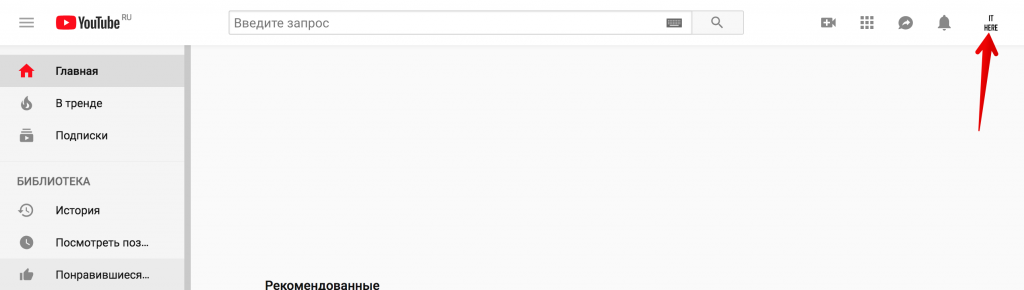
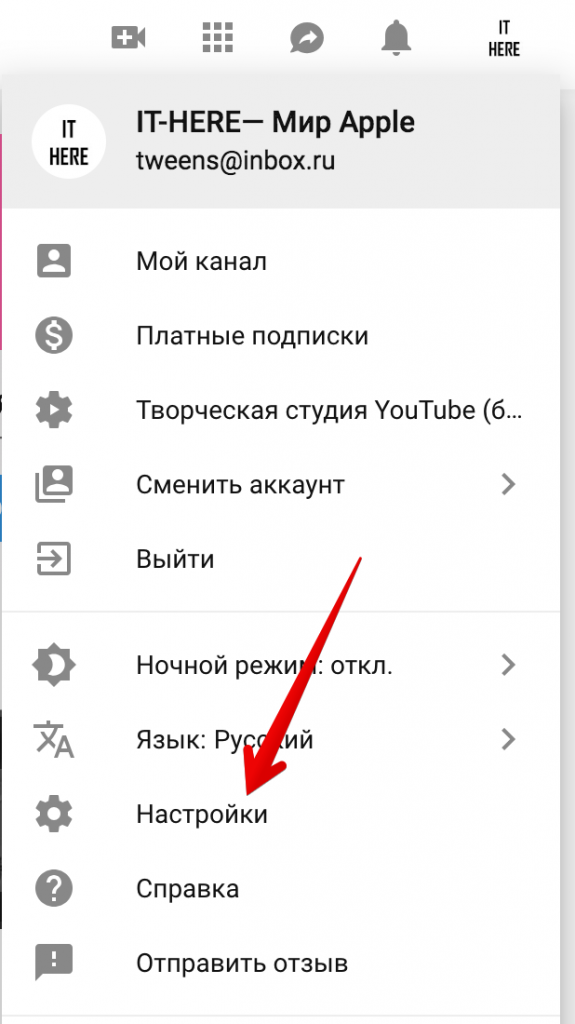
Gå till YouTube.com och logga in på ditt konto. Klicka på din profilikon i det övre högra hörnet av fönstret och välj sedan Inställningar på menyn som öppnas.


Ansökan:
Öppna appen, logga in på ditt konto (om du inte redan har gjort det) och tryck på din profilikon i det övre högra hörnet av skärmen.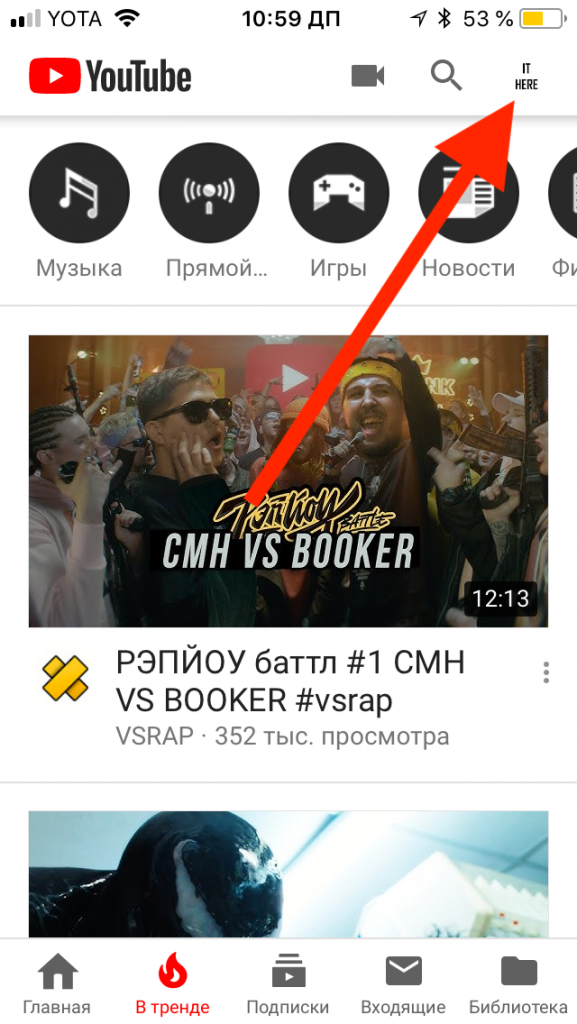

Öppna namnredigeraren
Webbversion:
KlickÄndra tillGooglebredvid ditt namn.


Ansökan:
VäljMin kanal. Klicka på nästa flikväxel ikon.
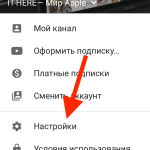

inställningar
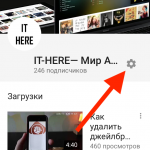

Utrustning – inställningar
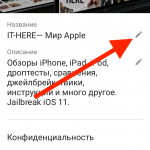

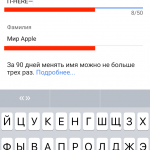
Byt namn

Skapa ett varumärkonto om du bara vill ändra kanalens namn
Många bloggare står inför följande dilemma: de vill behålla sitt riktiga namn på Google, men ändrar namnet på YouTube. I detta fall hjälper du att skapa ett varumärkonto.
Om din kanal är kopplad till ett Google-konto, dedet kommer alltid att finnas samma namn. Men om du skapar ett varumärkkonto kan du komma runt denna begränsning. Du kan enkelt växla mellan din huvudkanal och varumärkkonto.
Detta kan inte göras via applikationen, så YouTube måste nås via en webbläsare.
Endast webbversion:
- Logga in på ditt konto och klickadin profilikon>inställningar.
- KlickVisa alla kanaler eller skapa en ny.
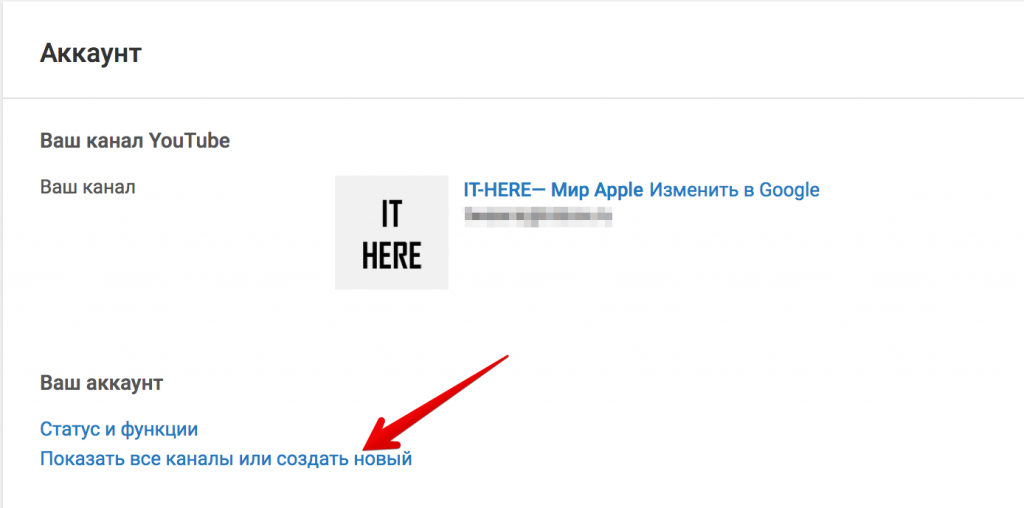

- VäljSkapa kanal.


- Ange det namn du vill ha och klicka sedanskapa. Du kommer att omdirigeras till sidan för den skapade kanalen, som du kommer att ersätta med din huvudkanal genom att följa dessa steg.
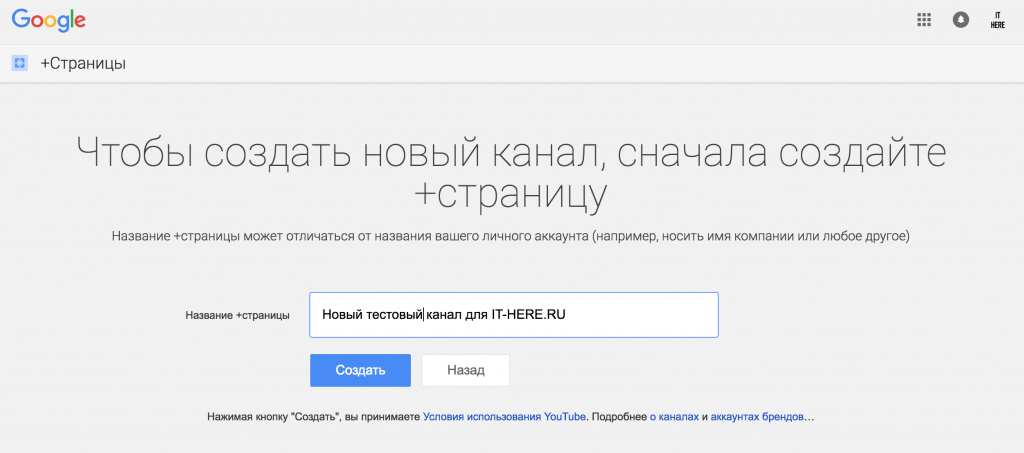

Byt ut ditt varumärkekonto med ditt primära
För att återgå till ditt huvudkonto, klicka påtom profilikon>Byt kontooch välj din (den du vill byta namn på).
- Tryckdin profilikon>inställningar.
- KlickAvancerade inställningar i vänstermenyn.


- KlickLänka kanal till + sida.


- Logga in på ditt konto igen.
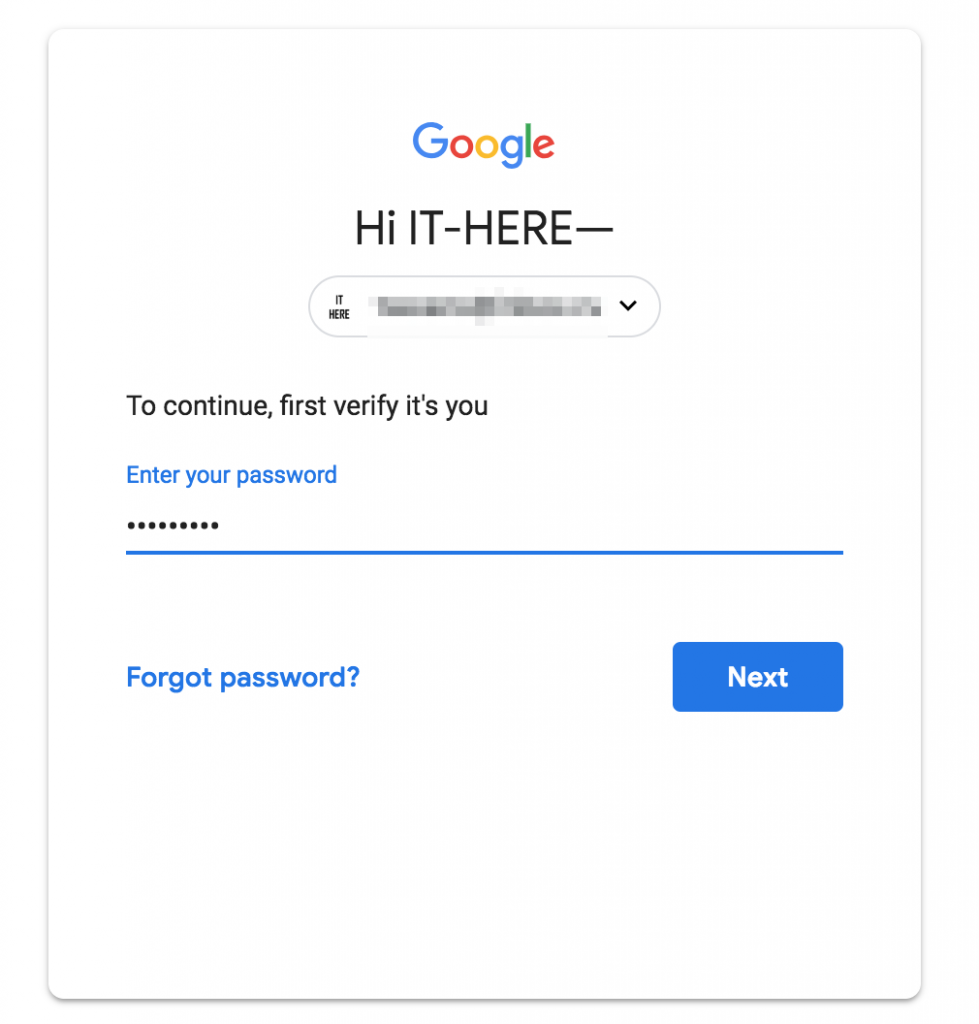

Obs!Om URL-ändring är tillgänglig för dig kommer du att seytterligare objekt i kanalinställningar. För att göra detta måste din kanal vara minst 30 dagar gammal, du måste ha minst 100 prenumeranter och du måste ha ett profilfoto och kanalhuvud installerat.
annons
annons
Bekräfta åtgärd
Klickvälj konto.
Väljnyskapad kanal.
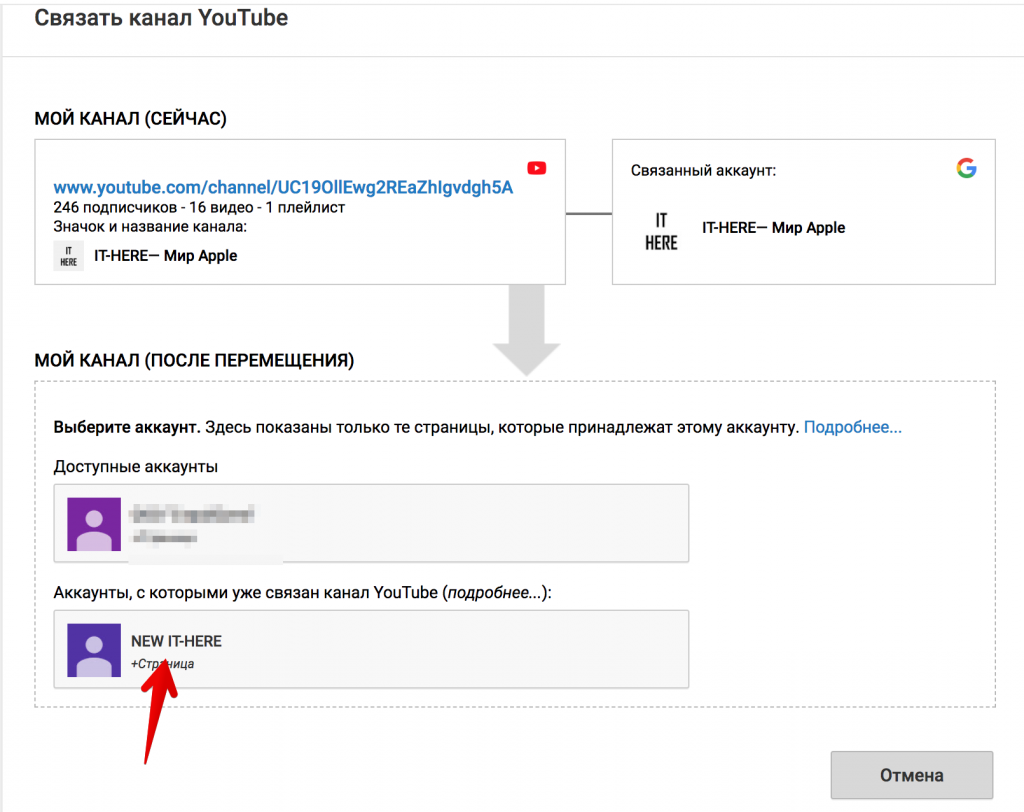

Ett meddelande visas om att varumärkekontot redan har en YouTube-kanal och dess innehåll kommer att tas bort om du länkar kanalerna. Det spelar ingen roll, för det finns inget på det nyskapade kontot.


KlickRadera kanalOchLänk kanalför att ersätta varumärkkontot med ditt huvudkonto.
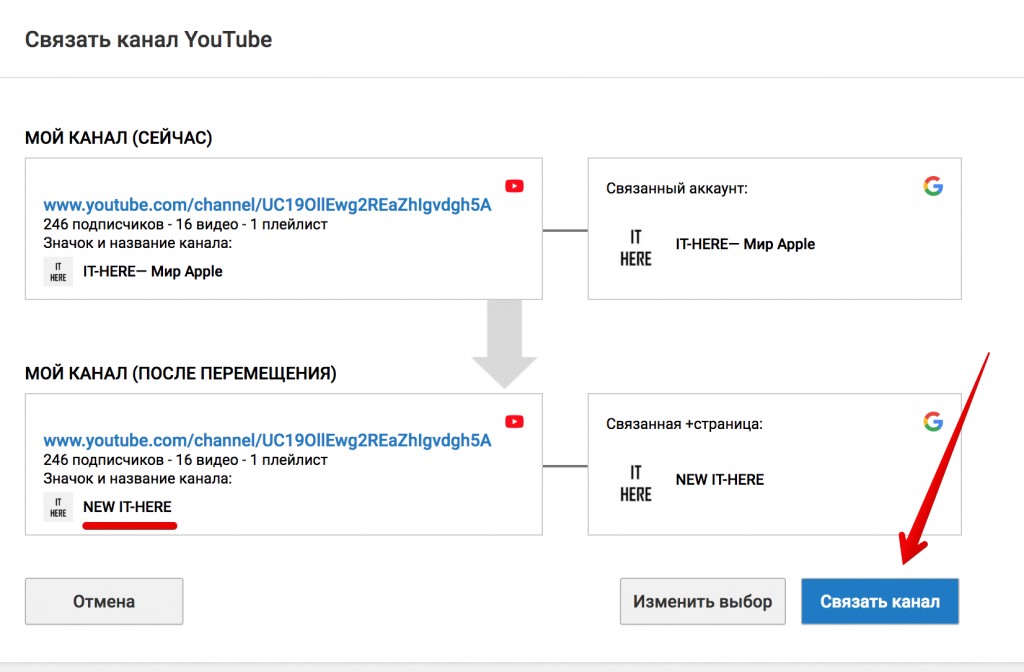

Det är allt, du har bytt namn på din YouTube-kanal.