Du har precis börjat använda en helt ny iPhone och behöver överföra dina befintliga till den.
Hur du överför kontakter från en Android-enhet
Synkronisera med Google-tjänster
Android OS skapar automatiskt kopior och synkroniserar dina kontakter med ditt Google-konto som är bundet till enheten.
annons
annons
Och det innebär att synkronisera dina kontakteriPhone är bara några sekunder. Först ska vi konfigurera rätt process för synkronisering av dina kontakter på din Android-enhet.
Öppna på din Android-enhet"Inställningar"och välj menyn"Konton".
Välj ditt Gmail-konto och se till att alternativet är markeratKontakta Sync. Det betyder att alla dina kontakter synkroniseras med ditt Gmail-konto.
annons
annons
Nu på din iPhone, öppna inställningsappen.
Välja"Kontakter"och team"Lägg till konto". Om du redan är inloggad på ditt Google-konto för e-postappen kommer det kontot redan att finnas i den här menyn. Om inte, välj kommandot"Lägg till konto".
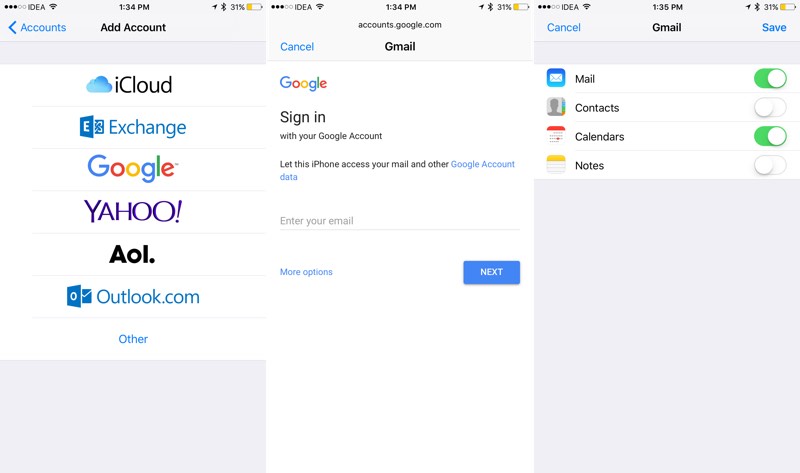

Välj sedan Google-tjänsten och logga in på ditt konto med ditt ID.
Slå på knappen bredvid alternativet på nästa skärm"Kontakter"för att aktivera synkroniseringsprocessen. Klicka sedan på knappen"Spara". Efter detta börjar processen att synkronisera dina kontakter i Google-tjänsten med din iPhone. På några sekunder hittar du alla dina kontakter i applikationen"Kontakter".
Överför kontaktinformation från Gmail-tjänsten till iCloud-tjänsten
Om det finns ett behov av att helt förändrasEftersom kontakternas lagringsplats måste du överföra alla dina kontakter från Gmail-tjänsten till iCloud-tjänsten. Om detta är ditt fall, följ instruktionerna nedan.
Du måste slutföra alla ovanstående steg fråni föregående avsnitt för att synkronisera kontaktinformationen för din Android-enhet med Googles tjänst. Efter det byter vi till att använda din PC eller Mac.
Öppna länken Gmail.com på en PC. Klicka på alternativet i den övre vänstra delen av gränssnittetGmailoch välj menyn"Kontakter".


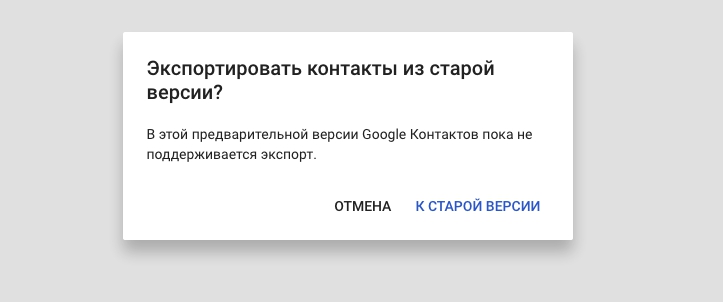
 En lista över kontakter som är lagrade i Google-tjänsten öppnas i ett nytt bokmärke. Välj i sidofältet"Än"och sedan kommandot"Exportera". En popup-meny som visas kommer att säga att denna funktion endast är tillgänglig i den gamla versionen av tjänsten. Vi håller med och klickar på knappen"Till den gamla versionen".

I menyn som visas ska du markera den första kryssrutan för att markera alla kontakter eller välja de manuella kontakter som ska synkroniseras och överföras.
När du har valt de nödvändiga kontakterna klickar du på knappen"Än"Och"Exportera".

För dataformatet måste du välja formatet"VCard-kontakter".


Därefter kommer filen att ladda ner med alla dina kontakter.
annons
annons
Gå sedan till "iCloud.com"-tjänsten och logga in på ditt konto. Välj ett bokmärke"Kontakter". Här hittar du bristen på kontakter. Låt oss importera kontakter från den just nedladdade Gmail-tjänstfilen.
annons
annons
Nedan klickar vi på ikonen"Inställningar"och välj ett lag"Importera vCard". I den meny som visas väljer du filen du just har laddat ner.


Efter en sekund eller två visas alla dina kontakter på motsvarande flik.
Gå nu till din iPhone-enhet.
Nu måste du synkronisera dina kontakter lagrade i ditt molntjänstkonto «iCloud» с вашим устройством, чтобы они появились в приложении "Kontakter".
Открываем "Inställningar" и переходим в настройки iCloud. Убеждаемся, что включена опция синхронизации контактов. После чего, если вы запустите приложение "Kontakter", hittar du där alla dina synkroniserade kontakter.
Vi använder applikationen Flytta till iOS
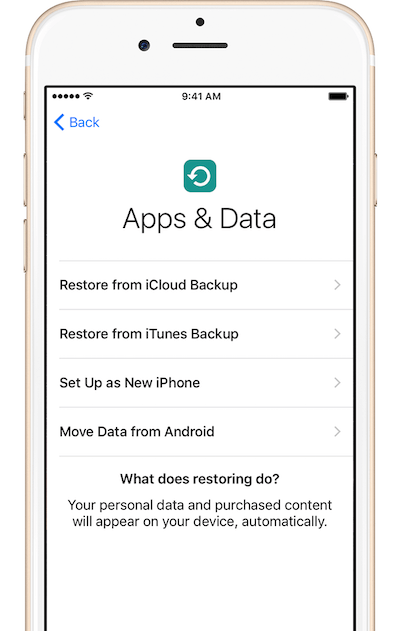
Компания Apple выпустила свое собственное приложение под названием "Flytta till iOS"vilket låter dig överföra dina dataGoogles servicekonton, snabbmeddelanden och applikationer på din iPhone. Den här åtgärden utförs endast under den första installationen av din iPhone, när "Move Data from Android» [Överför data från Andriod-enheten].

Kontrollera det på din Android-enhetkontaktinformation har synkroniserats. Kontrollera sedan att båda enheterna är anslutna till samma Wi-Fi-nätverk och utför sedan proceduren för att para båda enheterna med varandra. Markera sedan raden "Google-konto" i menyn som ett objekt att flytta. Starta överföringsprocessen och vänta lite.
Из своего печального опыта, могу сказать, что приложение "Flytta till iOS" работает не лучшим образом. Я бы рекомендовал вам использовать это приложение только в случае переноса данных учетной записи из сервиса «Google», men inte tunga filer i form av foton och videor.
Hur du överför kontakter från en gammal iPhone-enhet
Aktivera synkronisering av iCloud-tjänster medan du installerar en ny enhet
На текущем устройстве iPhone, необходимо убедиться, что все данные ваших контактов синхронизируются со службами сервиса iCloud.
В случае сервиса iCloud, переходим в "Inställningar" потом в iCloud и убеждаемся, что указанные там данные ID действительно принадлежат вам.
Затем убеждаемся, что опция "Kontakter" включена.
annons
annons
Теперь, выбираем закладку "Säkerhetskopia" и выбираем команду "Backa upp". Устройство iPhone начнет синхронизировать свои данные с облачной службой iCloud. Det kan ta lite tid.
После этого, во время первоначальной настройки вашего нового телефона, в разделе "Applikationer och data", выбираем команду Återställ från iCloud Copy. Du måste ange dina kontouppgifterregistrerar i iCloud-tjänsten och vänta medan dataintervinningsprocessen pågår. I slutet av återställningsprocessen kommer dina kontakters data att visas på enheten.
Synkronisering med Google Sync Services
Om du planerar att fortsätta använda Googles tjänster för att synkronisera dina kontakter, så överför du dem till din nya iPhone-enhet.
Först och främst, se till att alternativet att synkronisera data med Googles molntjänst är aktiverat på den gamla iPhone.
Переходим в "Inställningar"->"E-post, adresser, kalendrar"->"Konton"->Gmail и убеждаемся, что опция «Контакты» включена. Убедитесь также, что имеется интернет соединение для того, чтобы синхронизировались данные с сервисом «Google».
Затем, на новом устройстве iPhone, запускаем "Inställningar", выбираем закладку "E-post, adresser, kalendrar"->"Konton", и кликаем на команду "Lägg till konto".
Из списка выбираем сервис Google и убеждаемся, что меню "Kontakter" выбраны, прежде, чем кликнуть на "Spara". Все данные ваших контактов, хранящиеся в вашей учетной записи облачного сервиса Google появятся на вашем новом устройстве iPhone.