Du kan behöva installera om macOS Mojave omIdag är vi
annons
annons
Observera att ominstallering av macOS Mojave inte är detsamma sak som installation från grunden. Att installera Mojave tar bort all data från din dator, inklusive dina personliga filer, medan ominstallering bara påverkar operativsystemet självt.
Se till att säkerhetskopiera din Mac med Time Machine om något går fel.
Hur du installerar omMacOS Mojave
- Starta om din Mac och håll sedan omedelbart ner Command + R-tangenterna för att gå in i återställningsläget.
- I fönstret macOS Utilities väljer du Reinstall macOS.


annons
annons
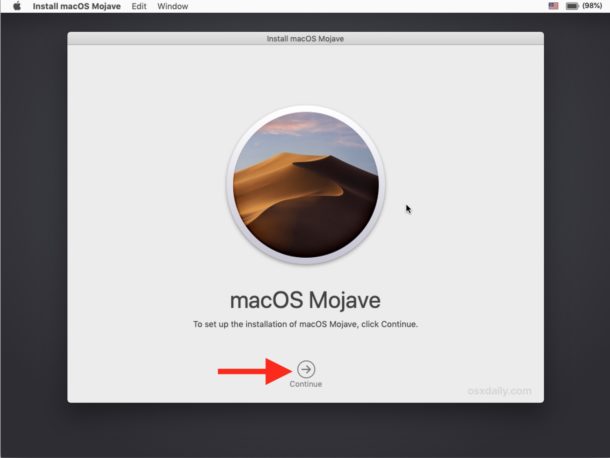
- Klicka på "Fortsätt" och godkänn sedan alla villkor.

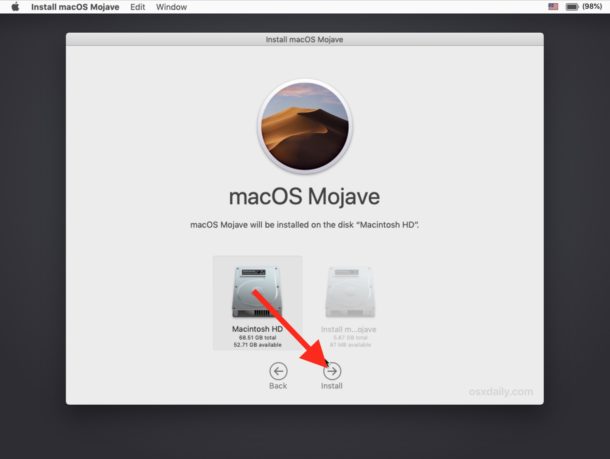
- På den här skärmen väljer du Macintosh HD (eller vilken enhet du vill installera om macOS Mojave på) och klicka sedan på Fortsätt för att starta ominstallationsprocessen.

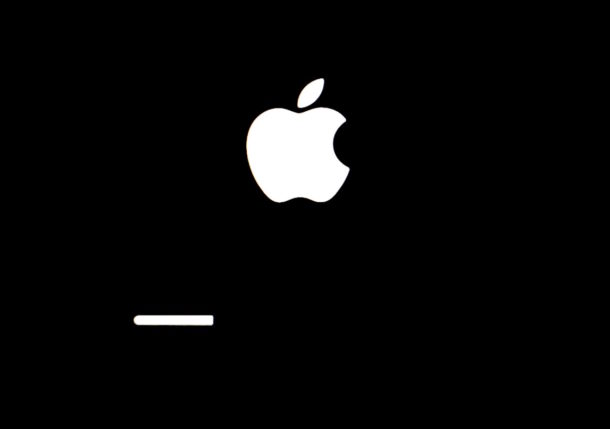
- Din Mac-skärm blir svart och Apple-logotypen visas med en framstegsfält. Låt enheten slutföra ominstallationen.

När ominstallationen är klar, Macstartar som vanligt. Du kan logga in på ditt konto och fortsätta arbeta med din dator som vanligt. Du kan också installera programuppdateringar omedelbart om de är tillgängliga.
Om du av någon anledning inte kan hitta dinfiler, då gick något fel under ominstallationsprocessen. I det här fallet måste du återställa från kopian av Time Machine som skapades innan processen startades. I teorin kan vissa problem uppstå, men detta händer extremt sällan.
Nu vet du hur du installerar om macOSMojave. Du behöver inte göra det förrän det finns ett problem med systemet efter en programuppdatering eller av misstag raderar systemfiler och komponenter.