Om du är van vid att skriva på din telefon med två tummar, så gör du det troligen ganska bra
vad dettaSwiftKey?
SwiftKey är ett tangentbord som tillåter digstava och skapa ord med funktionen SwiftKey Flow. Faktum är att du helt enkelt inte behöver ta fingret från tangentbordet. Kör bara längs den, ta tag i bokstäverna, och det är det. Ett ord kommer att visas i en meddelanderuta i en sekund. Så du får tag på de som skriver ut med två tummar.
annons
annons


Notera: DuKaninaktivera alternativet SwiftKey Flow om du vill skriva varje bokstav.
Vilka är de viktigaste funktionerna?
Häftigt alternativ design
Designanpassning är en mycket bra funktion.SwiftKey. Du kan ladda ner teman som matchar din stil eller ditt humör. Från vanliga mörka färger till fallande stjärnor och semesterbilder kan du direkt byta en design till en annan.
annons
annons
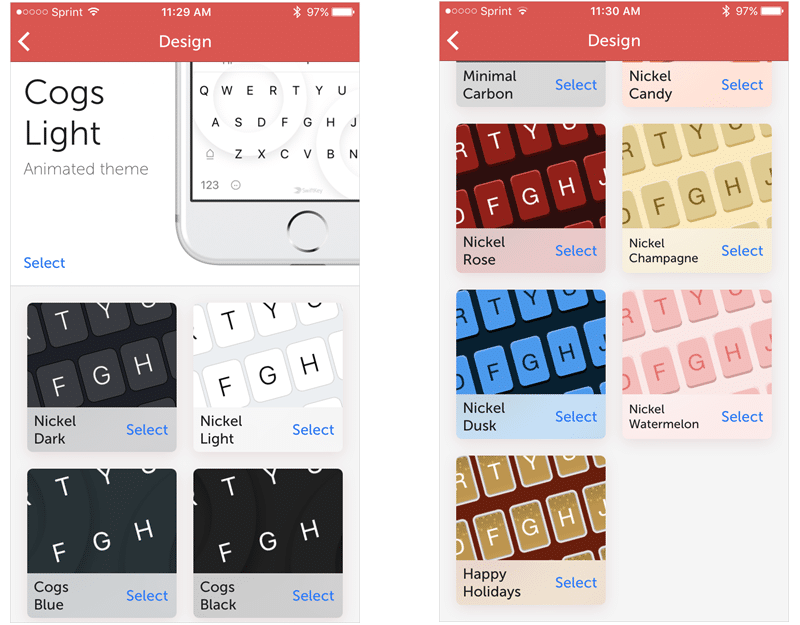

Om du vill visa, ladda ner och välja ett tema öppnar du SwiftKey och går till teman.
Enkla inställningar
SwiftKey erbjuder sex enkla inställningar för att göra din typupplevelse så bekväm som möjligt. Du kan aktivera och inaktivera följande:
- Autokorrigering: Appen korrigerar och kompletterar ord åt dig.
- Snabb punkt: du kan dubbelklicka på mellanslagstangenten för att infoga en punkt.
- Automatisk versal: Använd versaler automatiskt i början av en mening.
- Tangentbordsljud: Klicka på ljud när du trycker på bokstäver.
- SwiftKey Flow: Skriv ord genom att stava utan att lyfta fingret.
- Emoji-nyckel: Ersätter globnyckeln med en emoji-snabbåtkomstnyckel.
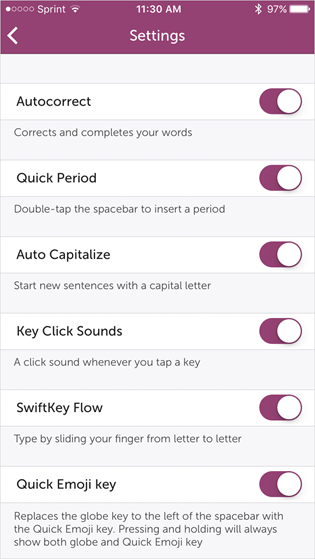

För att konfigurera dessa alternativ, öppna appen och gå till Inställningar.
flera språk
Om du behöver använda mer än ett språk,vilken poäng. SwiftKey erbjuder en mängd olika språk att ladda ner. Således, när du skriver in ett av språken kommer orden att korrigeras korrekt. Du kan aktivera, inaktivera och ta bort språk från applikationen. Det är mycket snabbare än att använda en översättningsapp.
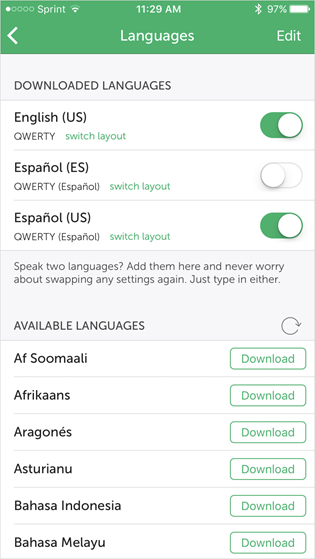

För att ladda ner, aktivera eller inaktivera språk, gå till fliken Språk.
Hjälp och Stöd
Om du har några frågor eller har någraproblem med SwiftKey kan du gå till Support. Bläddra bland vanliga frågor, ämnen eller skriv ditt huvudord i en sökning. Öppna bara appen och välj Support.


vad än kanSwiftKey?
Förutom dessa fantastiska SwiftKey-funktionererbjuder extra för att göra ditt liv enklare. När du öppnar programmet ser du alla inställningar som vi har beskrivit ovan. Men om du rullar ner på startskärmen ser du ännu fler inställningar och ytterligare information.
konto
Genom att öppna fliken Konto kan du aktiveraen funktion som lär dig dina sociala medier och din e-poststil. Det fungerar för Facebook och Google nu. Med funktionen kan du också skapa kopior och synkronisera språk mellan enheter.
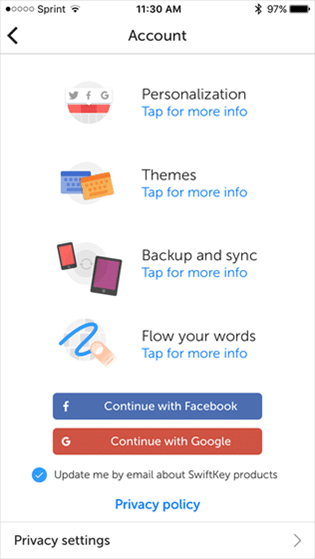

Innan du aktiverar ditt konto bör du läsa omSekretess inställningarSwiftKeyoch Integritetspolicy... Båda dokumenten finns på kontoskärmen.
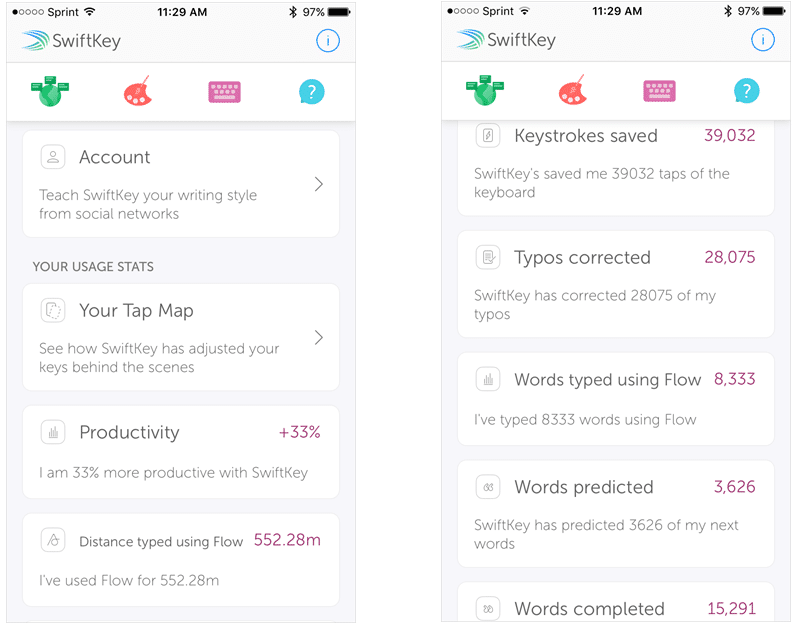
Statistik
Efter att ha använt SwiftKey länge, ta en titt på din användningsstatistik. Det visar hur mycket din produktivitet har förbättrats.
- Skrivkarta: Visar hur applikationen har matchat nycklarna till dina handlingar.
- Produktivitet: Visar procentandelen av förbättrad produktivitet.
- Tryckt avstånd: Om du har aktiverat SwiftKey Flow kan du se hur många kilometer du har rest över tangentbordet.
- Sparade tangenttryckningar: Visar antalet tangenttryckningar som sparats med hjälp av programmets funktioner.
- Korrigerade skrivfel: Visar hur många skrivfel som har korrigerats av applikationen över tiden.
- Ord skrivna med flöde: Visar antalet ord som du skrev när du navigerade på tangentbordet.
- Tips: Visar antalet ord som föreslås av programmet.
- Färdiga ord: Antalet ord som appen slutförde åt dig.

annons
annons
hur ladda ner och InstalleraSwiftKey (på engelska)
Om du tror att SwiftKey kan hjälpa digOm du skriver snabbare kan du ladda ner den för iPhone eller iPad i App Store gratis. När du installerar appen måste du installera den med tangentbordet i inställningarna.
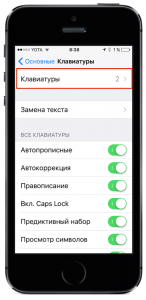
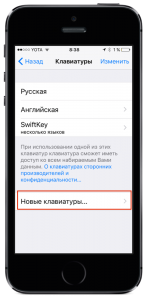
Öppna Inställningar, Allmänt, Tangentbord. Välj sedan i SwiftKey-tangentbord. För att använda tangentbordet måste du aktivera alternativet Tillåt full åtkomst.
annons
annons




Om du fortfarande får standardtangentbordet att dyka upp när du skriver ett meddelande, håll ner glob-tangenten och välj SwiftKey i alternativ.
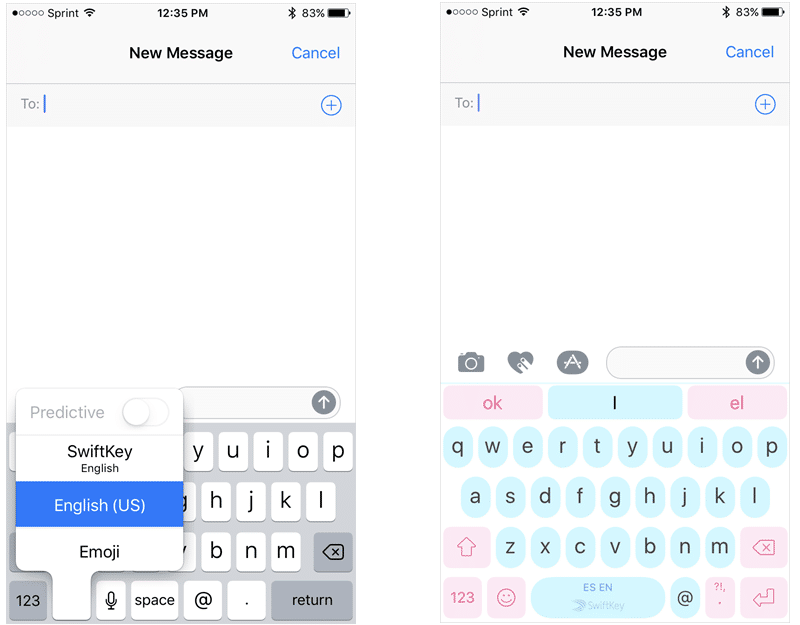

Nu kan du skriva snabbare, göra mindremisstag, och allt detta i snygga mönster. Dessutom, om du bestämmer dig för att träna tummen kan du stänga av SwiftKey Flow och skriva en bokstav i taget. Hur som helst är SwiftKey en bra app som sparar tid.