När du behöver konvertera ett dokument eller en webbsida till PDF-format är din första idé att använda
Varje Mac-app med utskriftsbarhetlåter dig använda PDF-formatet för utskrift. Vissa applikationer använder standard macOS-utskriftsdialogen, andra använder sina egna versioner, men hur som helst börjar man skriva ut dokument och webbsidor i PDF-format en enkel uppgift.
annons
annons
Hur man skriver utPDFmed standarddialogrutan för utskriftMacOS
Appar gjorda av Apple, till exempel sidor,Siffror och Keynote använder dialogrutan macOS som standard för utskriftsjobbet. Dessutom använder vissa tredjepartsprogram, till exempel Microsoft Word, samma dialogruta.
Steg 1:
För att skriva ut ett Word-dokument i PDF-format måste du starta det och välja "Skriv ut" från "File" -menyn.
annons
annons
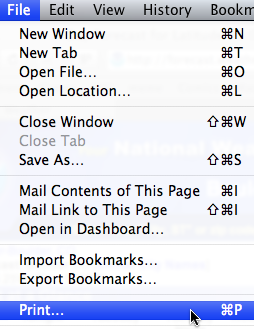

Steg 2:
annons
annons
En utskriftsdialogruta visas. Ring rullgardinsmenyn genom att klicka på "PDF" i det nedre vänstra hörnet. I menyn som visas väljer du alternativet "Spara som PDF".


Steg 3:
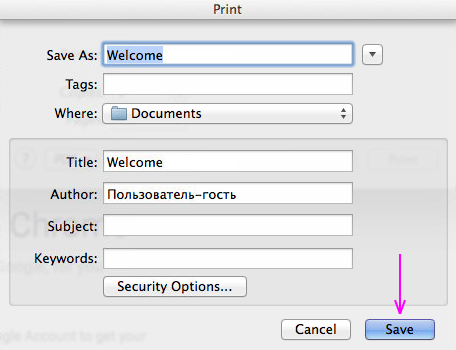
Ett fönster visas över utskriftsdialogen.spara PDF-dokumentet. Som standard anges platsen för den sparade filen i listrutan. Om det behövs ändrar du det genom att klicka på den nedåtpekande pilen till höger i alternativfältet Spara som ... som visar standardfilnamnet.


Steg 4:
Ändra eventuellt filnamnet med alternativetSpara som ... eller använd standardnamnet. Välj katalogen där du vill spara PDF-filen med panelen som finns i mitten av dialogrutan.
Notera:Valfritt (valfritt) lägg till önskad information i fälten Titel, Författare, Ämne och Nyckelord.
Klicka på "Spara". Din PDF-fil kommer nu att sparas på den valda platsen, som kan flyttas eller kopieras till vilken plats som helst. Om du behöver öppna åtkomst till dokumentet från alla enheter på en gång kan du kopiera det till ditt molnkonto.

Hur man skriver utPDFmed den applikationsutformade utskriftsdialogen
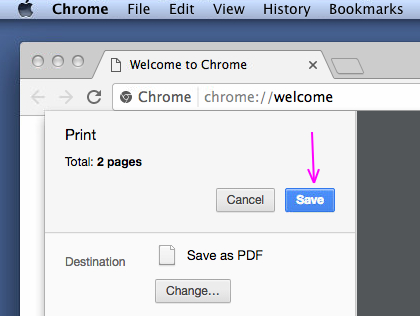
Som vi skrev ovan fungerar inte alla program.med en standardutskriftsdialog, men stödet för utskrift av PDF-dokument är fortfarande tillgängligt ändå. Samtidigt kan du börja skriva ut både från ditt eget programfönster och från det vanliga macOS-utskriftsfönstret genom att ringa det genom ett specifikt program. Vår handledning använder Chrome-appen som ett exempel med en egen PDF-utskriftsdialog.
Steg 1:
När du har valt alternativet "Skriv ut" i "Skriv ut" -menynen dialogruta visas. Namnet på den valda skrivaren visas här (som standard är det din skrivare). Klicka på Ändra för att komma åt PDF-utskrift.


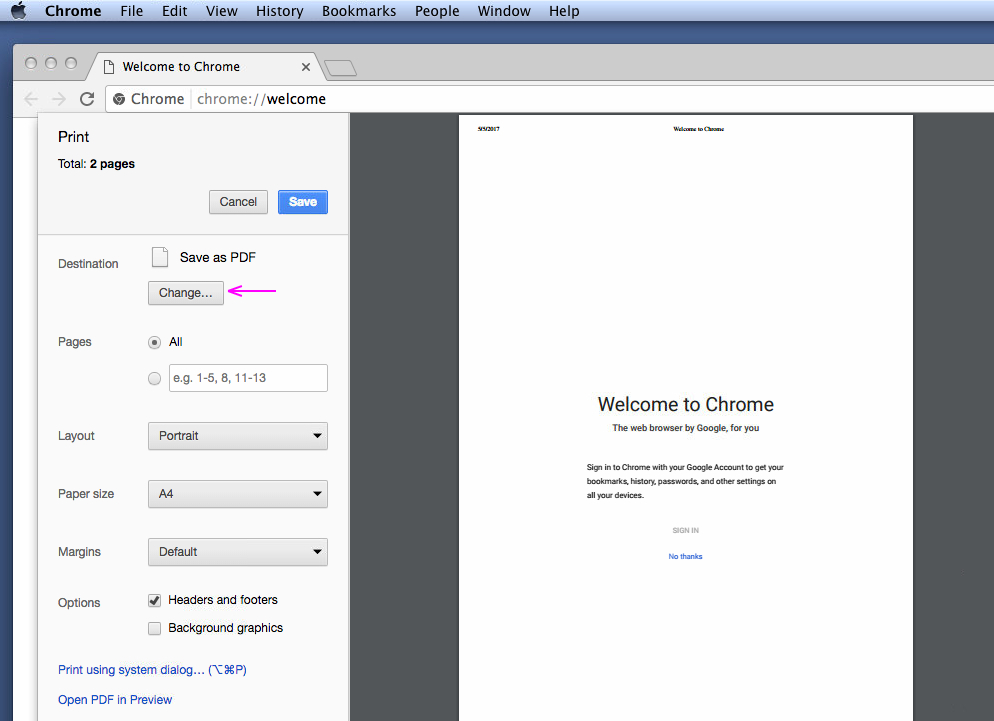

Om du vill använda standard macOS-dialogrutan för utskrift, som beskrivs ovan i den här artikeln, klickar du på det här alternativet (knappen finns längst ner i fönstret).


Steg 2:
I fönstret som visas för att ange katalogen väljer du "Spara som PDF". Systemet kommer nu ihåg ditt val och kommer att erbjuda detta alternativ i menyn Nyligen.
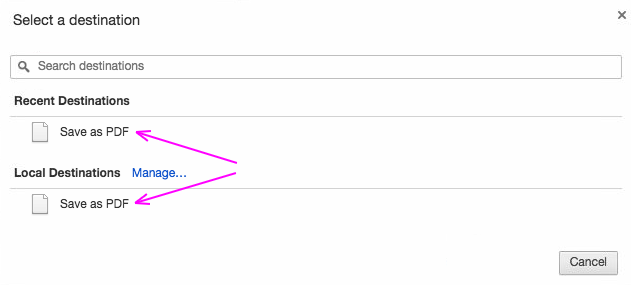

Steg 3:
När du har valt destination stängs fönstret automatiskt och du omdirigeras till utskriftsdialogen. Klicka på "Spara" för att skriva ut till PDF.

Oavsett om du använderstandard macOS-utskriftsdialog eller tredjepartsversion, att skapa PDF-dokument på Mac kommer att vara en bris för dig. Förresten, att skriva ut PDF från iPhone eller iPad är också mycket enkelt.