Om du har en Mac och använder webbläsaren Safari är du redan bekant med nedladdningshanteraren. Men om du har
annons
annons
Nedladdningshanteraren är ett fönster som visar alla dina webhämtningar i Safari. Här kan du också följa nedladdningsprocessen samt snabbt och bekvämt öppna nedladdade filer.
Nedan visar vi dig hur du använder nedladdningshanteraren i Safari på iPhone och iPad.
Hur hittar jag nedladdningshanteraren i Safari?
Du kommer att se ikonen för nedladdningshanteraren först efter nedladdning av en fil. Ikonen visas i det övre högra hörnet av skärmen, och det ser ut som en nedåtpil.
annons
annons
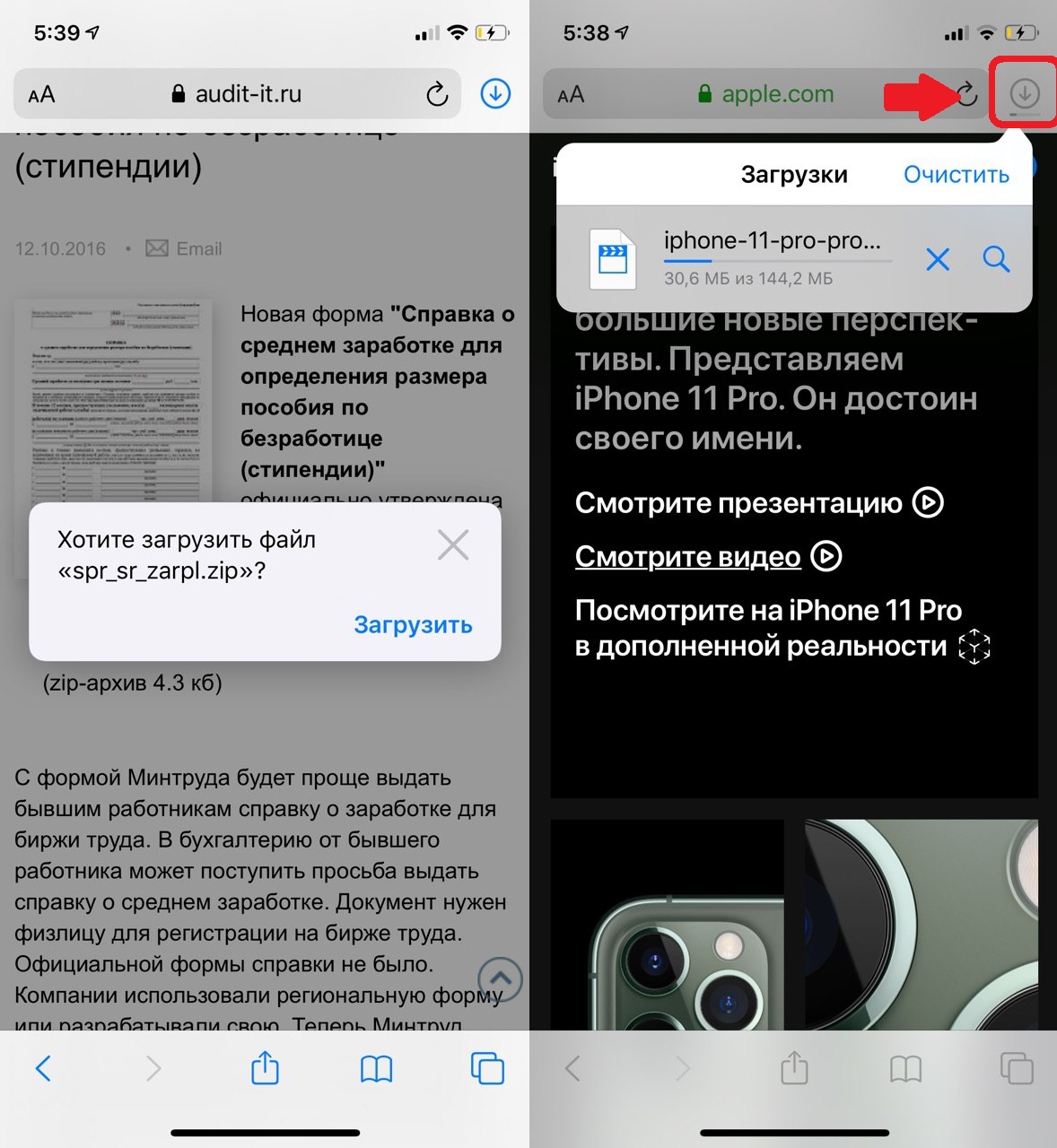

Klicka på denna ikon så ser du en komplett lista över dina nedladdade filer. Välj någon av dem för att gå direkt till den.
Hur hanterar jag mina nedladdningar?
Du kanKlarlista över nedladdningar genom att klicka på motsvarande knapp längst ner i listan. Du kan också ta bort bara vissa nedladdningar genom att svepa åt vänster och knackaRadera.


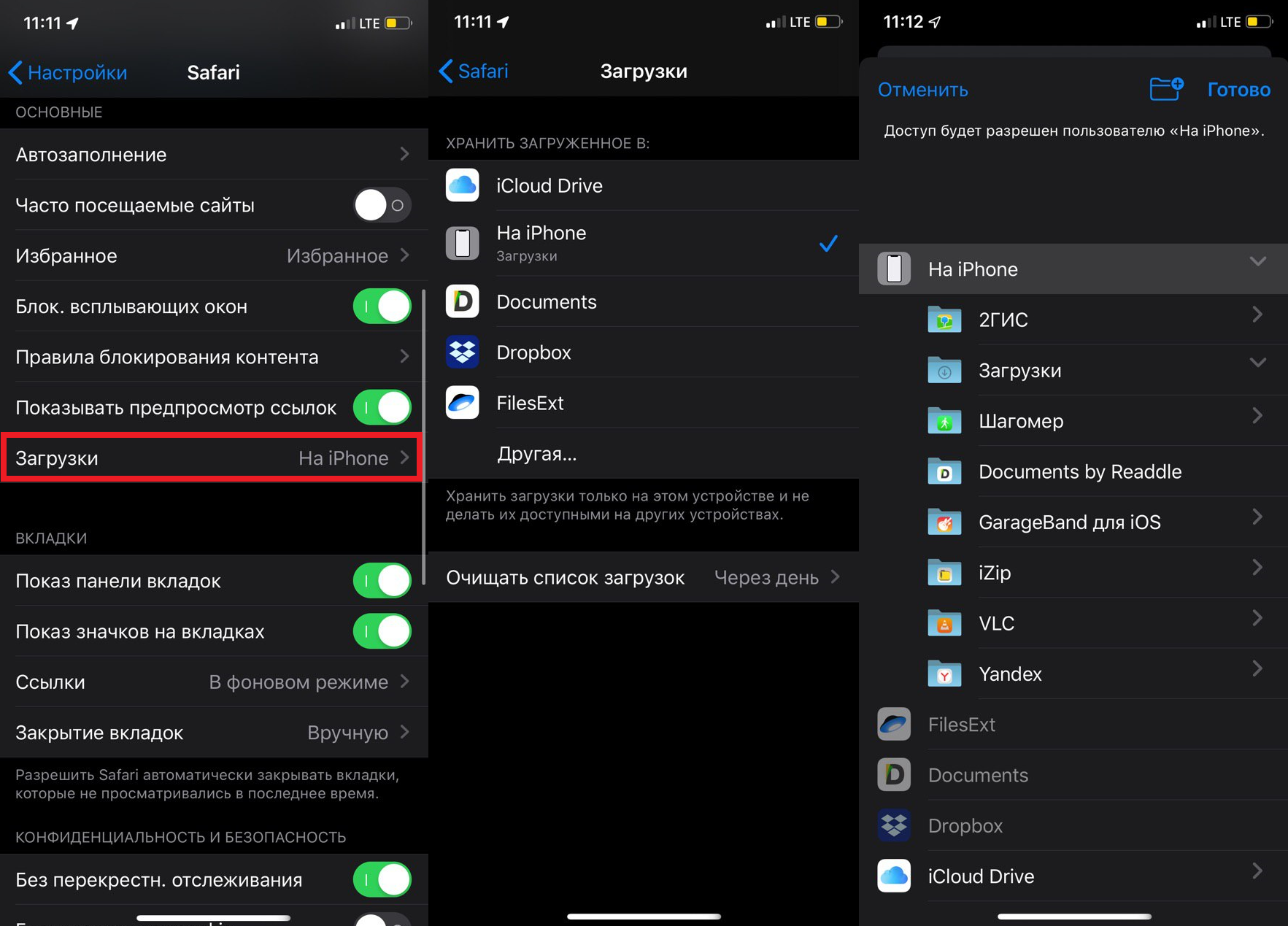
Som standard visas filer som laddats ner från Safari i mappennedladdningVicloud Drive... Här kan du snabbt hitta alla dina nedladdade filer. Spara mappen kan ändras. Vi har en separat instruktion om detta, men kort sagt:
- Inställningar > Safari> Nedladdningar

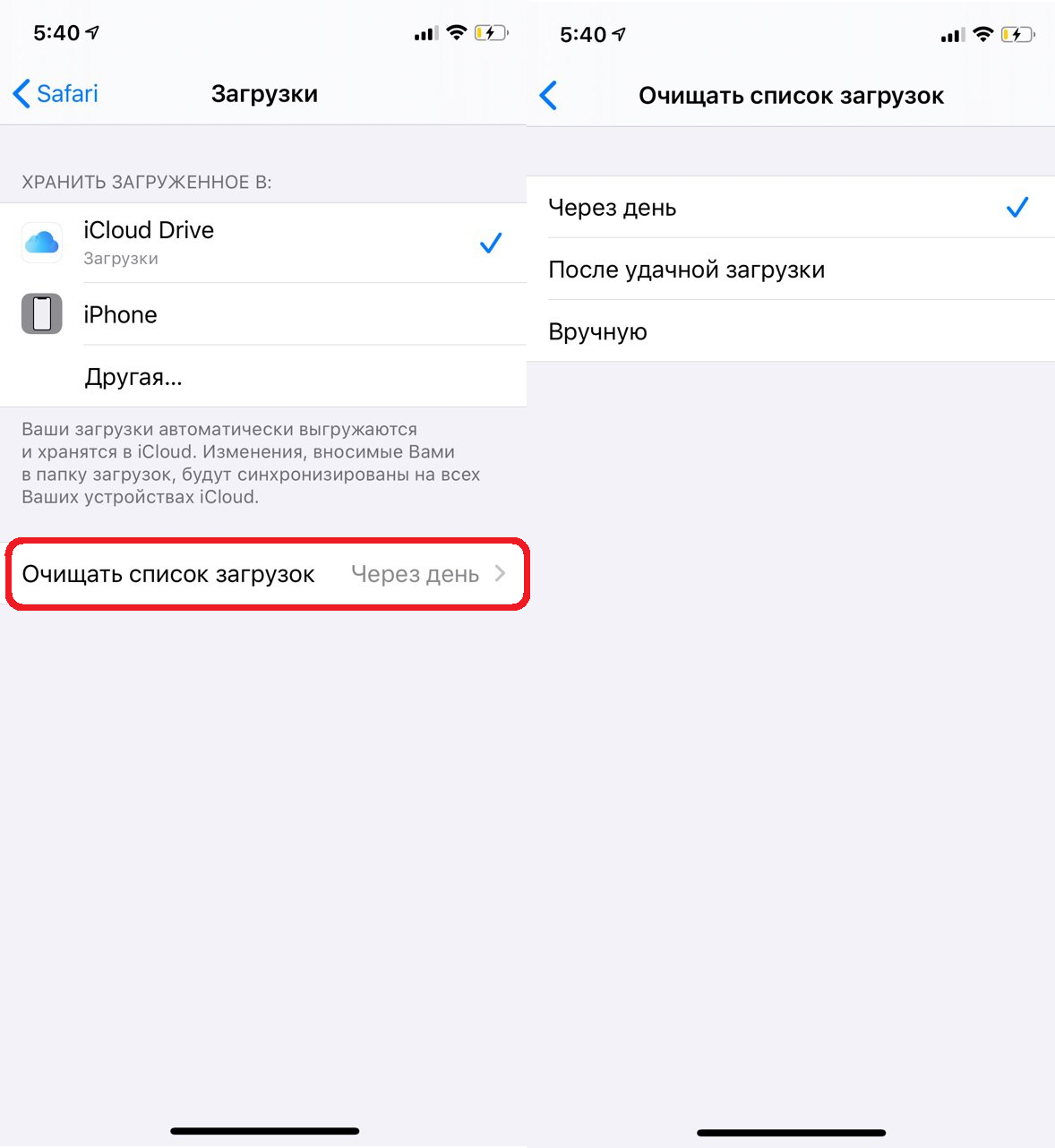
Du kan också justera tiden under vilken nedladdningshanteraren är tillgänglig. Som standard försvinner ikonen efter en dag. Gör följande för att ändra datumet:
1)Öppna applikationeninställningaroch välj ett avsnittSafari.
2)Välj artikel härnedladdning.
3)Klicka nedanRensa nedladdningslista.
4)Här kan du välja mellan: varannan dag, efter en lyckad nedladdning, eller manuellt.

Vad kan du göra mer med nedladdningshanteraren?
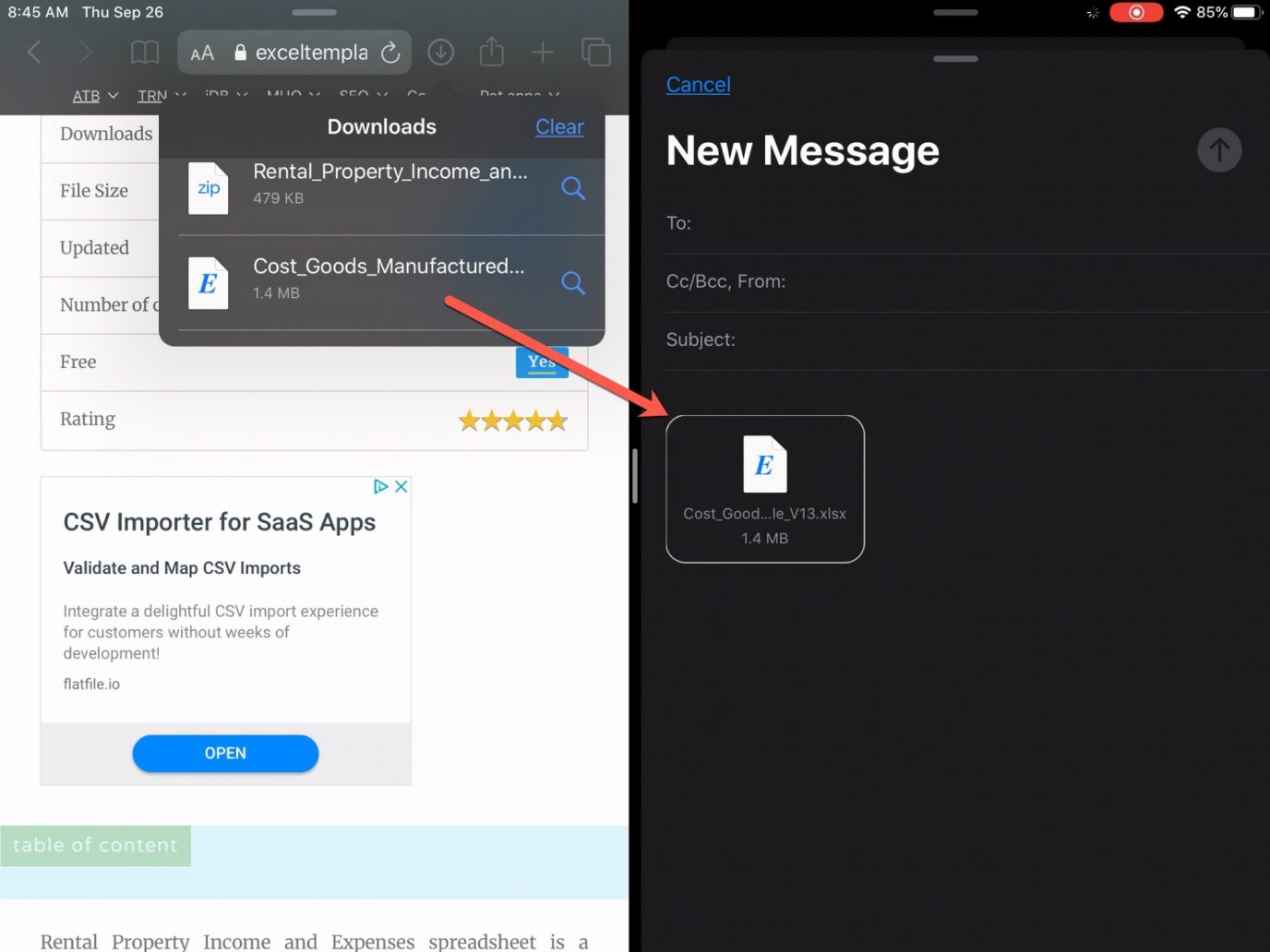
När du öppnar nedladdningshanteraren kan du dra alla filer från den till ett annat program. Detta är särskilt användbart i Split View eller Slide Over-läge på iPad.
Du kan till exempel dra en fil från nedladdningshanteraren direkt till Mail för att bifoga den till ett e-postmeddelande.

Nedladdningshanteraren är också bekväm eftersom den fungerar oberoende i bakgrunden. Du kan börja ladda ner en stor fil och fortsätta göra andra saker medan den laddas ner i bakgrunden.
Det är allt du behöver veta om Safari nedladdningshanteraren på iPhone och iPad.