En LED-blixt lades till iPad Pro för ett år sedan. För att vara mer exakt, nu finns det en sådan blixt på varje iPad Pro som är tillgänglig i
Stöder din funktionen?iPad?
Funktionen fungerar bara på iPad med iOS 11 och LED-blixt. Alla modeller som stöds är: iPad Pro 9.7, iPad Pro 10.5, iPad Pro 12.9 (båda generationerna).
annons
annons
Äldre modeller (inklusive iPad Air och iPad Air 2) och iPad mini har inte LED-blixt, så de stöder inte den här funktionen.
Läs också: Hur du anpassar Control Center på iOS 11
hur sätta på ficklampa påiPad
Steg 1: Svep upp till mitten av skärmen för att öppna en ny appomkopplare på hemskärmen eller i en app. I den hittar du en ny kontrollpunkt på höger sida av skärmen.
annons
annons


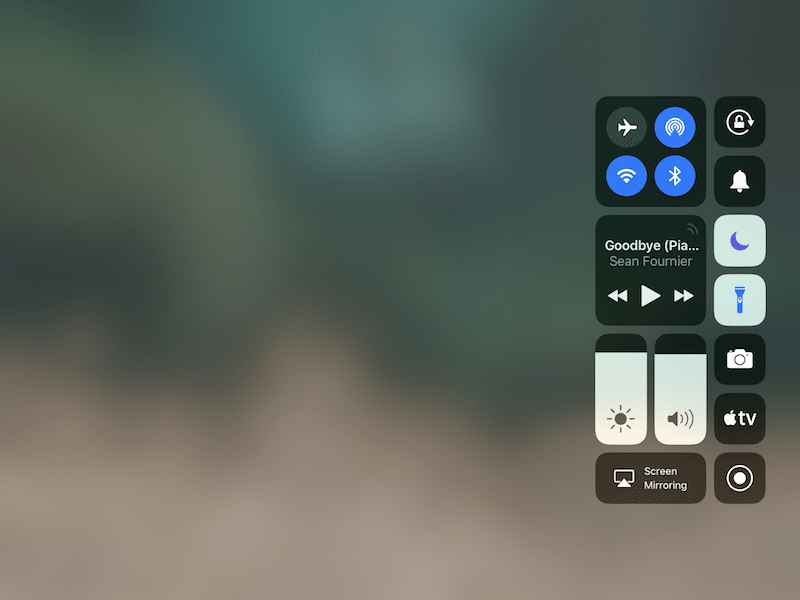
Steg 2: Hitta ficklampa-knappen och klicka på den. En animering visas och knappfärgen ändras. Den lilla knappen på ikonen kommer att röra sig - en fin liten detalj.
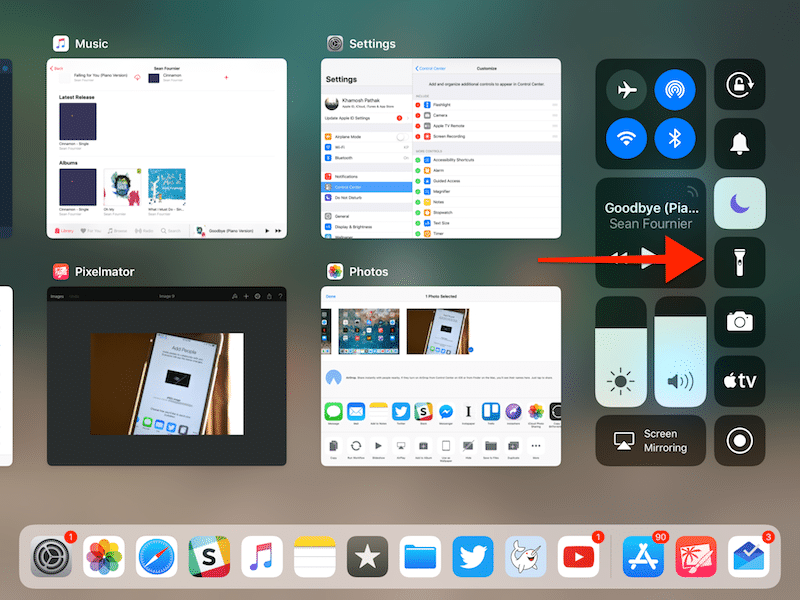

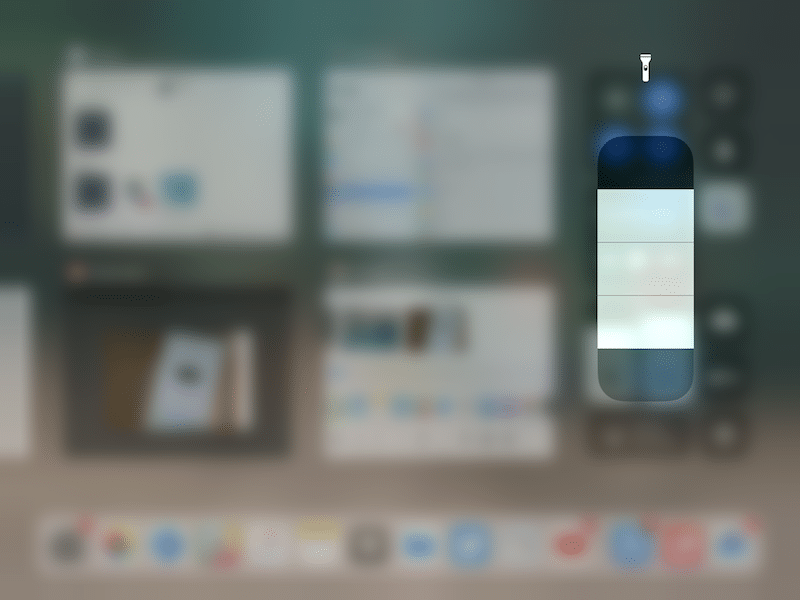
Steg 3: Tidigare kan du justera intensitetenficklampa med 3D Touch. Nu kan du göra det på iPad också. Håll ned ficklampa-knappen och ett skjutreglage med fyra sektioner visas. På den kan du välja olika grader av intensitet.

Steg 4: För att stänga av ficklampan, tryck bara på knappen igen i kontrollcentret.
Ficklampan kan också slås på från låsskärmen, men det är inte så bekvämt.

Kan du inte hitta knappen i kontrollrummet?
På iOS 11 kan Control Center anpassas, och ficklampan är en av knapparna som du kan ta bort eller lägga till. Om du inte hittar det i kontrollrummet är det helt enkelt inaktiverat.
Steg 1: Öppna Inställningar och gå tillKontrollpunkt->Anpassa ale. av förvaltningen.
Steg 2: Hitta ficklampa-knappen och klicka på Plus (+) bredvid den för att lägga till den till kontrollpunkten.