Det är inte viktigt för en vanlig användare att veta var de är och vilka drivrutiner som är installerade på honom, utan när
Så här visar du en lista över installerade Windows-drivrutiner
För detta ändamål har Windows ett inbyggt verktyg som listar alla installerade drivrutiner, vilket skulle göra ditt liv enklare. Allt du behöver göra är att ange kommandot på kommandoraden:
annons
annons
förarfråga

 Driverquery-kommando. Visa en lista över installerade drivrutiner
Detta gör att du kan se en lista över drivrutiner och datum för var och en. Om du vill få mer information om drivrutinerna kan du lägga till “-omkopplaren till kommandot./V”, som kan användas med “| Mer” för att förhindra att listan rullas automatiskt.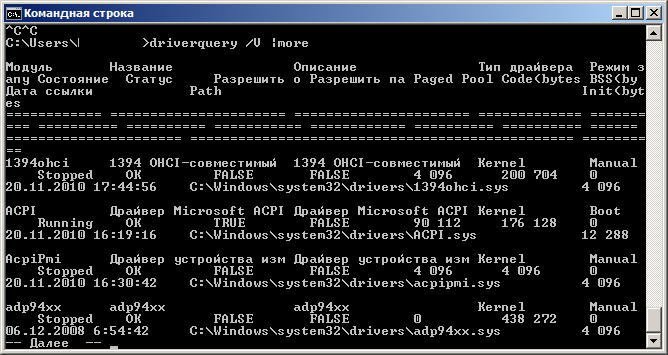
 Det finns också andra sätt att få listaninstallerade Windows-drivrutiner, ladda upp till en CSV-fil och visa de drivrutiner som du signerade. För att ta reda på mer om detta, använd knappen “/?“.
Använda InstalledDriversList
Om du blir skrämd av allt som är associerat med frasen “kommandoraden” kan du använda det kostnadsfria verktyget InstalledDriversList.
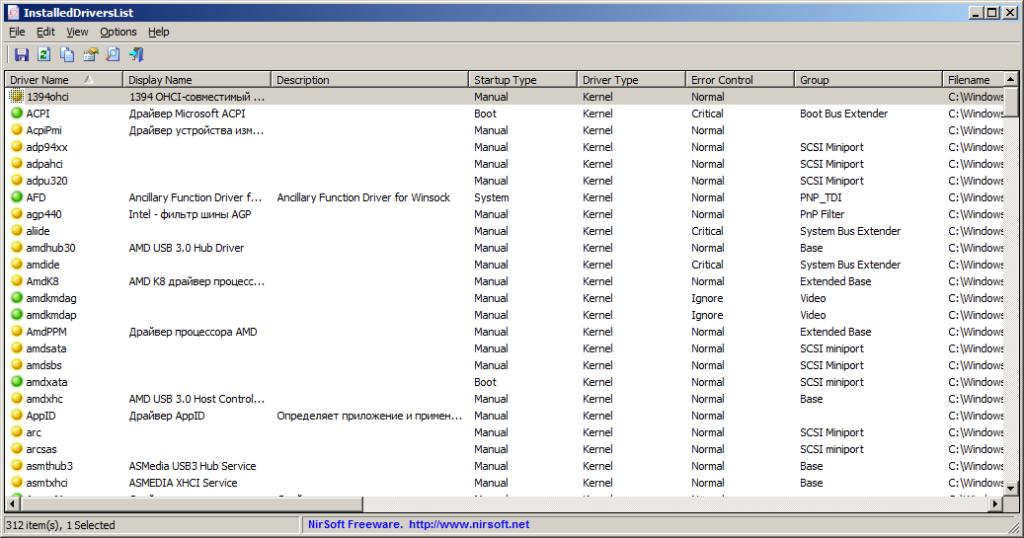
 InstalledDriversList i Windows
Efter att ha laddat ner arkivet med programmet,packa upp det och kör verktyget som administratör. Du kommer att se en lista över alla installerade Windows-drivrutiner med alla detaljer. Genom att dubbelklicka på önskad drivrutin kan du få mer information såsom datum, version och plats för drivrutinen. En grön ikon betyder att drivrutinen för närvarande används, om ikonen är gul — Drivrutinen är installerad men inte aktiv. Om du ser en röd ikon betyder det att det finns några problem med drivrutinen, och du kan åtgärda dem genom att inaktivera eller avinstallera den här drivrutinen.