Apple har släppt iOS 10.3 för iPhone, iPad och iPod Touch och innehåller många uppdateringar, till exempel möjligheten att
Uppdatera till iOS 10.3 kan du "over the air" i "Settings" -> "Grundläggande" -> "Sök efter ny programvara." Om du uppdaterade till iOS 10.3 och har problem med den här versionen av den fasta programvaran kan du fortfarande återgå till att använda den tidigare versionen av iOS 10.2.1.
annons
annons
För användare som vill lämna alternativetjailbreak rekommenderar vi att du stannar på iOS 10.2.1 eftersom det kan innehålla säkerhetsbrister som kan utnyttjas i ett framtida jailbreak-verktyg. Således, om du redan har uppdaterat till iOS 10.3 och vill öka dina chanser att jailbreaka din enhet, rekommenderar vi att du återgår till iOS 10.2.1 medan det är möjligt.
I den här guiden visar vi dig hurnedgradera från iOS 10.3 till iOS 10.2.1 med iTunes-appen. Tänk på att nedgradering är möjlig så länge företaget fortfarande utfärdar en digital signatur för iOS 10.2.1. När detta skrivs får iOS 10.2.1 fortfarande sin digitala signatur. Du kan kontrollera status med utfärdandet av en digital signatur här.
Saker att kontrollera innan nedgradering
- Se till att du använder den senaste versionen av iTunes-programmet.
- Nedgradering är endast möjlig till iOS-versionen10.2.1, eftersom för närvarande endast den här versionen är digitalt signerad för enheter som stöds. Du kan inte nedgradera till tidigare firmwareversioner eftersom Apple har slutat underteckna dem.
- Säkerhetskopiera dina datafrån dina iOS-enheter med hjälp av iCloud-tjänsten eller iTunes-appen. För om något går fel kan du alltid återställa din data från säkerhetskopior. Om du behöver hjälp med att skapa säkerhetskopior, följ våra instruktioner:
- Så här säkerhetskopierar du data från din iPhone, iPad och iPod Touch med iTunes eller iCloud.
- Tänk på det faktum att underunder nedgraderingsprocessen raderas all data från din enhet och återställs sedan från en kompatibel säkerhetskopia. Därför kan processen ta lång tid, beroende på datamängden och internetanslutningens hastighet (om data återställs från en säkerhetskopia som är lagrad i tjänsten "iCloud").
Hur man nedgraderar från en versioniOS10.3upp till version iOS10.2.1
anmärkning:Nedgradering är möjlig till iOS 10.2.1 medan Apple fortfarande signerar det. Statusen för utfärdandet av digitala signaturer kan kontrolleras här.
annons
annons
steg1:Först och främst måste du ladda ner IPSW-filen iOS 10.2.1 för din enhet. Se till att ladda ner rätt firmware för din enhetsmodell.
anmärkning:När du laddar ner firmware via webbläsaren Safaridu måste stänga av den automatiska processen för att packa upp arkivet eller använda webbläsarna Chrome eller Firefox. Alternativt kan du byta namn på filtillägget från ".zip" till ".ipsw".
steg2:Nu måste du överföra din enhet tillså kallat "DFU" -läge. Om du använder en iPhone 7 eller iPhone 7 Plus, följ instruktionerna i den här guiden för att gå in i DFU-läge. Om du annars använder en äldre iPhone eller iPad eller iPod följer du instruktionerna nedan:
annons
annons
- Anslut enheten till din dator.
- Stäng av enheten med strömbrytaren och avstängningsgesten.
- Håll sedan ner "Power" -knappen i 3 sekunder.
- Tryck sedan på "Start" -knappen i 10 sekunder utan att släppa "Ström" -knappen.
- Släpp sedan strömbrytaren, men fortsätthåll hemknappen intryckt tills ett meddelande visas i iTunes-applikationen att enheten finns i återställningsläge. Om meddelandet inte visas upprepar du processen med knapparna igen.
- Klicka på "Ok".
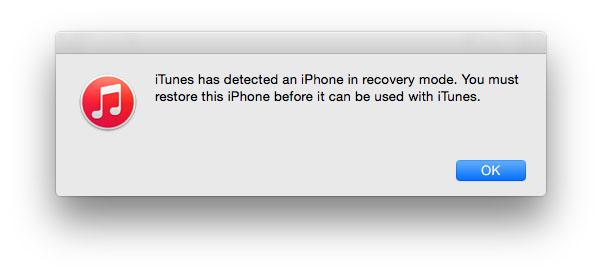

steg3:Håll ner Alt / Alternativ-tangenten på en Mac eller Skift-tangenten i Windows och välj sedanÅterställ iPhone ... (iPad / iPod touch ...).


steg 4:I menyn som visas anger du sökvägen där filen "iOS 10.2.1IPSW" som laddades ner i steg 1 finns.
annons
annons
steg 5:Välj sedan knappenÅterställ och uppdatera"att fortsätta.
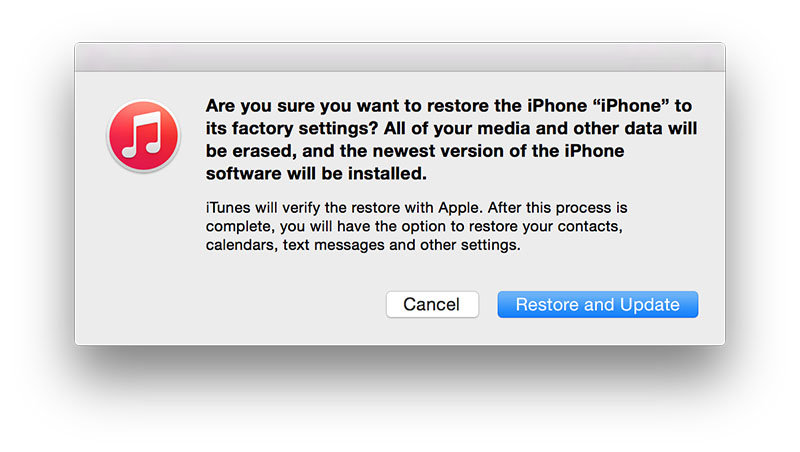

annons
annons
steg 6:Nästa skärm visar information om uppdateringen till iOS 10.2.1. Klicka på "Nästa",och sedan måste du välja knappen "Hålla med".
steg 7:Därefter kommer iTunes-applikationen att kontrollera programvaran och installera den på din enhet. Det tar lite tid att installera firmware, vänligen ha tålamod.
Steg8:Efter en lyckad nedgradering från iOS 10.3 till iOS 10.2.1, kommer du att se den vanliga hälsningen på den vita skärmen på din enhet. Följ instruktionerna på skärmen och återställ sedan dina data från säkerhetskopian eller börja använda enheten från början.
Och det är allt som krävs för att genomföranedgradera firmware på din iPhone, iPad eller iPod Touch från iOS 10.3 till iOS 10.2.1. Om du får ett felmeddelande: "Den här enheten är inte avsedd att användas med den föreslagna enheten", har du troligtvis laddat ner fel firmwarefil för din enhet.
Glöm inte att dela dina nedgraderingsresultat i kommentarsektionen och skriva om du har några frågor.