Avancerade Mac-användare kan bränna macOS Catalina beta-installationsprogrammet till ett USB-minne. Så väldigt
annons
annons
Med hjälp av en flash-enhet med ett installationsprogram kan du enkeltformat och partitionsskivor för att installera macOS Catalina 10.15 beta på din Mac från grunden. Flash-enheten kan också användas för att uppdatera macOS till Catalina.
Nedan berättar vi hur man skriver macOS Catalina 10.15 betainstallatören till ett USB-minne.
Krav för att skriva macOS Catalina 10.15 Beta till en flash-enhet
- USB-minne på 16 GB eller mer, som måste formateras för inspelning av installatören.
- Installationsfil "Installera macOS 10.15 Beta.app" i mappen Mac-program. För att göra detta måste du ladda ner beta-profilen härifrån.
- Mac med internetanslutning och även kompatibel med macOS Catalina.
För att följa instruktionerna måste du hakommandoradsfärdigheter. För att skapa ett installationsprogram från en flash-enhet måste du använda Terminal-programmet. Alla kommandon måste anges korrekt för att undvika problem. Om allt detta skrämmer dig är det bättre att inte fortsätta med instruktionerna.
annons
annons
Hur man skriver macOS Catalina 10.15 Beta-installationsprogrammet till en flash-enhet
- Anslut ett USB-minne till din Mac.
- Öppna Terminal-programmet från verktygsmappen.
- Ange följande kommando, men ersätt "UNTITLED" med namnet på din flash-enhet:
sudo /Applications/Install macOS 10.15 Beta.app/Contents/Resources/createinstallmedia –volym /Volumes/UNTITLED && echo Catalina Boot Drive Skapad
- Kontrollera att du angav kommandot korrekt och tryck på Enter / Return.
- Ange administratörslösenordet.
- Vänta tills processen är klar, det tar lite tid.
När installationsprogrammet för macOS Catalina 10.15 kommer att skrivas till ett USB-minne, du kan använda det med vilken Mac som helst som stöds. Du kan omedelbart installera macOS Catalina 10.15 från ett flash-minne på din eller en annan Mac. Du kan också helt enkelt starta om datorn för att omedelbart starta installationsprogrammet från flash-enheten. Det finns många alternativ.
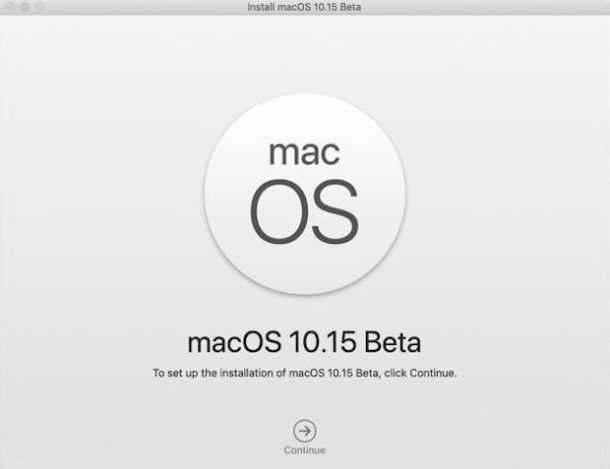

Om du får felmeddelandet "kommandot hittades inte" har du troligtvis skrivit in kommandot felaktigt eller så finns inte filen "Install macOS 10.15 Beta.app" i mappen / Applications.
Metoden ovan är relevant för att skapa ett betainstallatör för macOS Catalina för utvecklare. Den offentliga betaversionen kommer att ha en annan fil, så metoden kommer att vara något annorlunda.
Hur man installerar macOS Catalina Beta från ett USB-minne
- Anslut installationspinnen till din Mac.
- Starta om Mac-datorn.
- När du slår på, håll ned OPTION-knappen och fortsätt att hålla knappen tills menyn visas.
- Från menyn väljer du Installera macOS Catalina 10.15 beta.
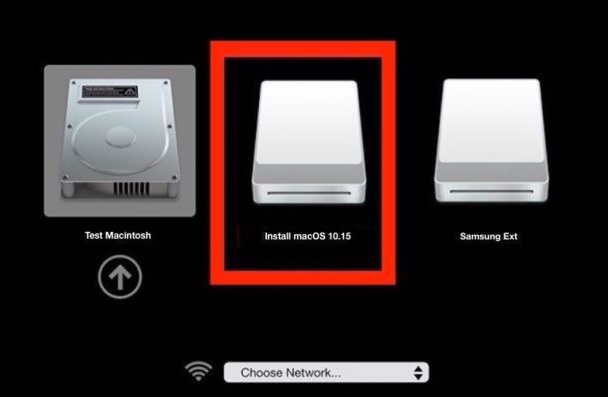

Under installationen kan du formatera enheten, välja enheten för att installera macOS 10.15, använda Time Machine, öppna Terminal och mer.