Live Photo är en bra sak. Genom att lägga till en liten animation till ett foto kommer du att förvandla det från vanligt till riktigt
- Hur man skapar gif från Live Photo med kommandon utan dator
- Hur man konverterar Live Photo till GIF via Onlinetjänst
- Hur man skickar livebilder som GIF-filer från iPhone eller iPad med hjälp av Mail-appen
- Hur man skickar ett livefoto som en GIF via iPhone
Live Photo är inget annat än en kombination av JPEG ochMOV-filer. Kameran spelar in 1,5 sekunder före och efter ögonblicket av fotograferingen, resultatet är en mini-video, som kallas ett levande foto. Naturligtvis finns det en önskan att skicka ett sådant foto på plattformar som inte är iPhone, till exempel på VK, Facebook eller Twitter, eller skicka det till en blogg. Detta kan göras utan stora svårigheter genom att konvertera till GIF-format.
annons
annons
Hur man skapar gif från Live Photo med kommandon utan dator
Kontrollera först att du har installeratSiri Shortcuts-appen, som är installerad på iPhone som standard i de senaste iOS-versionerna. Om du av någon anledning inte har det installerar du det via AppStore med den här länken.
- Följ länken och installera ett särskilt snabbkommando för livefoton i stående. Om ditt levande foto togs i horisontell riktning installerar du det här kommandot.
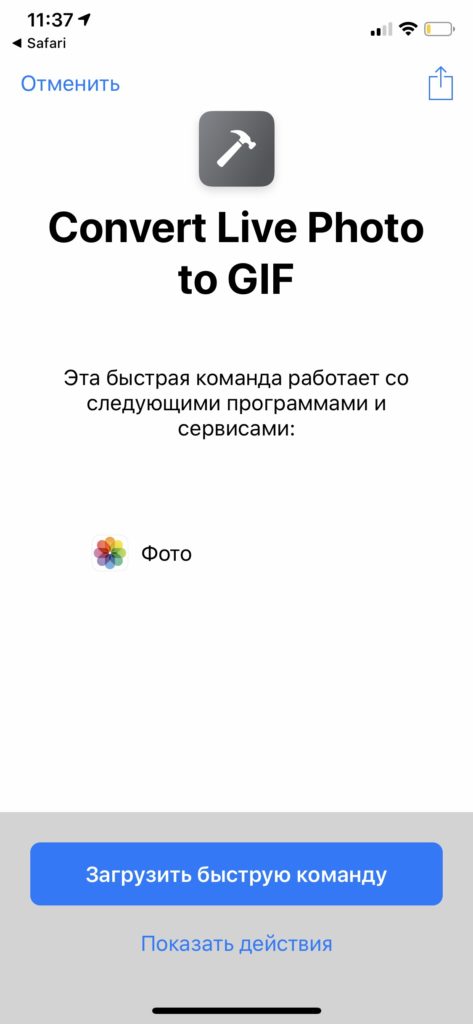

- Klicka på “Ladda genväg”
- Gå till fliken “Bibliotek”. och välj “Konvertera livefoto till GIF”
- Välj det livefoto du vill konvertera till GIF
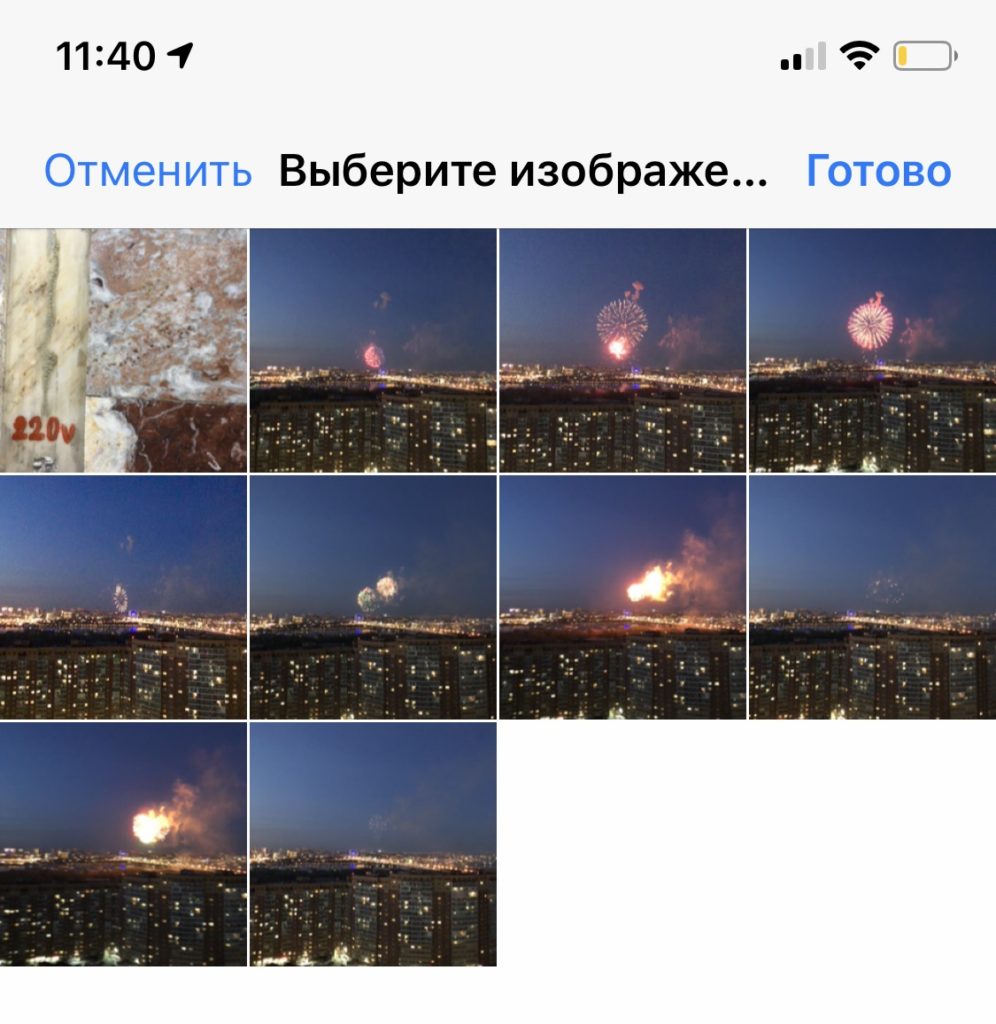

- Vänta tills konverteringen är klar och spara den färdiga GIF-filen till ditt foto.
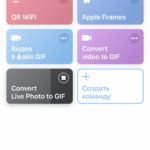

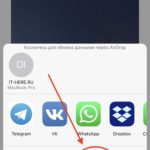

Gå nu till appen Foton, där hittar du den färdiga GIF-animationen. Ett exempel på den resulterande animationen.
Hur man konverterar Live Photo till GIF via Onlinetjänst
Konvertera på en dator
- Anslut iPhone med en vanlig USB-kabel.
- Hitta mappen på din enhet som innehåller det önskade fotot (om du har en Mac är det bekvämt att användaBildtagning).
- Hitta ett foto. Tillsammans med JPG-bilden ser du en MOV-video som tagits samtidigt.
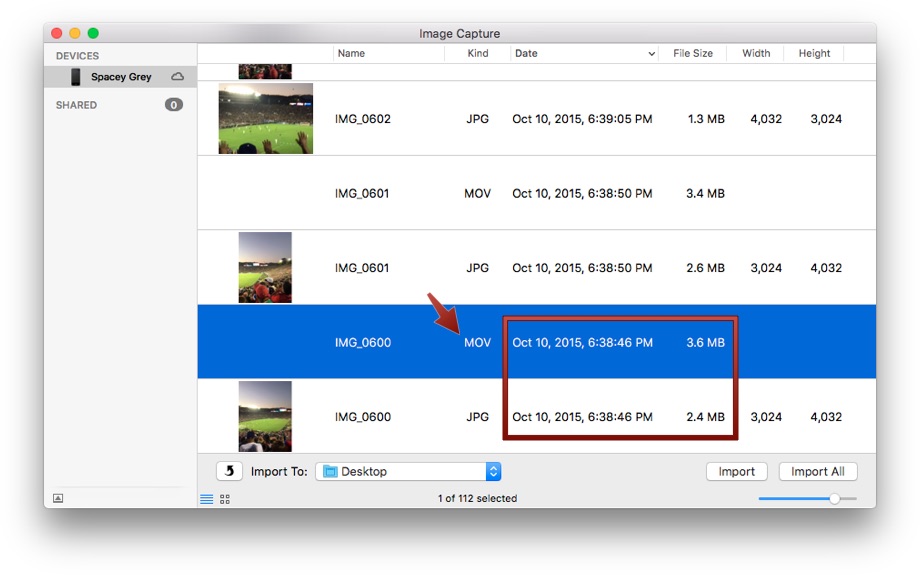

- Konvertera MOV-filen till GIF med ett program (till exempel GIF-bryggeriet) eller online på en webbplats som MakeaGIF.
- Instruktioner för MakeaGIF: dra och släpp din MOV-fil till specialområdet på webbplatsens sida.


- När den har laddats ner och konverterats tilldelas din nya GIF en åldersgräns (18+ eller alla) och kan laddas ner och användas för det avsedda syftet.


Så här skickar du Live Photo som GIF från iPhone eller iPad via Mail-appen
På iPhone eller iPad kan Live Photos också konverteras till animerade GIF-filer. För att göra detta, dela dem bara genom lämplig meny.
Denna metod är väldigt bekväm eftersom du praktiskt taget inte behöver göra någonting. Dessutom är det mycket snabbare och bekvämare än den tidigare metoden.
Hur skickar manLive Foto i formatGIF via iPhone
- I appen Foton hittar du och väljer det Live Photo du vill konvertera till GIF.
- Svep uppåt för att avslöja ytterligare effekter.
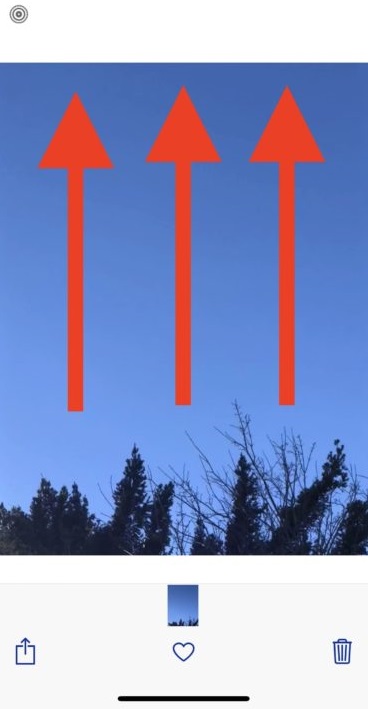
- Välj en slinga eller studsande effekt efter eget val.
- Klicka nu på delningsknappen.

- Välj Mail-appen.
- Ange mottagarens e-post som vanligt och klicka sedan på "Skicka". *
Live Photo konverteras automatiskt till GIF så att mottagaren kan se det oavsett vilken enhet de har.
Var försiktig: endast loop- och studseffekter kan användas.
Det här är bra för att skicka livefoton till användare med Windows- eller Android-enheter. Användare kommer att kunna se fotot som animering på vilken plattform som helst.
Du kan också skicka ett e-postmeddelande från Live Photo till dig själv och sedan spara det från Mail i GIF-format.
Det är värt att notera att som ett resultat väger GIF-filer mycket, och deras kvalitet lämnar mycket att önska. Till exempel kan du enkelt få en animering med en upplösning på 640 x 480, som väger så mycket som 6,5 MB.
Nedan följer ett exempel på GIF-bilder från Live Photos. Deras storlekar är 4,7 MB och 6,4 MB.


Kanske en dag kommer iOS att ha möjligheten att konvertera Live Photos till GIFs direkt från menyn, men för nu måste du nöja dig med den här metoden.