iOS 11 har lagt till en praktisk funktion som låter dig skanna QR-koder genom kameran. I iOS 12 kan du också skanna
annons
annons
QR-kodskanningsikon
Skanning av QR-koder via kamera är som standard inaktiverad.
Funktionen kan aktiveras iInställningar → Kamera → ScanningQRkoda. Därefter skannar din enhet automatiskt koden när du riktar kameran mot den.
Genom att klicka på meddelandet som visas öppnar du länken som bifogas koden. Vissa människor tycker att den här funktionen är besvärlig, så du behöver inte aktivera den.
annons
annons
För att inte aktivera funktionen i Inställningar varje gång du behöver skanna en QR-kod kan du använda den nya ikonen i iOS 12 Control Center.
Det bästa med den nya funktionen är att den fungerar även om kodsökning är inaktiverat i kamerainställningarna.
Se nedan för mer information om hur funktionen fungerar.
Hur man skannar QR-koder via Control Center
Först måste du lägga till en lämplig ikon i Kontrollcenter.
1)Gå tillinställningar på din iPhone eller iPad med iOS 12 eller senare.
2)VäljKontrollpunkt.
3)Klicktune ale.av förvaltningen.
4) Klicka på den lilla gröna "+"-ikonen bredvid objektet Läser inQR-kodai avsnitt mer ale.Förvaltningför att lägga till det i ditt kontrollcenter.
Du kan nu skanna QR-koder via Control Center.
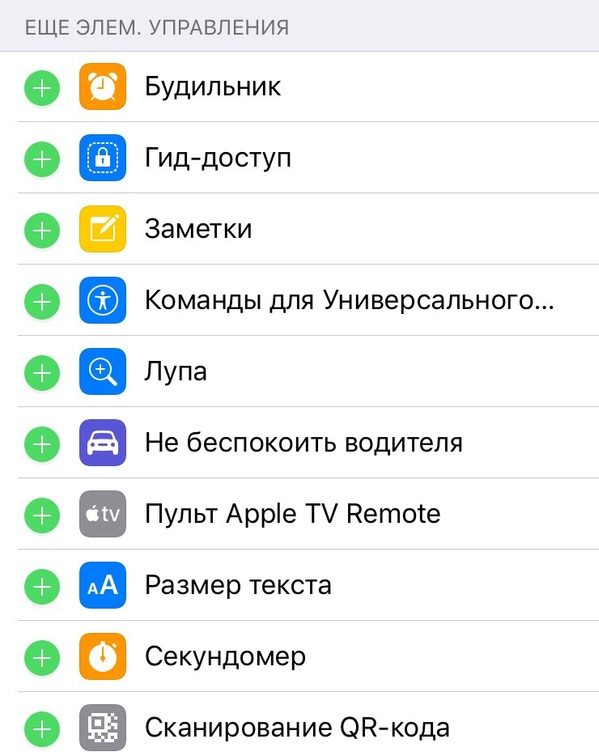

För att ändra ordningen i vilka ikoner visas i Kontrollcenter kan du helt enkelt byta dem i listan i Inställningar.
5) Öppna Kontrollcenter.
6)Klicka på ikonenScanningQRkoda.
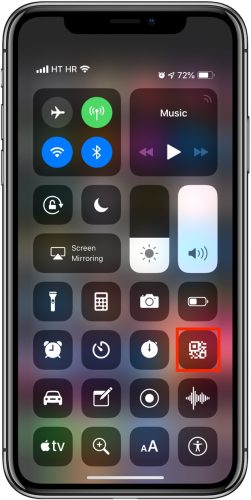

Kameran öppnas, där kodsökningsfunktionen är tillfälligt aktiv, även om den är inaktiverad i Inställningar.
7) Rikta kameran mot koden.
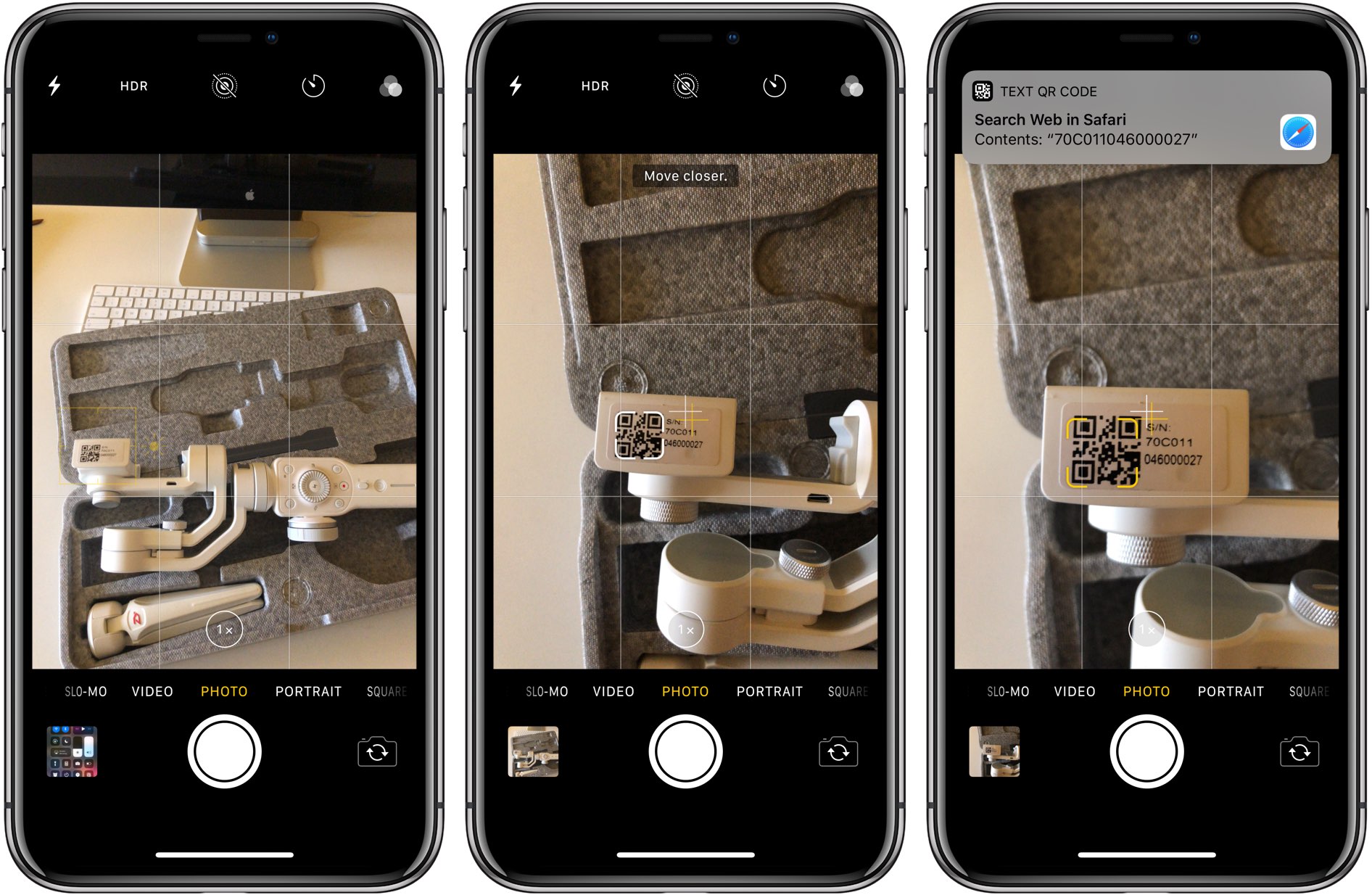

8) När din iPhone eller iPad skannat QR-koden visas ett meddelande högst upp på skärmen. Klicka på den för att öppna länken som är kopplad till koden.
Det är allt. Nu kan du snabbt och bekvämt skanna koder via Control Center.
Skanning via 3D Touch
Det finns en annan dold funktion i iOS 12 angående skanning av QR-koder.
Om din modell stöder 3D Touch (iPhone 6s och senare) kan du skanna koder genom att trycka på kameraikonen på hemskärmen med hjälp av teknik och välja alternativetScanningQR-kodapå menyn som öppnas.
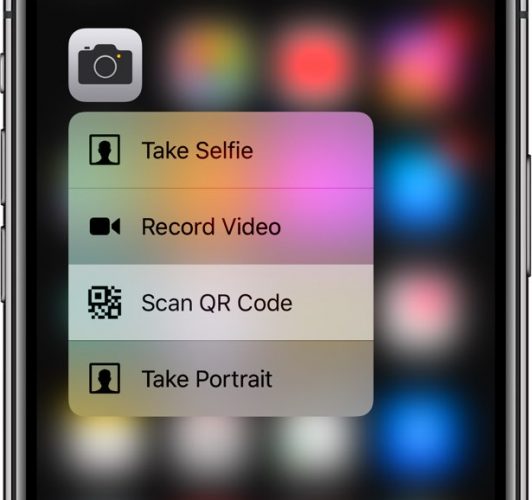

Liksom ikonen i Control Center öppnar 3D Touch kameran med skanningsfunktionen tillfälligt aktiv, även om den är inaktiverad.