YouTube är en av de bästa webbplatserna för att hitta alla typer av videor, oavsett om det är instruktioner, en filmtrailer, en recension, etc.
Det finns tredjepartsapplikationer som tillåterladda ner YouTube-videor till iPhone, men du kanske inte vill behålla dem. Lyckligtvis finns det en enklare metod att ladda ner videor direkt från YouTube-appen och spara dem på kamerarullen på din iPhone.
annons
annons
YouTube ++ - en förbättrad version av YouTube-appen,inklusive, bland annat modifieringar, möjligheten att ladda ner och spara videor. Det bra med detta program är att det inte kräver jailbreak och integreras i den officiella YouTube-applikationen.
I den här handledningen visar vi hur du laddar ner och sparar YouTube-videor på iPhone eller iPad.
annons
annons
Så här installerar du YouTube ++ på iPhone eller iPad
Steg 1:Om du har den officiella YouTube-appen installerad måste du avinstallera den.
Steg 2:Ladda ner följande filer till din dator:
- YouTube ++ iPA
- Cydia impactor
Steg 3:Anslut din iPhone till din dator via USB och öppna Cydia Impactor.
Steg 4:Ta tag i YouTube++ IPA-filen med musen och dra den till Cydia Impactor-fönstret.
Steg 5:Du måste ange ditt Apple-ID och lösenord för att skapa och signera ett Apple-certifikat. Om du inte vill tillhandahålla denna information, skapa ett alternativt Apple-ID och använd det.
Steg 6:Omedelbart efter att du har angett ditt Apple-ID kommer YouTube++ att börja installera på din enhet med Cydia Impactor. När installationen är klar kommer du att se YouTube-appikonen på din startskärm.
Steg 7:Innan du startar YouTube besöker du Settings=>General=>Profiler. Ibland kan detta menyalternativ kallas "Enhetshantering" eller "Profiler och enhetshantering."
Steg 8:Öppna profilen som motsvarar ditt Apple-ID och klicka på knappen "Lita på".
Hur man laddar ner Youtube-videor till kamerarulle på iPhone med YouTube ++
Steg 1:När du har installerat YouTube++, besök din startskärm och starta YouTube.
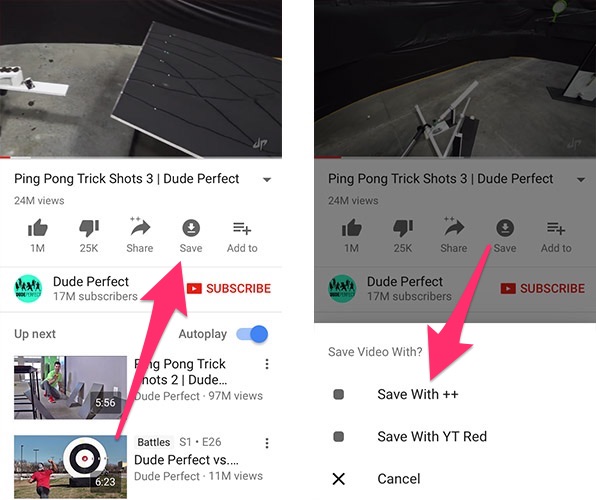
Steg 2:Öppna videon du vill ladda ner. Omedelbart under den kommer du att se en ny Spara-knapp. Ibland kan det heta Ladda ner.
Steg 3:Klicka på knappen Ladda ner (Spara) och välj att spara med ++ (Spara med ++). Välj önskad upplösning från menyn som visas.

Steg 4:Besök fliken Nedladdningar för att se hur nedladdningsprocessen fortskrider. När videon har laddats ner kan du se den när som helst, även offline.
Steg 5:För att spara den nedladdade videon på din enhet, klicka på de tre prickarna bredvid den och välj Spara i kamerarulle.
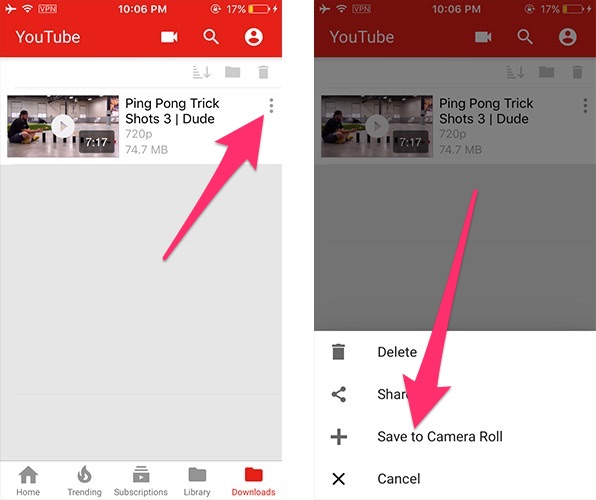

Steg 6:Efter att ha sparats kommer videon att vara tillgänglig för visning i avsnittet "Kamerarulle" i standardapplikationen "Foto".
annons
annons
På detta enkla sätt kan du ladda ner ochspara alla YouTube-videor till iPhone utan några tredjepartsapplikationer. Kom ihåg - efter 7 dagar måste du installera om YouTube ++ om du inte har ett Apple-utvecklar-ID.
Stod du inför ett problem när du försökte ladda ner en video? Låt oss veta i kommentarerna.