"Hitta iPhone" – Apples system för att spåra platsen för alla dina enheter. Även om ansökan
I iOS 13 döpte Apple om appen “Hitta min iPhone”. i “Locator“.
Hur du aktiverar eller inaktiverar funktionen Hitta mittiPhone"
Steg 1: Öppeninställningarpå din iPhone eller iPad.
annons
Steg 2: Klicka på dinäpple IDhögst upp på skärmen.
Steg 3: Väljicloudoch scrolla ner tillHittaiPhone.
Steg 4: Tryck på knappen på nästa skärm för att aktivera eller inaktivera funktionen.
annons
annons
Så här aktiverar du funktionen Hitta mittMac"
På Mac-datorer heter funktionen Find My Mac och finns i Systeminställningar. Genom att aktivera funktionen kan du spåra din Mac i appen på iPhone.
Steg 1: Gå till i systeminställningarnaSkydd och säkerhet.
Steg 2: Klicka på låsikonen längst ner i fönstret och ange administratörslösenordet.
Steg 3: Placera en bock bredvid objektetGeolokaliseringstjänster.
Steg 4: Återvänd tillSysteminställningaroch gå tillicloud.
Steg 5: Markera rutan bredvidHittaMacoch bekräfta åtgärden.
Hitta min Mac är nu aktiv. Du kommer att kunna ta reda på platsen för datorn i appen på iPhone.
Hur man spårariPhone,iPad,Mac,äpple Watch OchAirPods via en webbläsare från en dator
När du sätter på funktionen på alla dinaenheter, kan du spåra var och en av dem även över Internet. Du behöver inte ens en iPhone för det här. Du behöver bara logga in på iCloud med ditt Apple-ID.
Steg 1: Gå till webbplatseniCloud.compå din dator.
Steg 2: Tryck sedan på knappenHittaiPhone.
Steg 3: Här ser du en karta med ikoner för alla dina enheter.


Steg 4: Klicka på knappenenheterhögst upp i fönstret och välj platsenvem du vill lära känna. Du hittar alla enheter – från Apple Watch till AirPods. När det gäller AirPods kan du se platsen där de senast var anslutna till din smartphone och även spela upp ljud på dem.
annons
annons
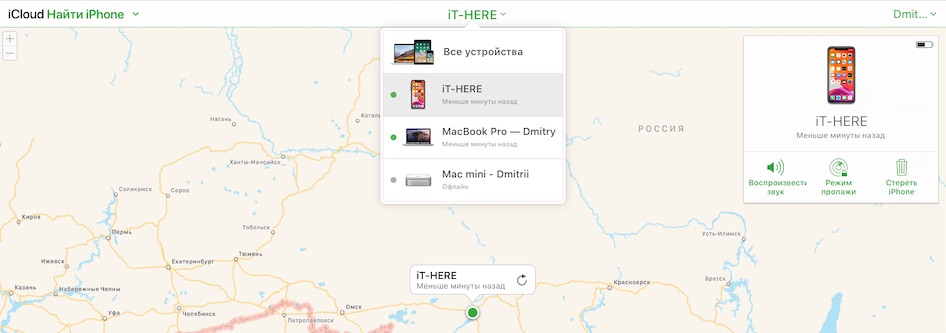

Steg 5: Du kommer inte bara att kunna ta reda på platsenenheter på kortet, men spelar också ljud på det, återställer eller återställer enheten. Om du tappar din enhet kan du göra det så att när du slår på den visar skärmen ett nummer som du kan ringa. Du kan också konfigurera fullständig förstörelse av all data. Detta bör göras om din enhet blir stulen.
Så här använder du Find-appeniPhone
Steg 1: På samma sätt som iCloud-webbplatsen, i applikationen ser du en karta med platsen för alla dina enheter.


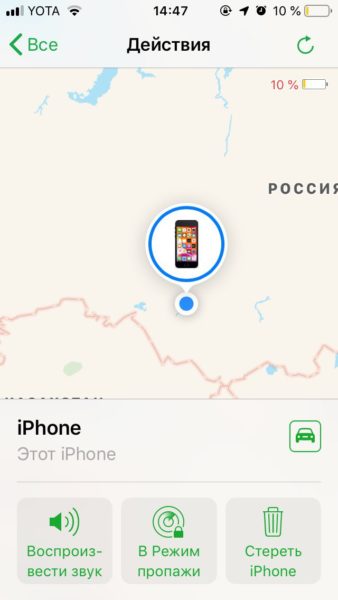

Steg 2: Välj en enhet från listan för att se den exakta platsen.
Steg 3: I menyn med åtgärder kan du göra allt som finns på webbplatsen.
Steg 4: Om du har tappat din enhet men data om dess plats tas emot kan du spåra enhetens plats i Kartor genom att klicka på ikonen med bilen.